
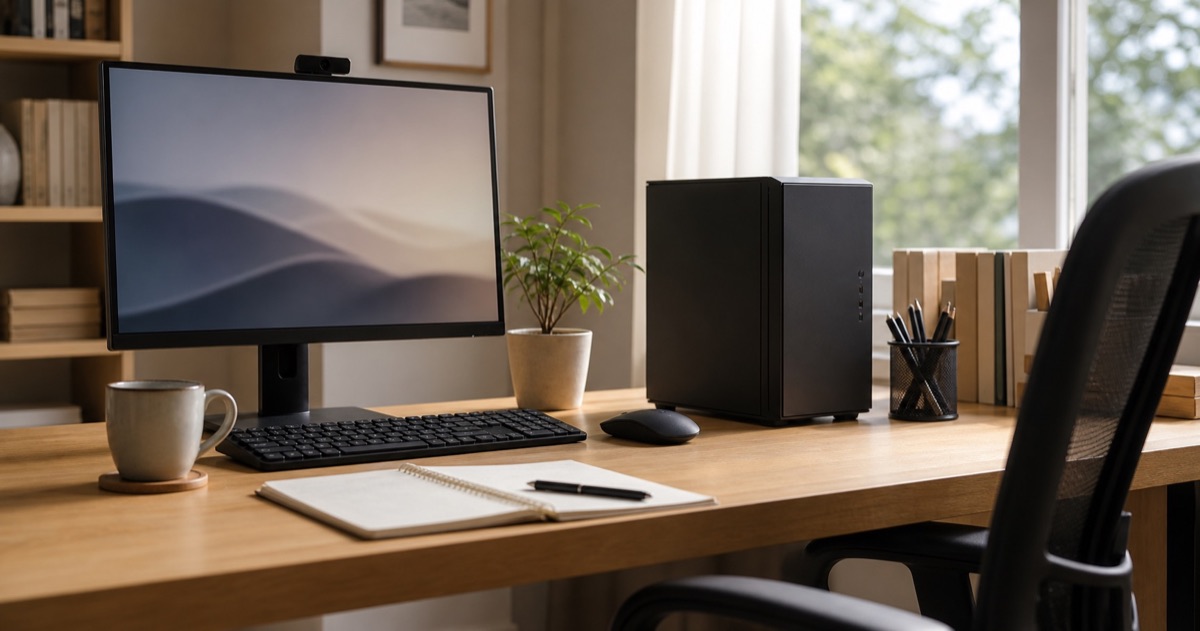
노트북
노트북 모델명 확인하는 법, 윈도우 설정에서 찾기
드라이버와 부품 호환성을 알아볼 때 필요한 노트북 제조사·모델명·Windows 사양 확인 방법과 제품 번호를 공유할 때 주의할 점을 설명합니다.
읽어보기 →
AJOOCOM BLOG
그래픽카드·CPU·노트북부터 조립과 문제 해결까지, 구매 전에 꼭 알아야 할 내용을 실제 가격 데이터와 함께 정리합니다.
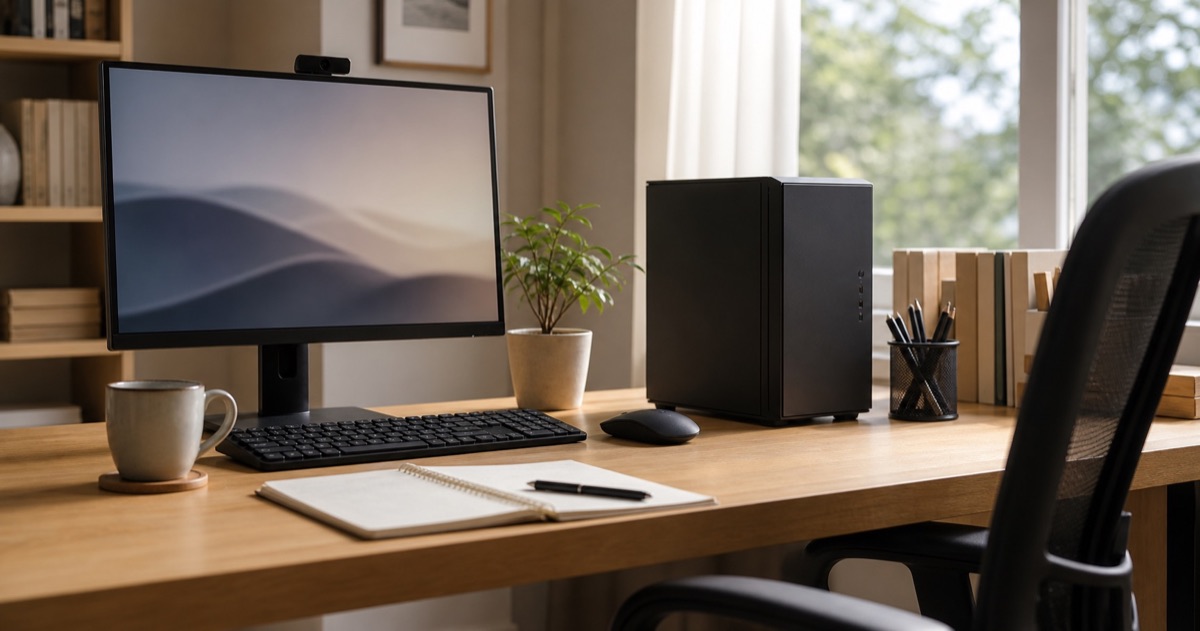
Win+P로 화면 복제·확장을 고르는 방법, 디스플레이 검색과 케이블 점검 순서를 정리했습니다. 모니터가 감지되지 않을 때 확인할 기본 항목도 담았습니다.
LATEST ARTICLES
드라이버와 부품 호환성을 알아볼 때 필요한 노트북 제조사·모델명·Windows 사양 확인 방법과 제품 번호를 공유할 때 주의할 점을 설명합니다.
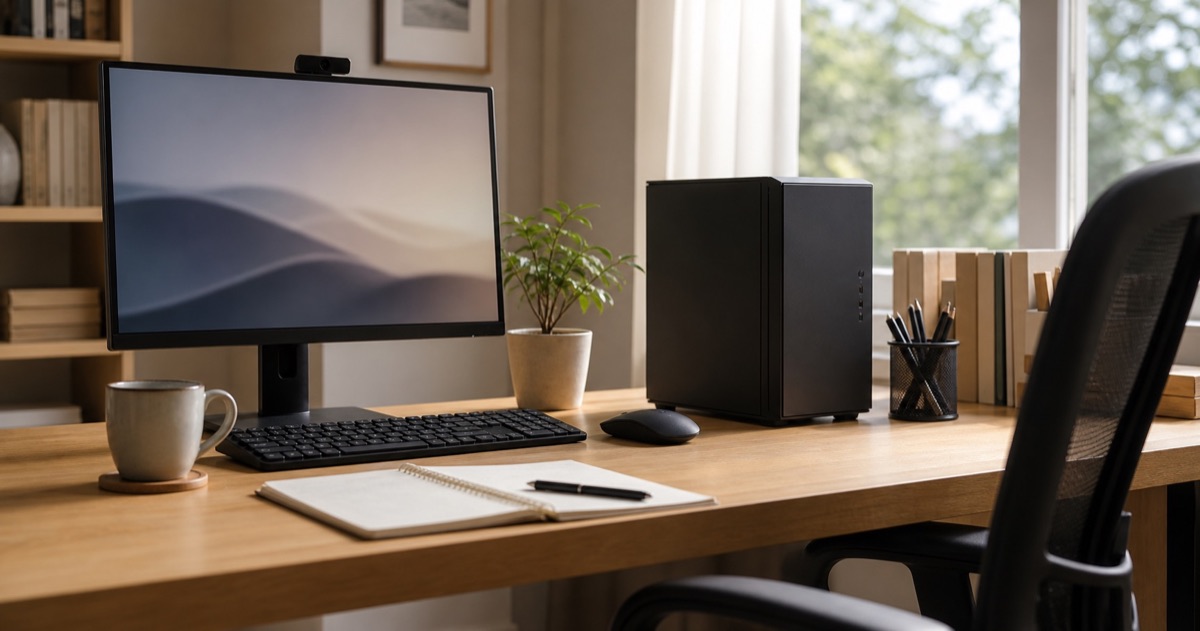
Windows에서 Wi-Fi 연결 표시는 되는데 웹사이트가 열리지 않을 때, 다른 기기와 비교해 PC·공유기·인터넷 회선 문제를 구분하는 방법을 정리했습니다.
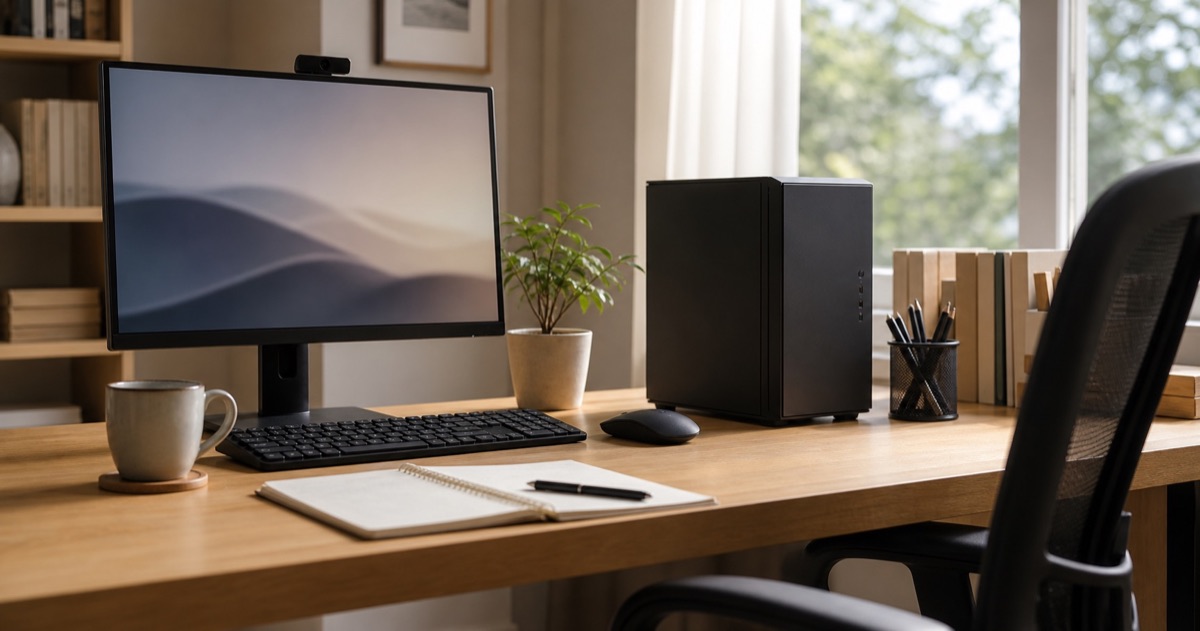
Chrome 메모리 절약 모드 켜기와 사이트 예외 설정, 탭 재로딩과의 관계, 메모리를 많이 쓰는 작업 확인 방법을 정리했습니다.
로그인할 때 뜨는 프로그램을 설정과 작업 관리자에서 끄는 방법입니다. 사용 안 함과 삭제의 차이, 그대로 두어야 할 앱, 변경 후 확인 순서를 설명합니다.
캡처는 했는데 파일이 안 보일 때 확인할 저장 절차와 영역 선택, 지연 캡처, 개인정보 점검 방법입니다.
Steam 설치 파일 검사 경로와 검사 전 준비, 일부 파일 확인 실패 메시지 해석, 해결되지 않을 때 남겨야 할 정보를 안내합니다.
Windows 배터리 보고서 생성 방법과 설계 용량·완충 용량의 차이, 사용 시간과 교체 판단에서 주의할 점을 정리했습니다.
마이크 소리가 전달되지 않을 때 장치 선택, 음소거, Windows 권한과 앱 설정을 나눠 확인하는 방법입니다.
Ctrl+C로 복사한 내용을 다시 찾고 싶다면 Windows+V로 클립보드 기록을 확인하세요. 기록 켜기, 고정, 삭제와 동기화 설정을 구분하고 과거 내용이 보이지 않는 이유까지 설명합니다.
프린터 전원이 켜져 있는데 오프라인으로 뜬다면 연결 경로와 인쇄 대기열을 먼저 확인하세요. 와이파이, 중복 프린터 선택, 멈춘 작업, 재등록 순서로 원인을 좁히는 윈도우 11 점검 방법입니다.
윈도우 11에서 블루투스 버튼이 사라졌다면 기기 페어링과 어댑터 인식 문제부터 구분해야 합니다. 설정, 장치 관리자, 제조사 드라이버 순서로 점검하고 해결 여부를 확인하는 방법을 안내합니다.
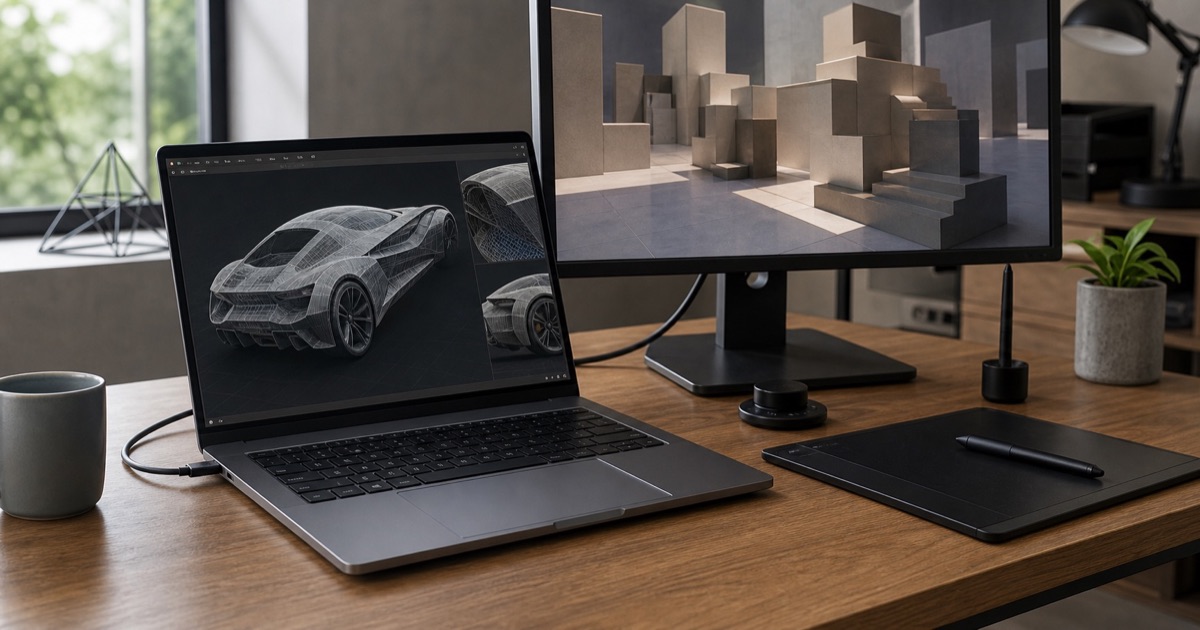
스팀 게임용 PC는 인기 순위보다 실제 즐길 게임의 권장 사양과 모니터 해상도를 기준으로 골라야 합니다. GPU·CPU·메모리·SSD·파워를 균형 있게 확인하는 방법을 정리했습니다.
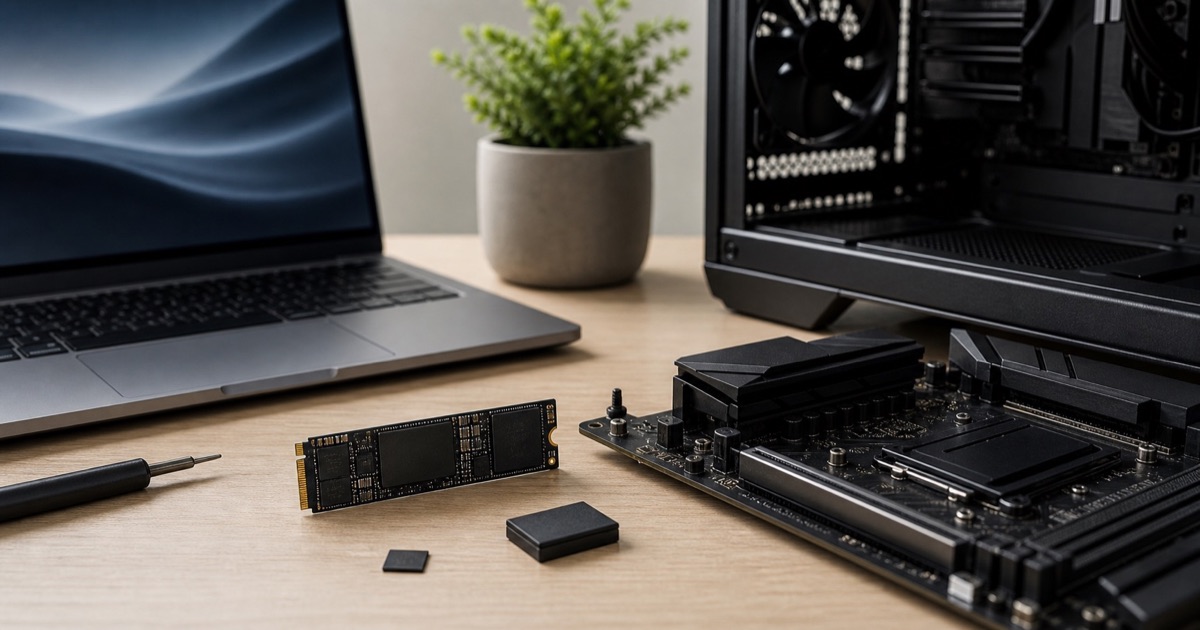
1TB와 2TB SSD 중 무엇을 고를지는 현재 파일 크기보다 게임·사진·영상·프로젝트가 늘어날 공간과 추가 슬롯, 백업 방식에 따라 달라집니다. 실제 사용 기준을 정리했습니다.
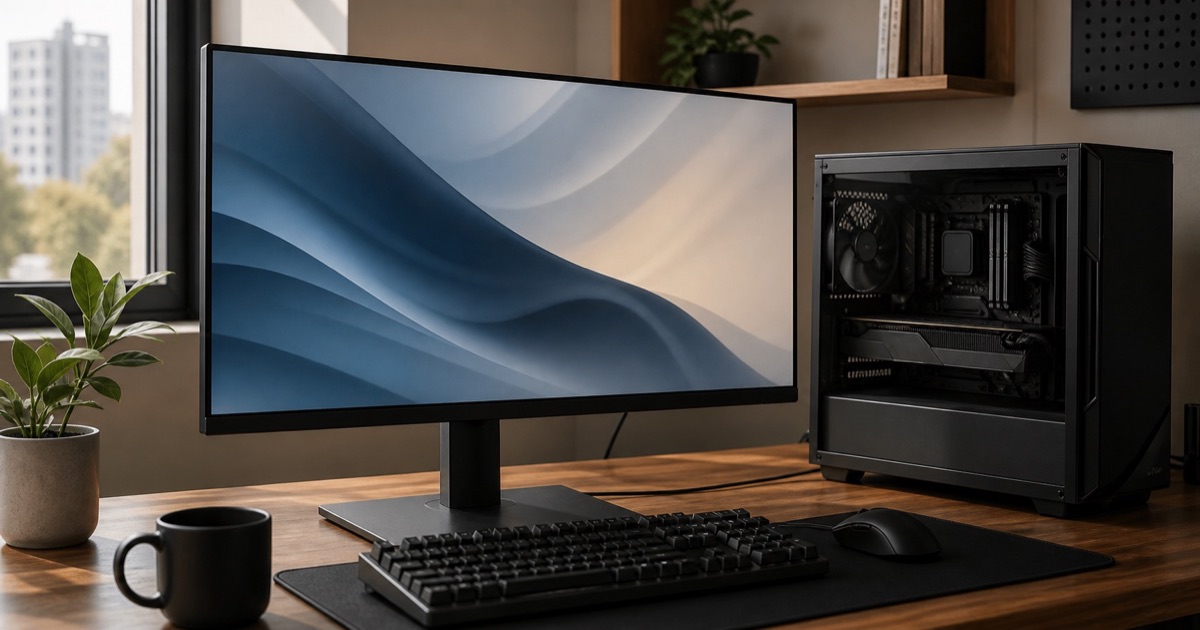
모니터는 PC의 결과를 보여 주는 출력 장치입니다. 해상도, 패널, 주사율, 화면 크기, 밝기와 포트 규격을 사용 목적에 맞춰 보고 그래픽카드와 함께 선택해야 합니다.
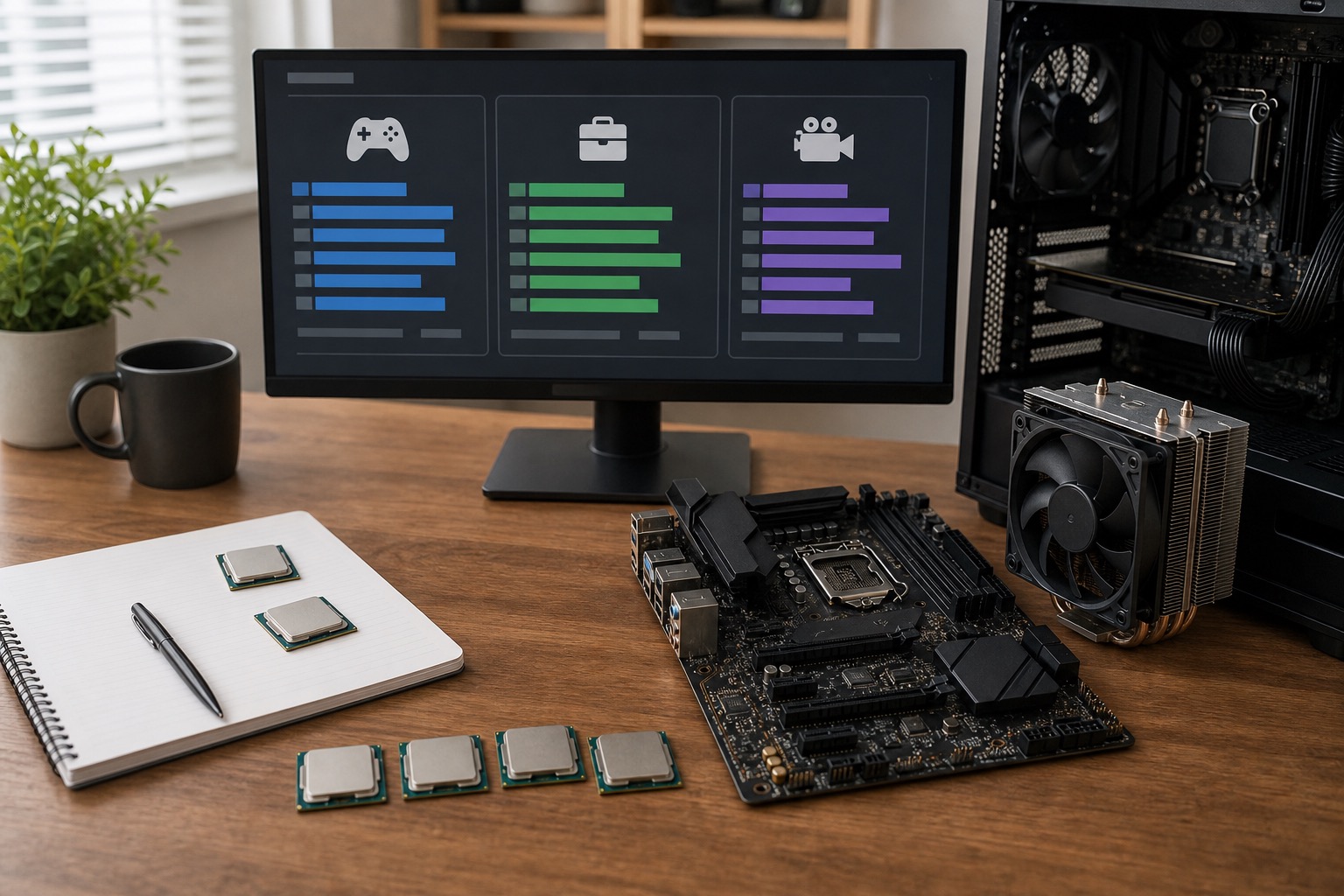
베이스 클럭은 CPU의 기준 동작 주파수지만 실제 속도는 부하, 부스트, 전력 제한, 온도와 쿨링에 따라 달라집니다. 클럭 숫자만으로 CPU를 비교하면 안 되는 이유를 정리했습니다.
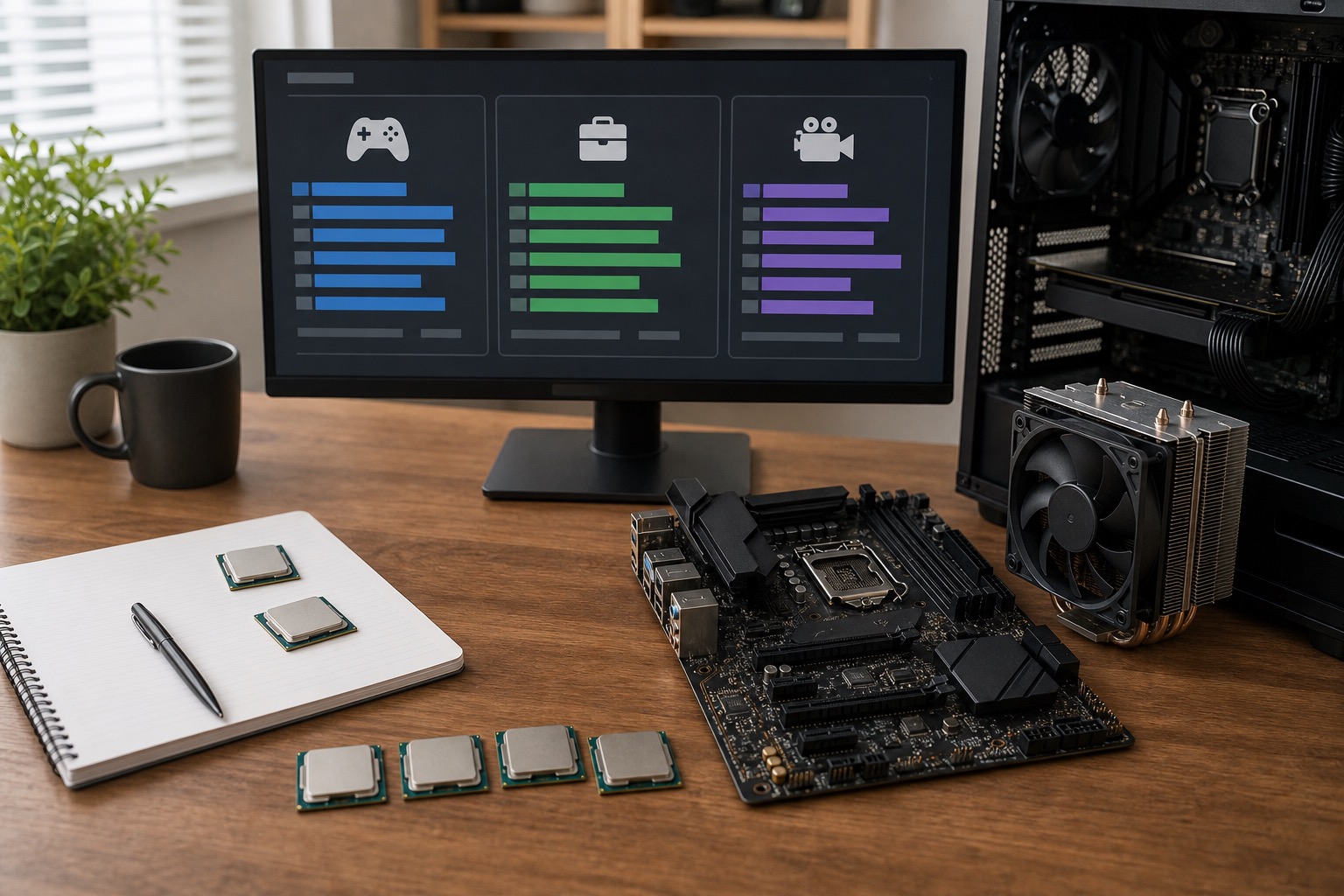
Ryzen 7 PC는 같은 이름 안에서도 세대, 내장 그래픽, 캐시, 소켓과 쿨러 조건이 다릅니다. 게임·사무·제작 작업에 맞춰 CPU와 GPU, 메모리, 메인보드 구성을 확인하세요.
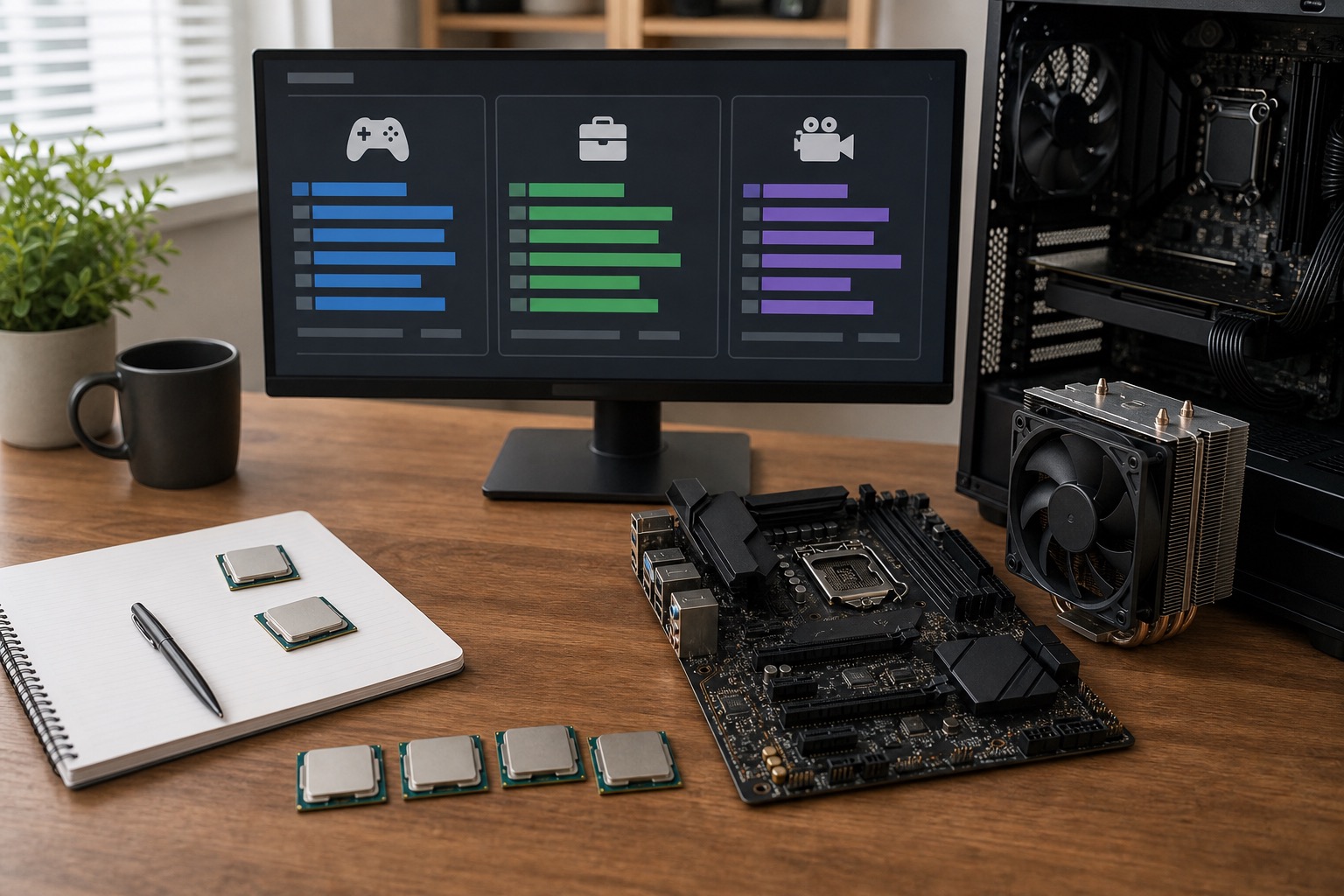
컴퓨터 업그레이드는 가장 비싼 부품부터 고르기보다 느린 작업을 먼저 확인해야 합니다. 게임·사무·영상 작업별 병목을 찾고 CPU, GPU, RAM, SSD와 파워 호환성을 점검하세요.
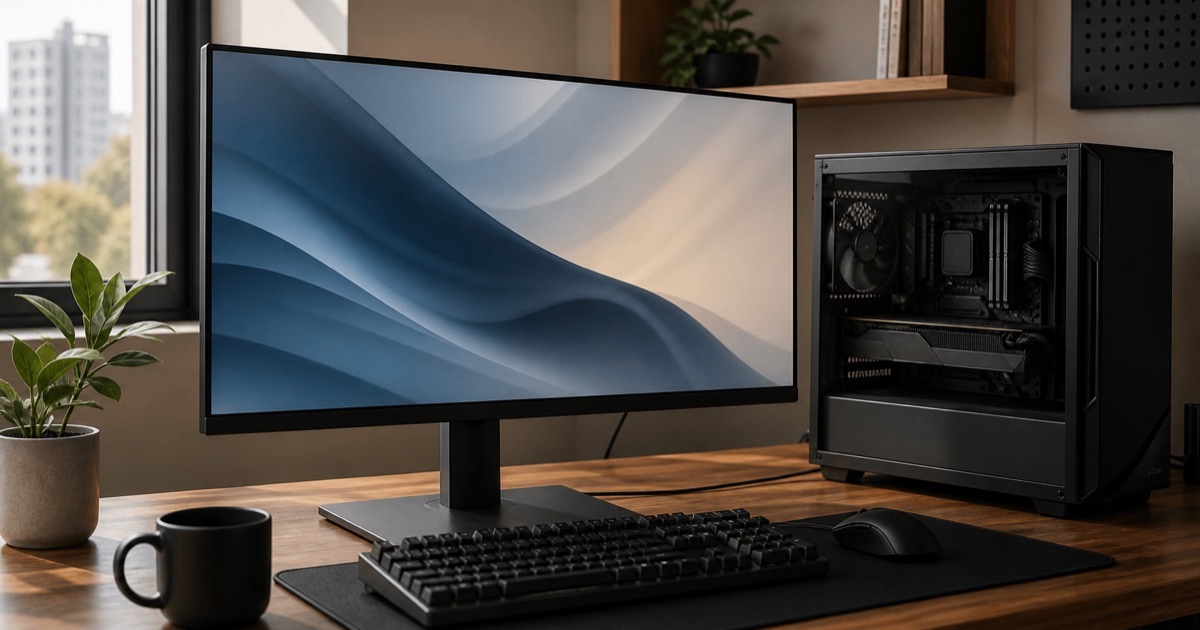
트리플모니터 구성은 화면 크기와 해상도뿐 아니라 그래픽카드 출력 포트, 케이블 규격, 모니터암 하중, 책상 깊이와 전원·창 배치까지 함께 확인해야 편하게 쓸 수 있습니다.
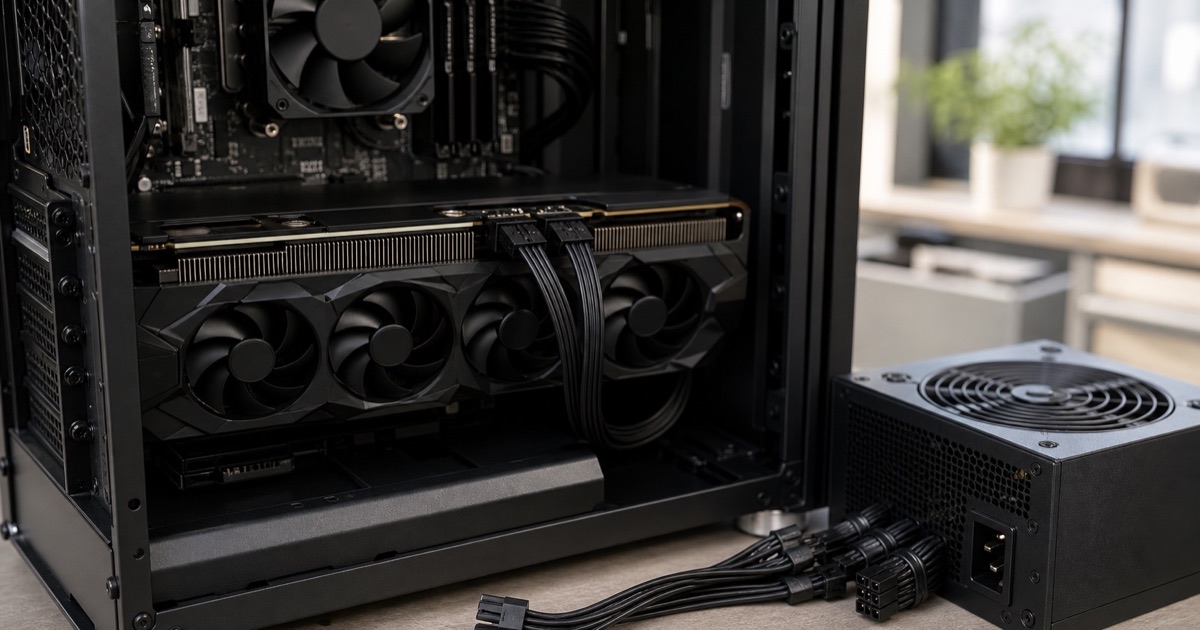
NVIDIA와 AMD 그래픽카드는 브랜드만으로 고르기보다 해상도·게임·예산·VRAM·업스케일링·영상 편집과 AI 프로그램 지원, 모니터 호환성을 함께 비교해야 합니다.
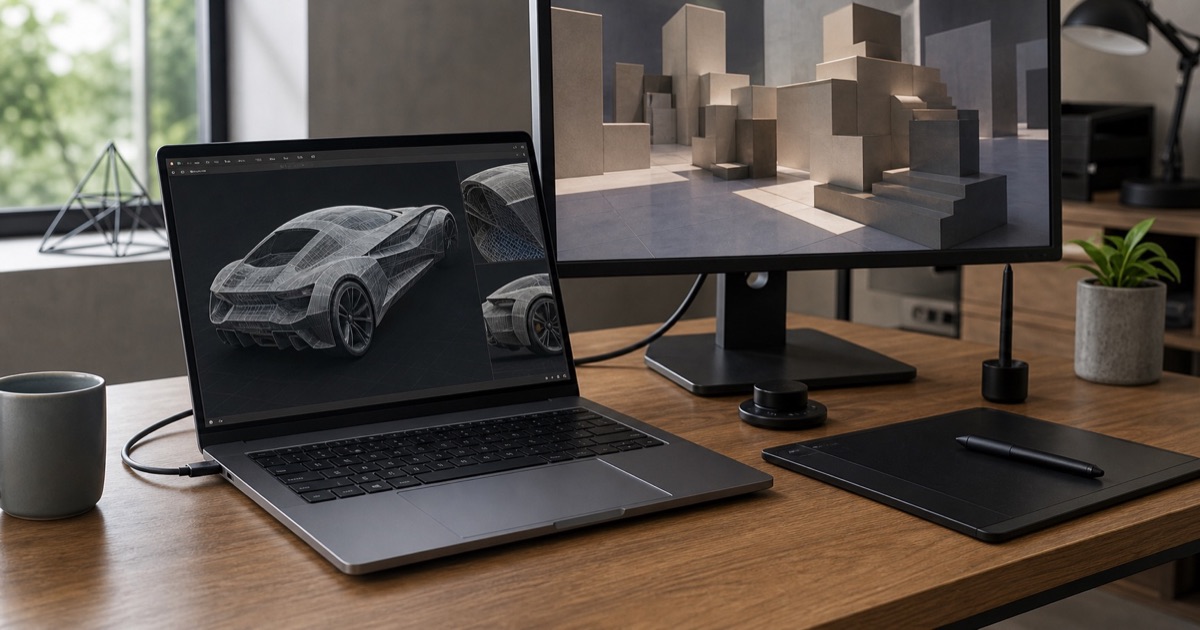
RTX 5080 노트북은 16GB GDDR7 메모리를 갖췄지만 같은 GPU라도 전력 설정과 냉각, 화면, CPU·메모리 구성에 따라 실제 사용감이 달라집니다. 구매 전 확인할 기준을 정리했습니다.
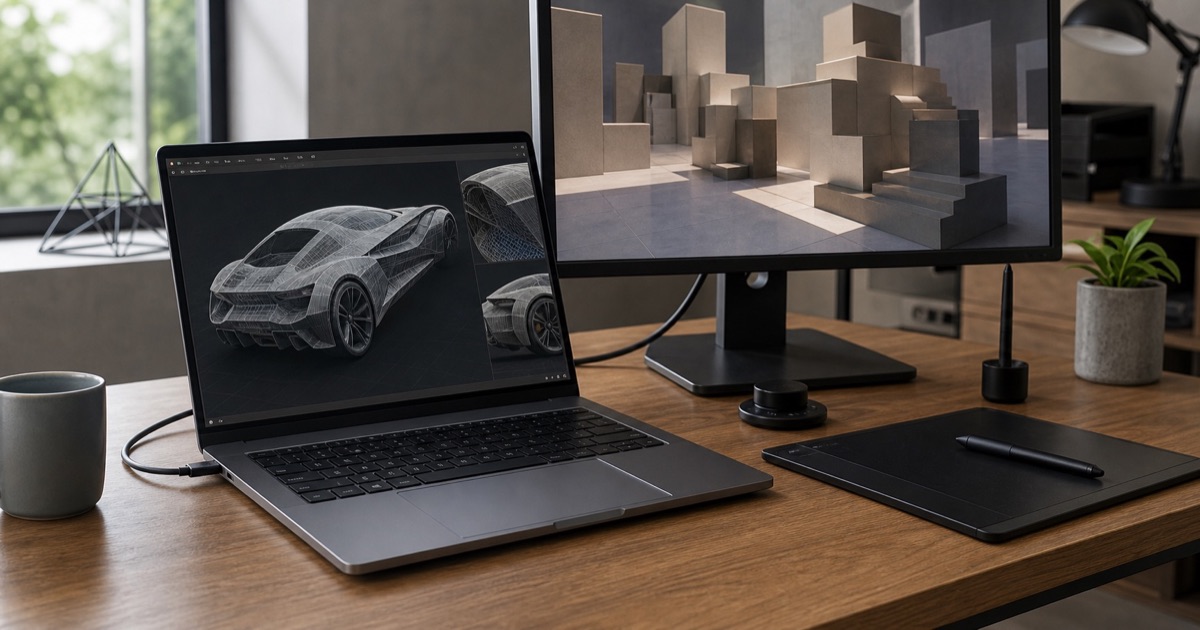
삼성 노트북은 갤럭시 북 라인업의 화면 크기와 패널, 무게, 포트, 메모리·SSD 구성, Intel·Snapdragon 기반 프로그램 호환성을 실제 사용 환경에 맞춰 비교해야 합니다.
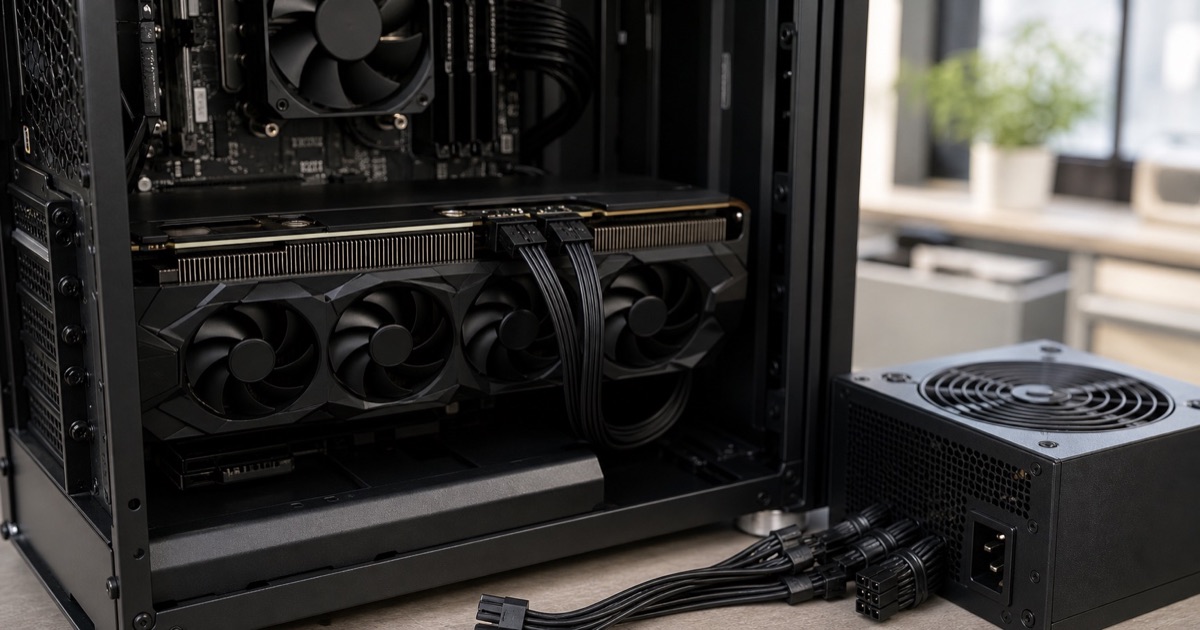
Intel Arc B570은 10GB 메모리와 150W 보드 전력을 갖춘 그래픽카드입니다. 게임 해상도, XeSS 지원, 드라이버, 파워와 케이스 호환성을 기준으로 확인할 점을 정리했습니다.
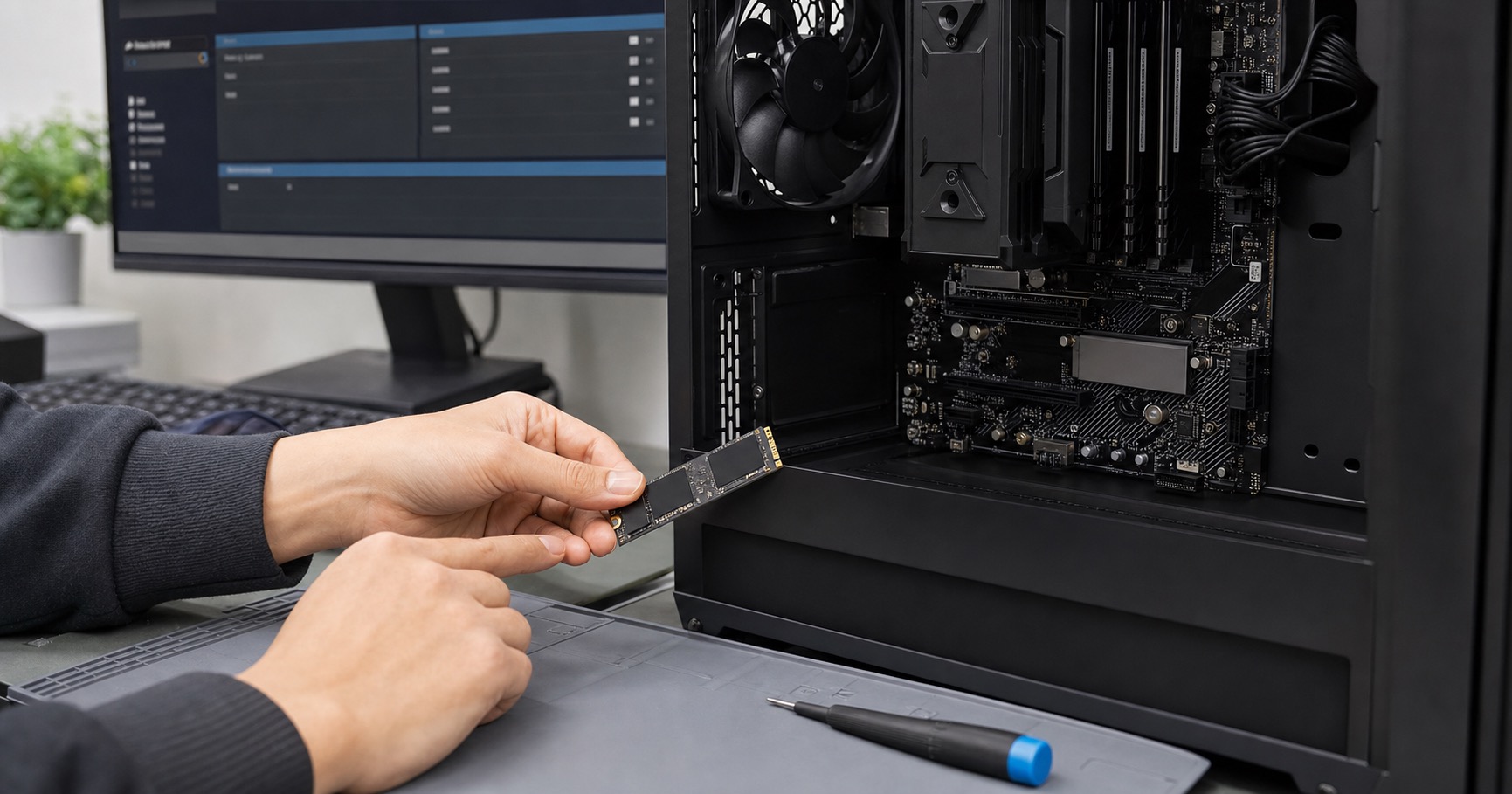
AI 작업용 SSD는 최대 속도만 보기보다 모델 파일, 데이터셋, 캐시, 프로젝트 용량과 실제 파일 이동 패턴을 먼저 정해야 합니다. NVMe 규격과 방열, 백업 기준을 정리했습니다.
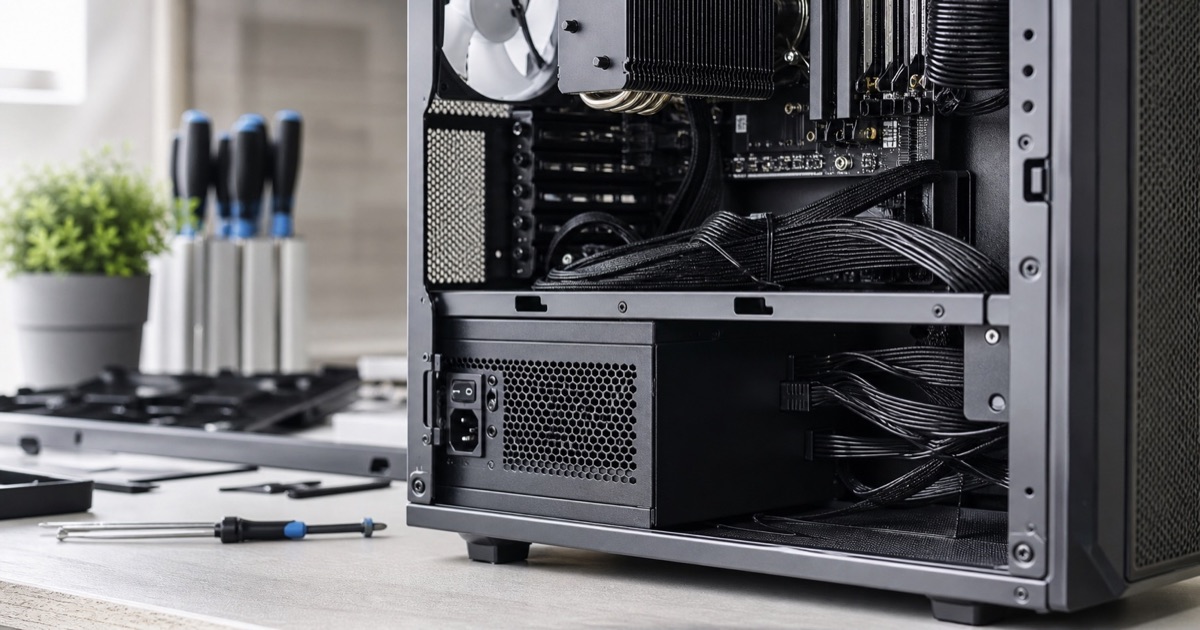
Cybenetics 인증은 파워서플라이의 효율과 소음을 살피는 자발적 시험 프로그램입니다. ETA는 효율, LAMBDA는 소음 중심이며 제품 모델 단위의 보고서를 확인해야 합니다.
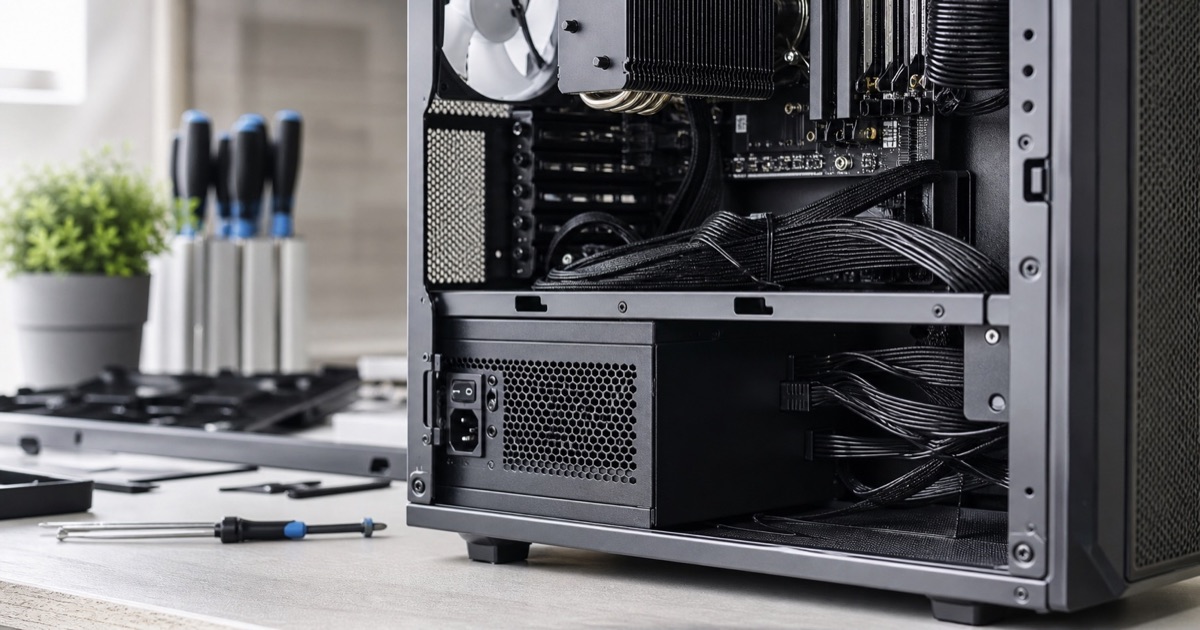
PC 소비전력은 부품 정격을 단순 합산한 값과 실제 벽전원 측정값이 다릅니다. 사용 시간, 작업 종류, 파워 효율, 모니터까지 포함해 계산하는 방법을 정리했습니다.
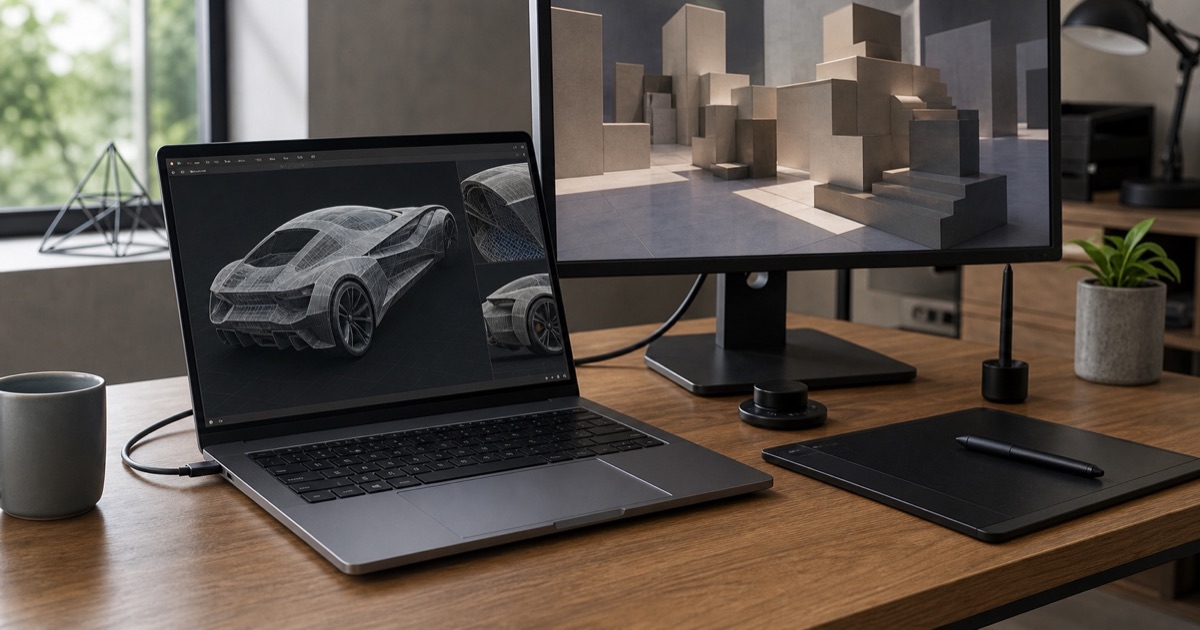
게이밍 노트북은 그래픽카드 이름만 보지 말고 게임 해상도와 주사율, 냉각 성능, 화면 품질, 메모리·SSD 확장성, 무게와 충전 환경을 함께 확인해야 합니다.
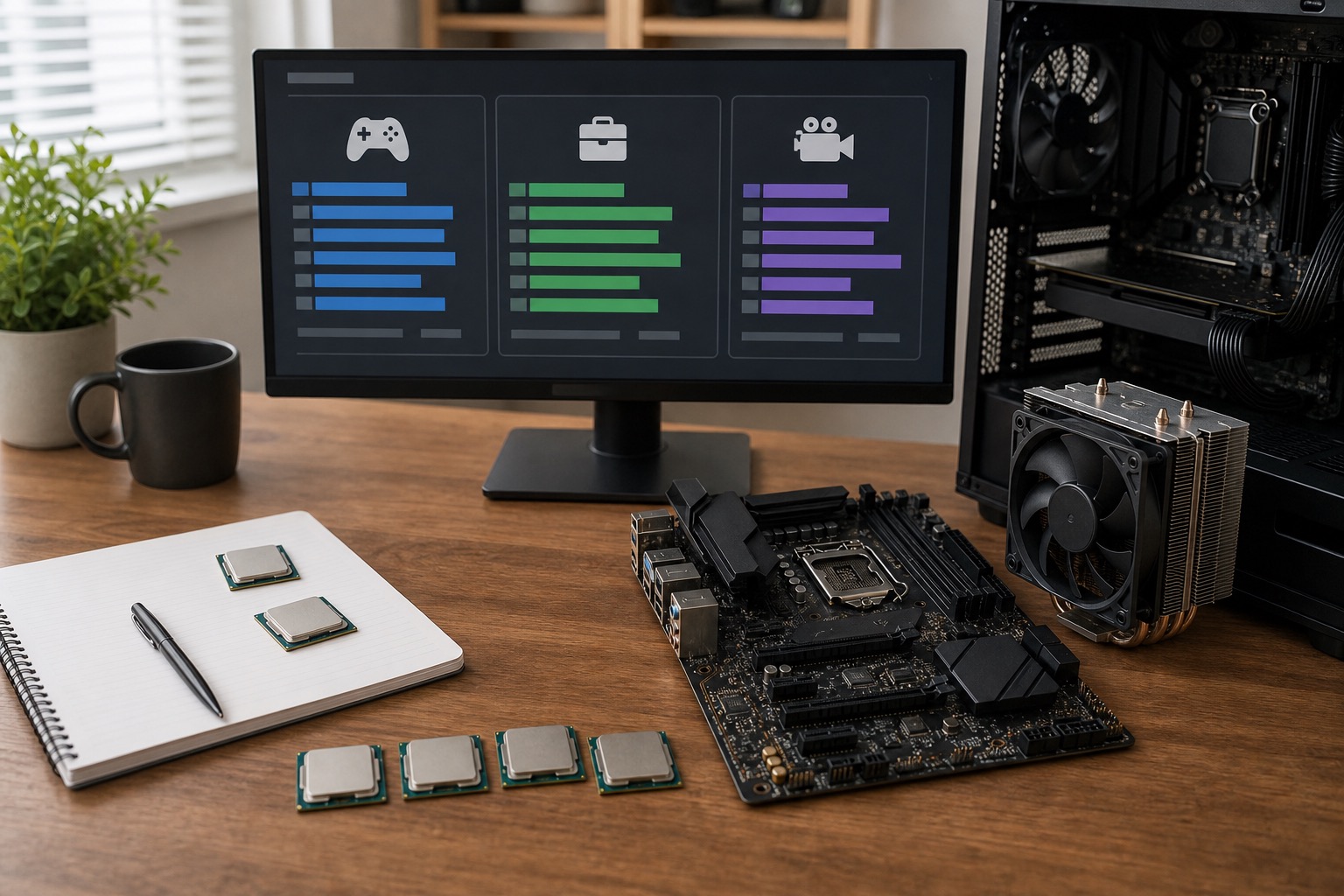
CPU는 프로그램의 명령을 처리하는 PC의 중심 부품입니다. 코어·스레드·클럭을 용도와 함께 보고, 메인보드 소켓·메모리·쿨러 호환성까지 확인해야 합니다.
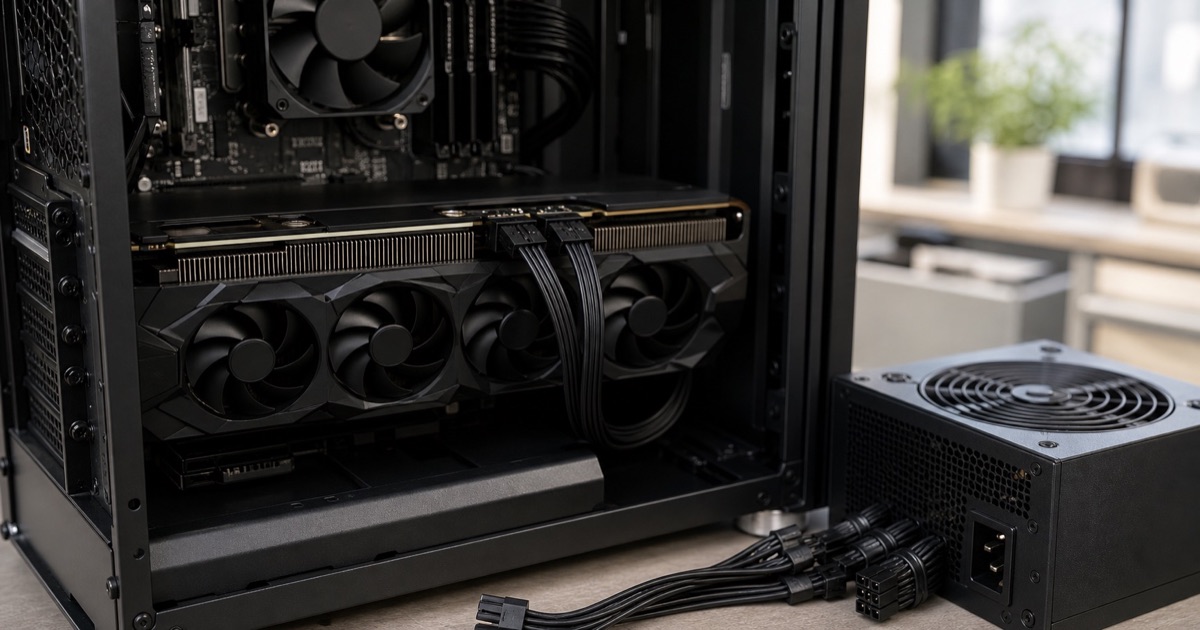
MSI 그래픽카드는 같은 GPU 칩이라도 쿨러 크기, 전력 설정, 길이, 슬롯 두께와 포트 구성이 다릅니다. 케이스·파워·모니터 환경에 맞춰 비교하세요.
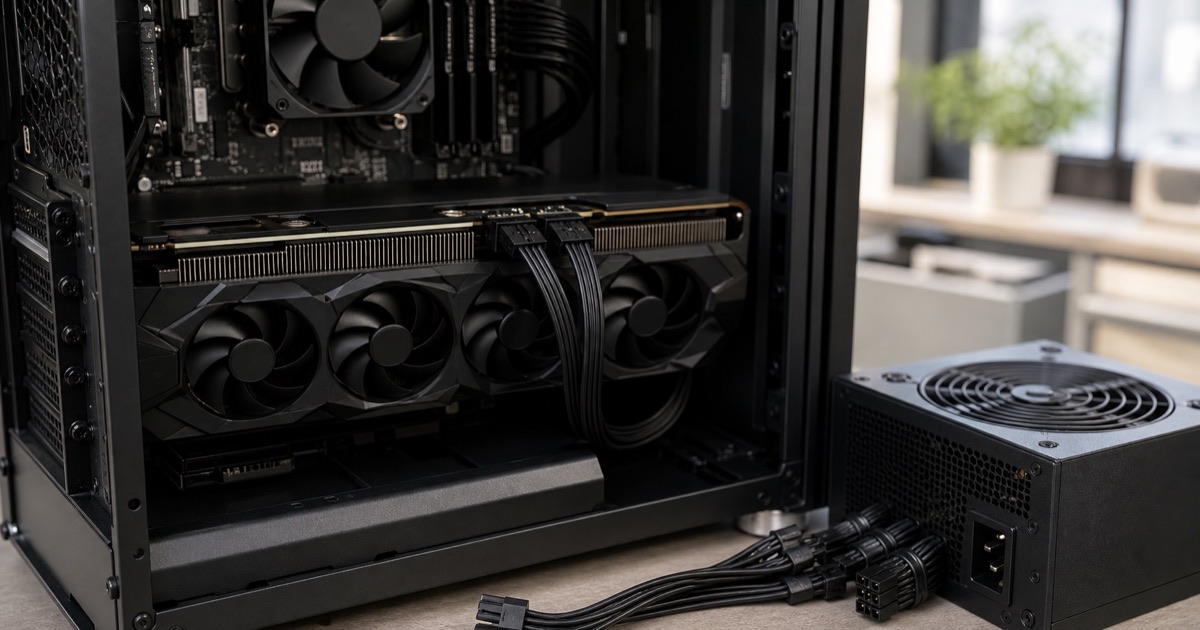
RX 9070 XT는 16GB 메모리와 304W 전력 조건을 갖춘 고성능 그래픽카드입니다. QHD·4K 해상도, 업스케일링, 전원과 냉각 환경을 기준으로 살펴봅니다.
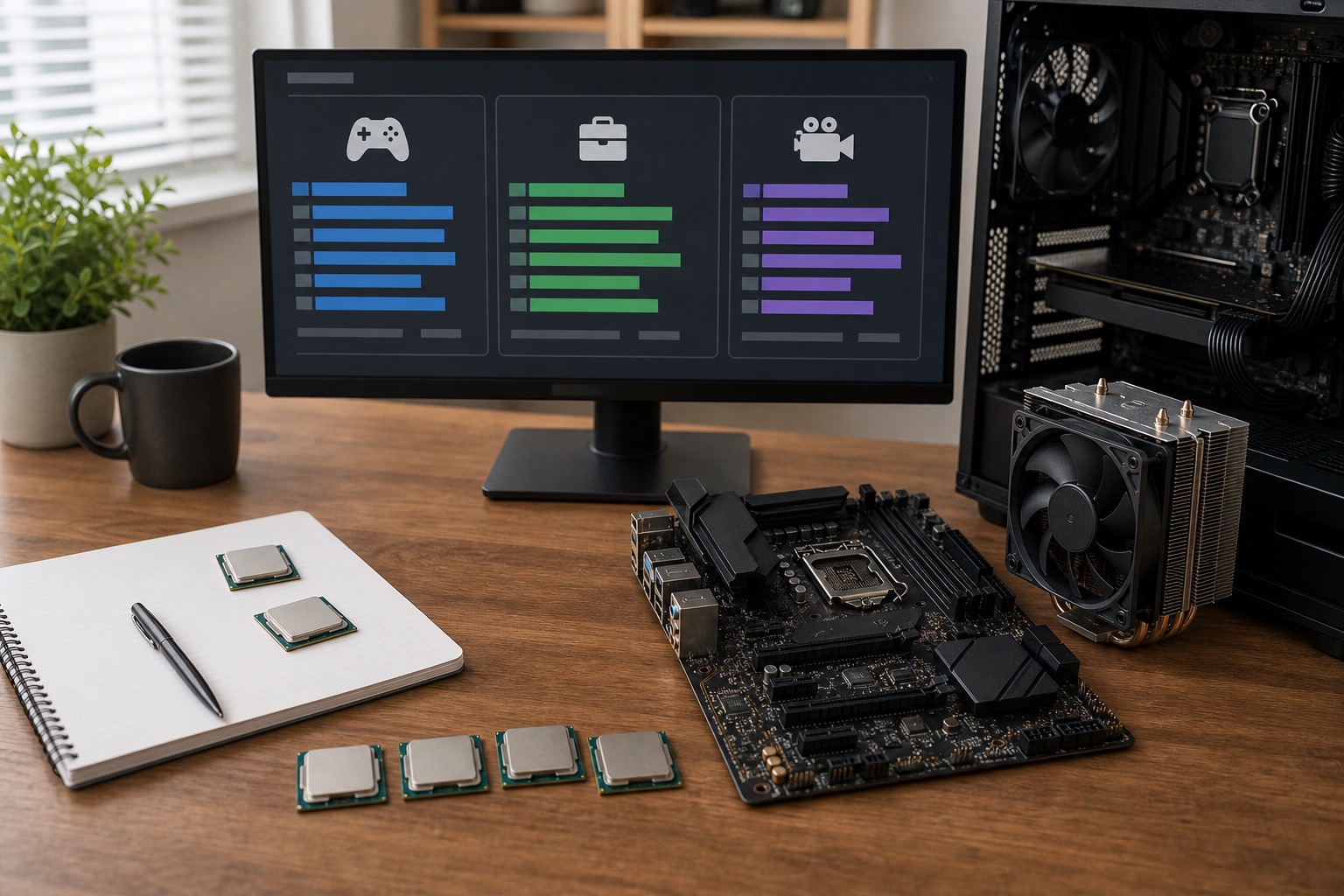
윈도우 설치는 공식 설치 미디어, 백업, 저장장치 선택, BIOS 부팅 순서, 설치 후 드라이버와 업데이트 점검까지 순서대로 진행하면 실수가 줄어듭니다.
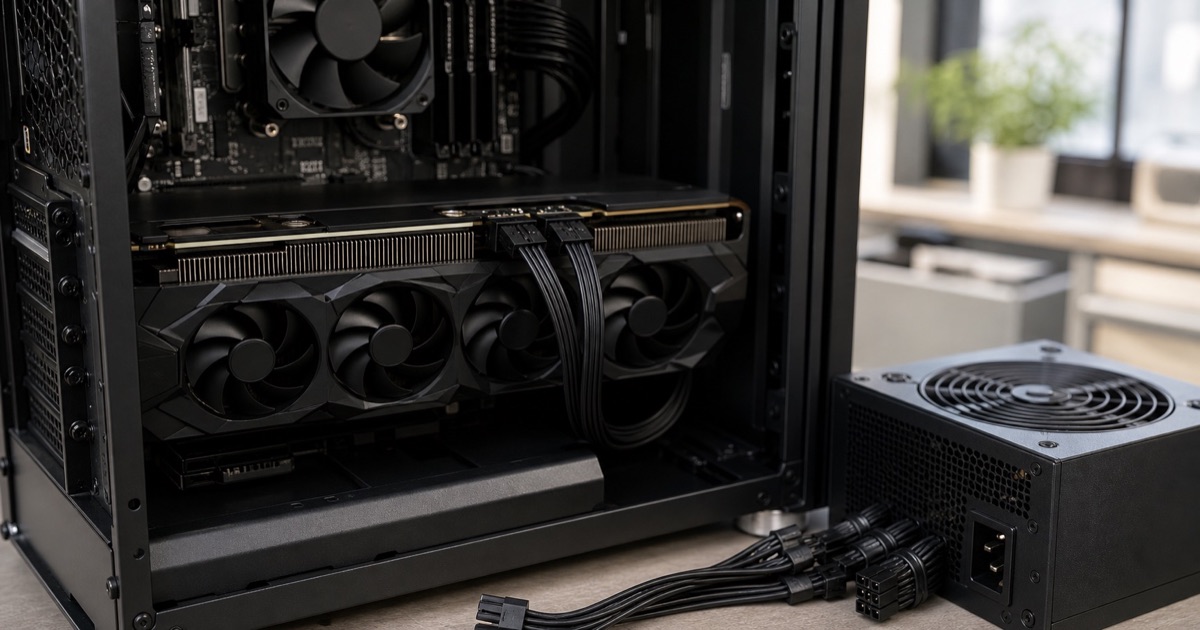
DaVinci Resolve GPU는 브랜드보다 영상 해상도, 코덱, 색보정 효과, VRAM 용량과 CPU·SSD 구성에 맞춰 골라야 합니다. 편집 흐름별 체크 포인트를 정리했습니다.
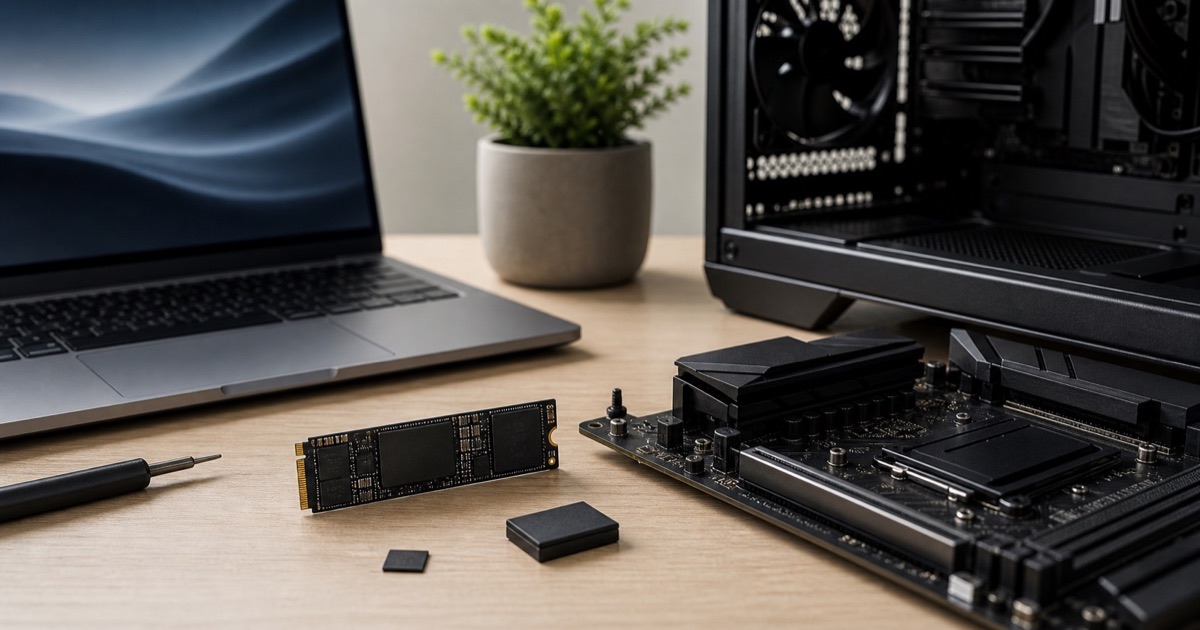
Crucial SSD는 NVMe, SATA, 외장 제품을 용도와 규격에 맞춰 비교해야 합니다. PC 슬롯, PCIe 세대, 방열판, 용량과 보증 조건을 먼저 확인하세요.
Unreal Engine용 RAM은 에디터만 보지 말고 에셋, IDE, 빌드 도구를 함께 실행하는 상황으로 골라야 합니다. 프로젝트 규모에 따라 32GB와 64GB를 나눠 비교하세요.
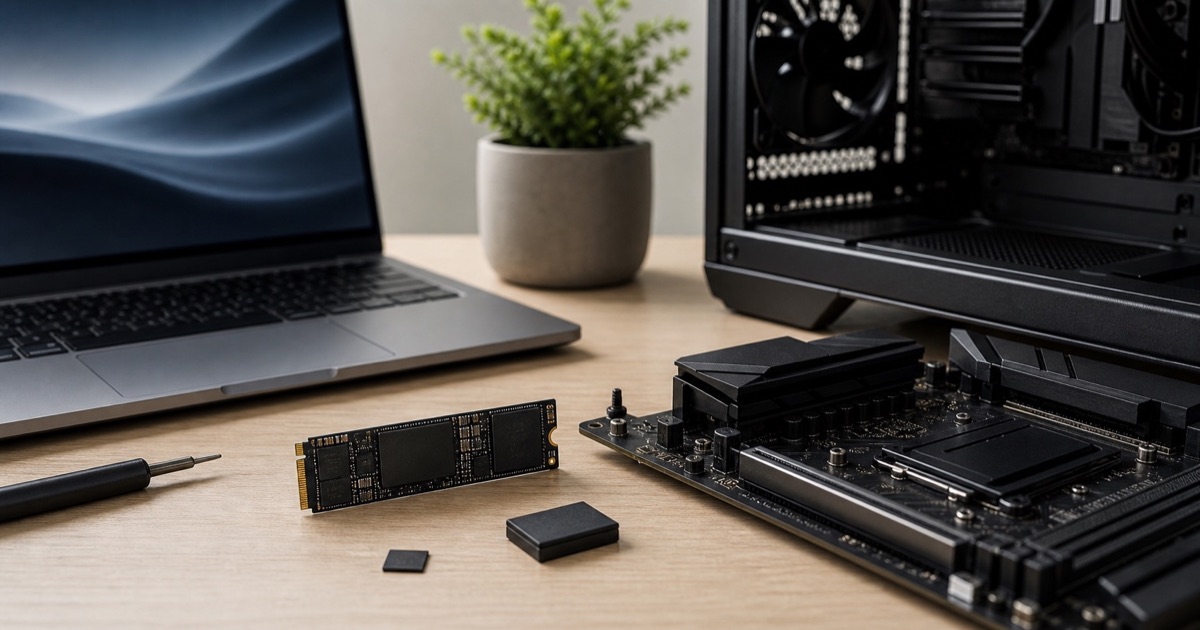
랜덤 쓰기는 SSD가 흩어진 작은 데이터를 기록하는 성능입니다. 순차 속도만 보지 말고 작업 종류, 캐시 소진 뒤 속도, 발열과 남은 공간을 함께 확인해야 합니다.
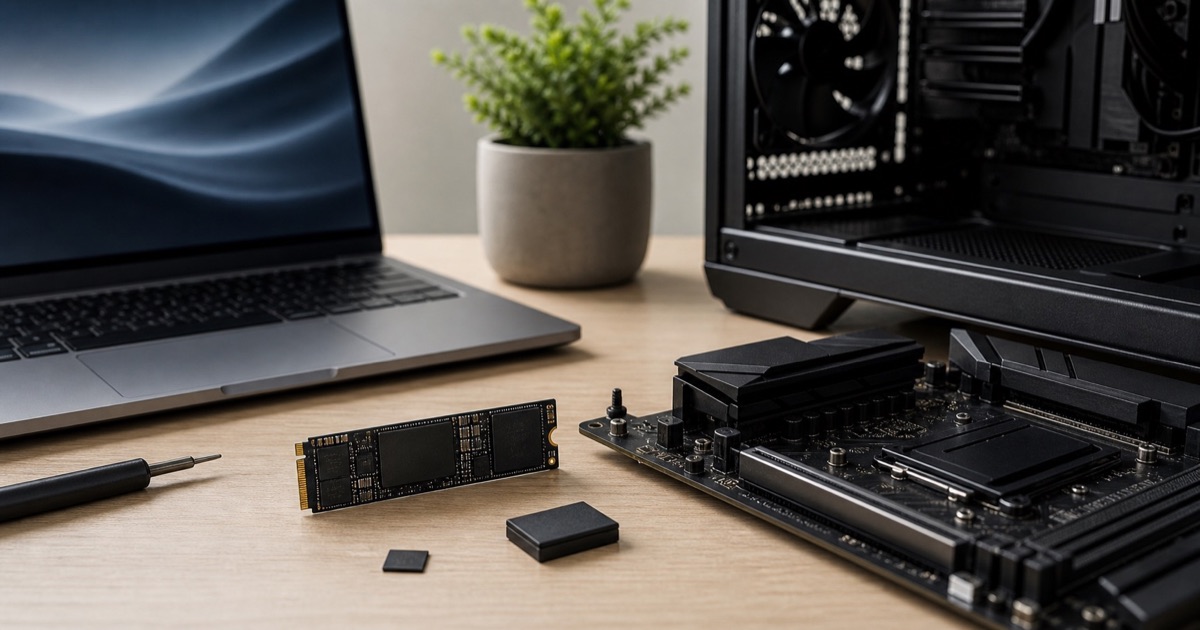
저장장치 종류는 SSD와 HDD, NVMe와 SATA, 내장과 외장으로 나눠 볼 수 있습니다. 속도보다 용량, 연결 규격, 백업 목적을 먼저 정해야 합니다.
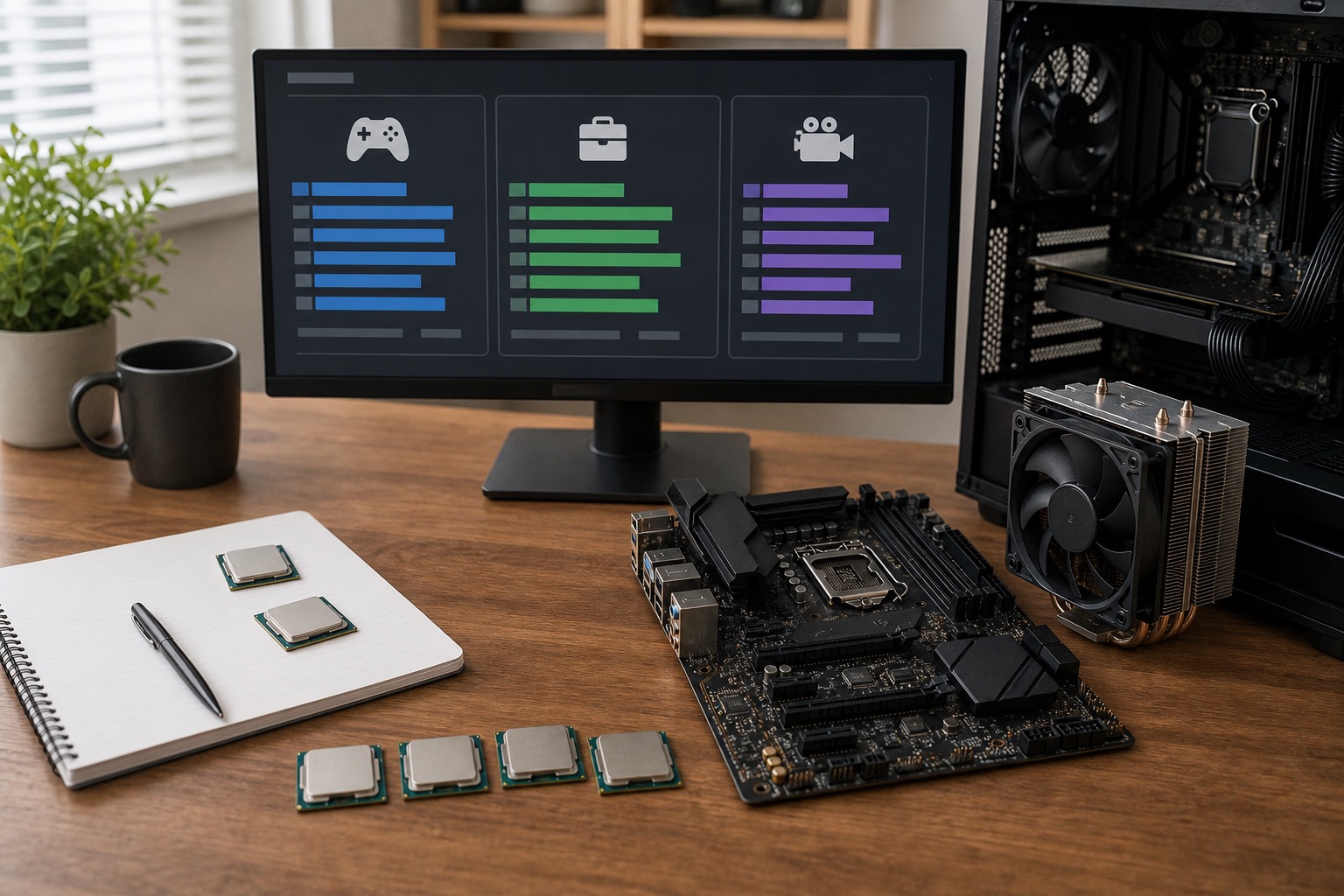
CPU 구매는 코어 수만 비교하기보다 주로 하는 작업, 그래픽카드 등급, 메인보드 소켓, 쿨러와 메모리 예산을 함께 확인해야 실수가 줄어듭니다.
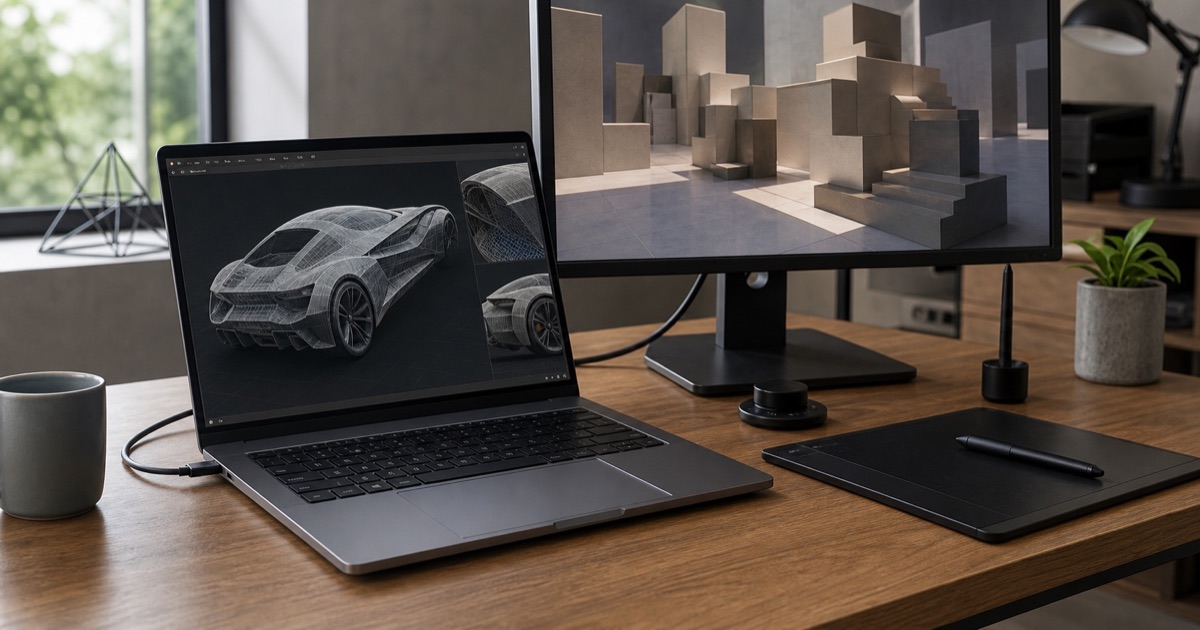
Snapdragon X Elite 노트북은 배터리와 휴대성만 보지 말고, 쓰는 프로그램의 Arm 지원, 포트 구성, 메모리 용량과 화면 출력 조건을 확인해야 합니다.
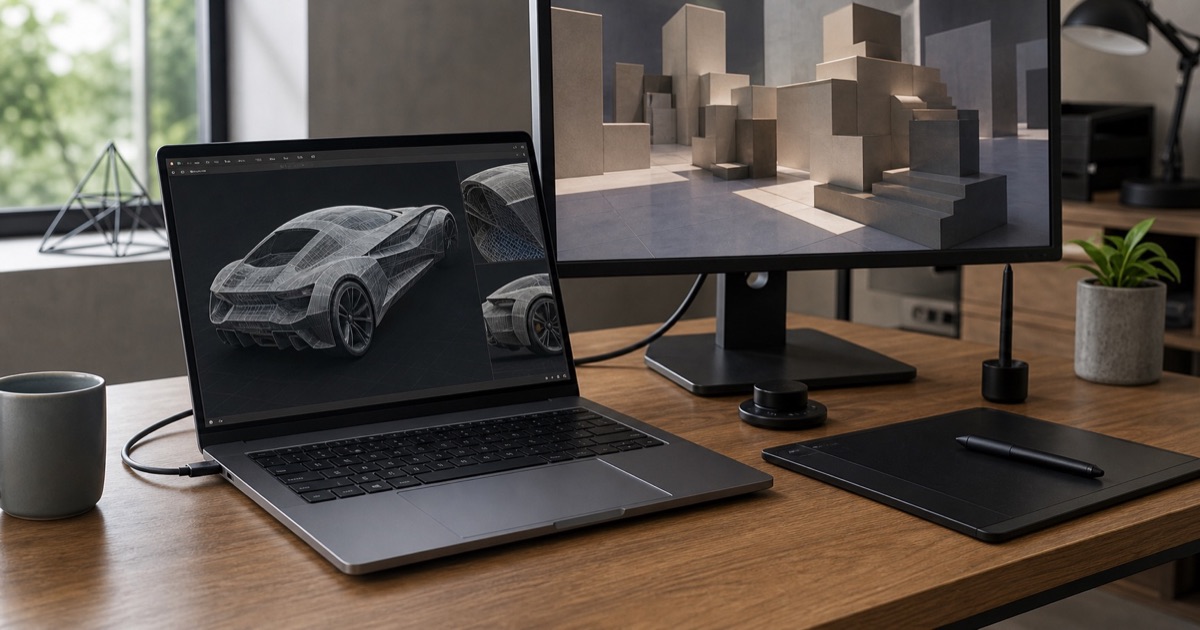
트레이딩뷰 노트북은 고사양 게임 성능보다 화면 수, 메모리, 외부 모니터 연결, 발열과 배터리 사용 패턴을 먼저 따져야 합니다.
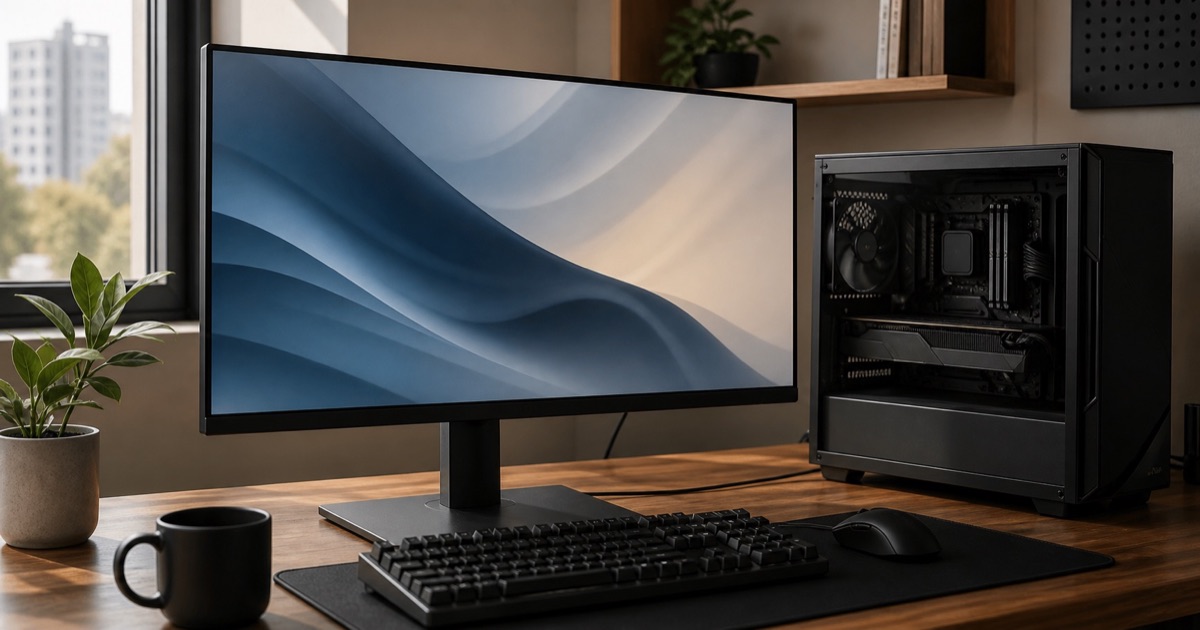
모니터 브랜드 순위를 볼 때 패널과 해상도, 용도별 제품군, A/S, 스탠드와 포트, 실제 리뷰를 어떻게 비교해야 하는지 정리했습니다.
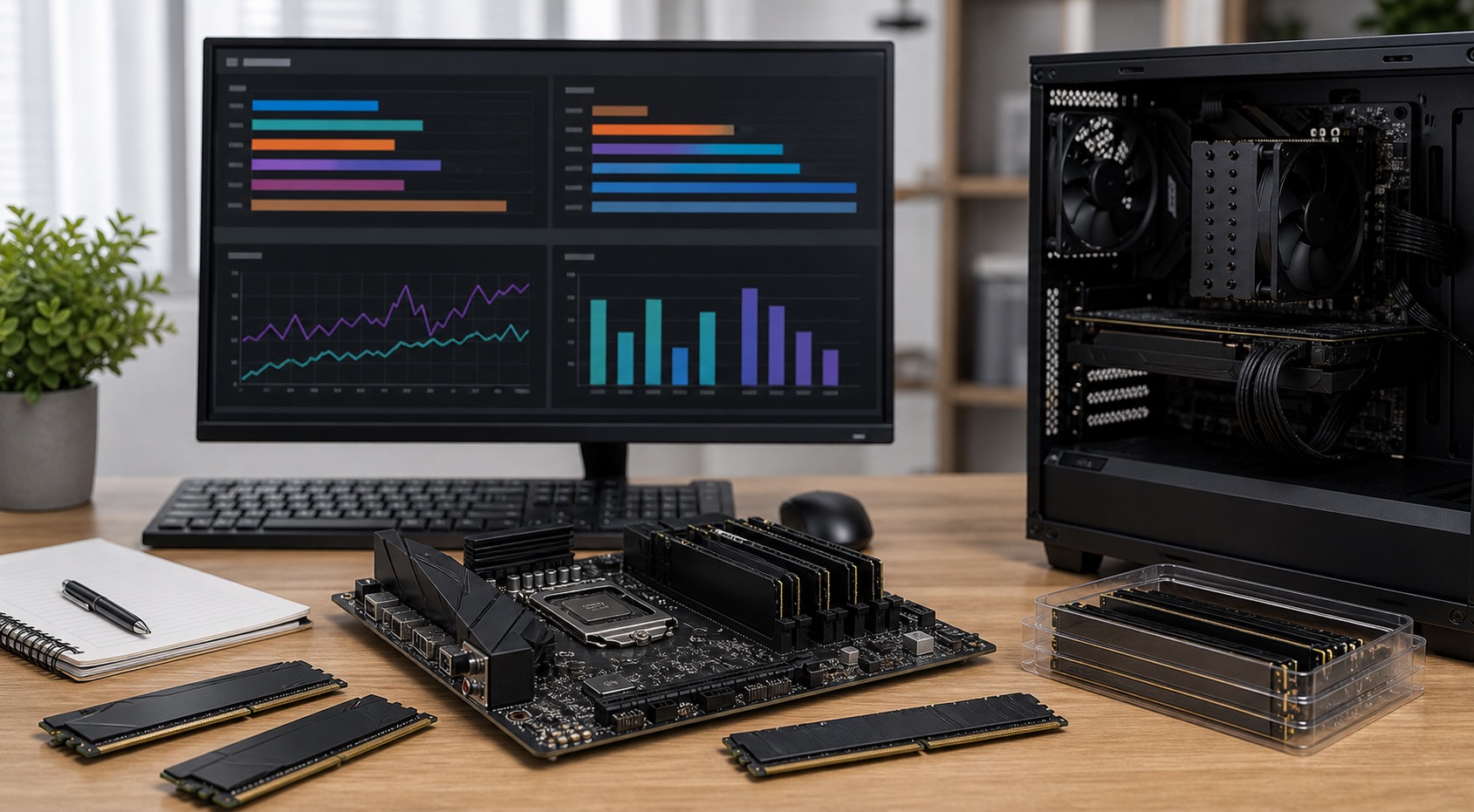
Lexar RAM을 고를 때 DDR4·DDR5 규격, 데스크톱·노트북 폼팩터, XMP·EXPO 프로필, 방열판 높이와 메인보드 호환성을 확인하는 방법입니다.
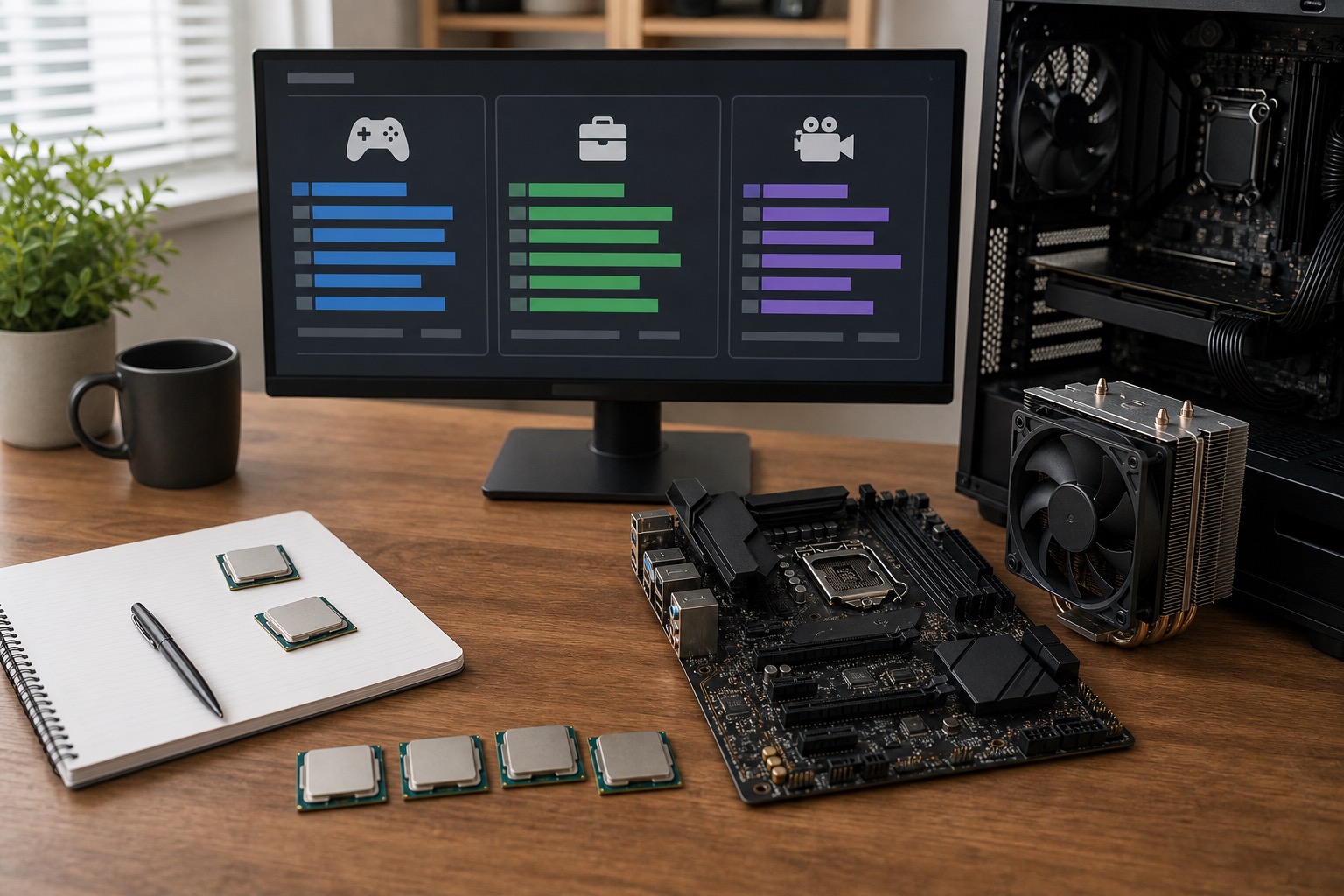
업무용 CPU를 고를 때 문서·웹·화상회의·엑셀·개발 작업별로 필요한 반응성, 코어 수, 메모리와 저장장치를 비교하는 방법입니다.
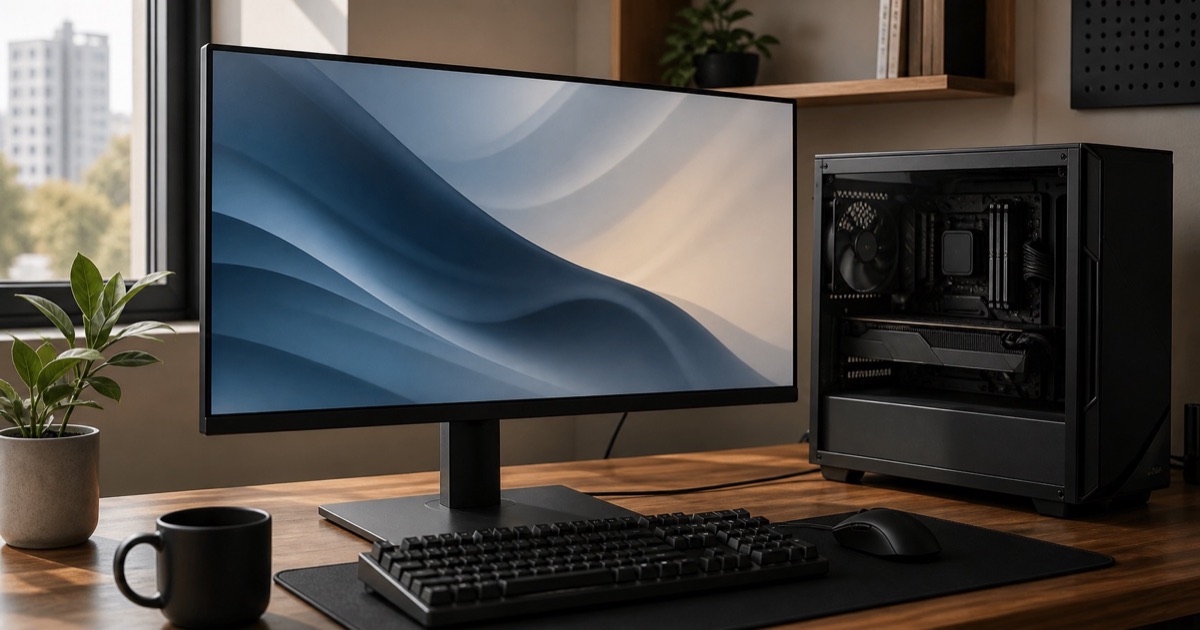
QHD 모니터를 고를 때 27인치 화면 크기, 주사율, 패널, 그래픽카드 성능, 스탠드와 연결 포트를 비교하는 방법입니다.
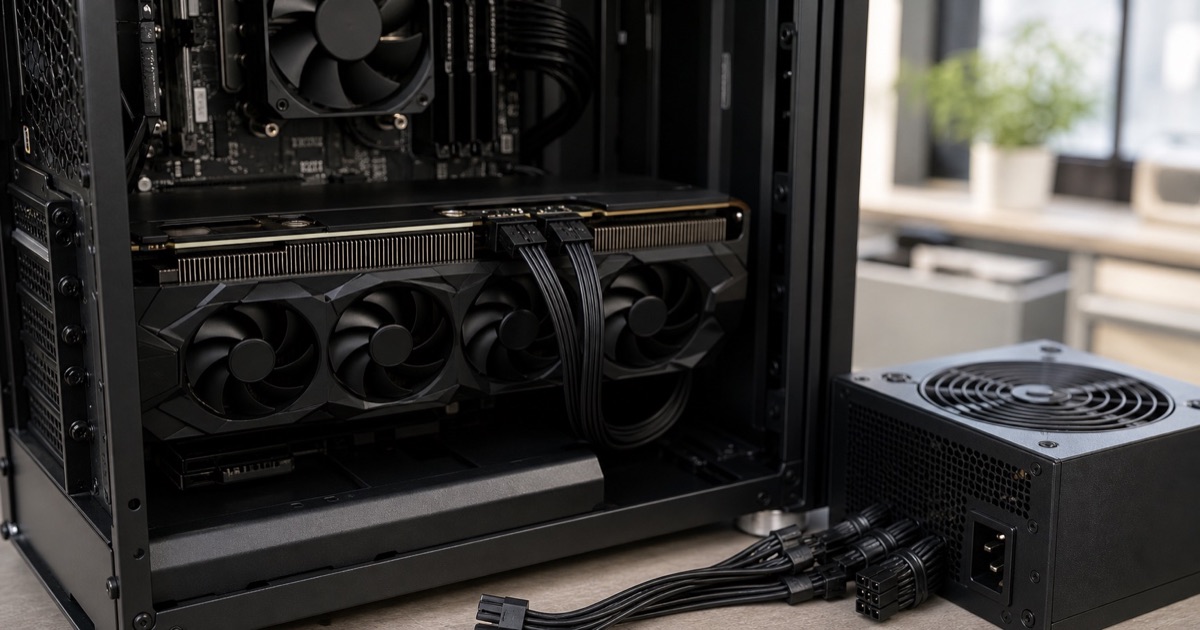
RTX 5070의 12GB GDDR7 구성과 250W 전력, DLSS 기능을 바탕으로 QHD 게이밍 PC에 맞는지 판단하는 기준입니다.
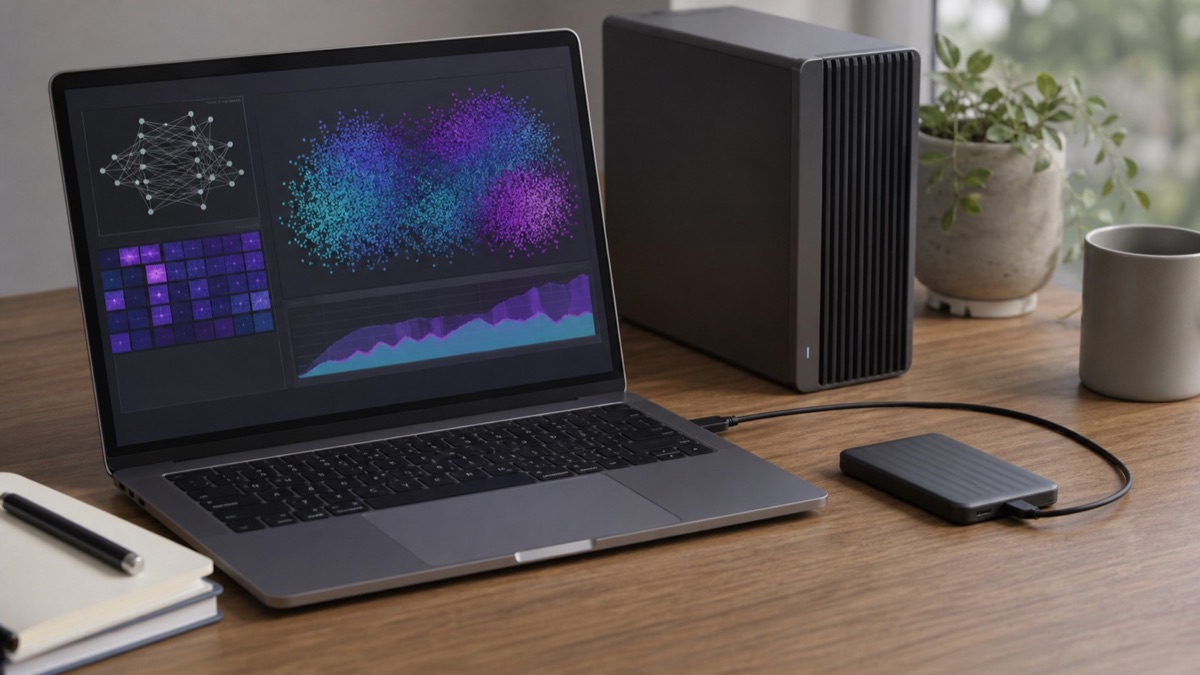
적축과 흑축의 눌림 감각과 압력 차이, 게임·타이핑 환경, 키보드 구조와 소음을 함께 비교하는 방법입니다.
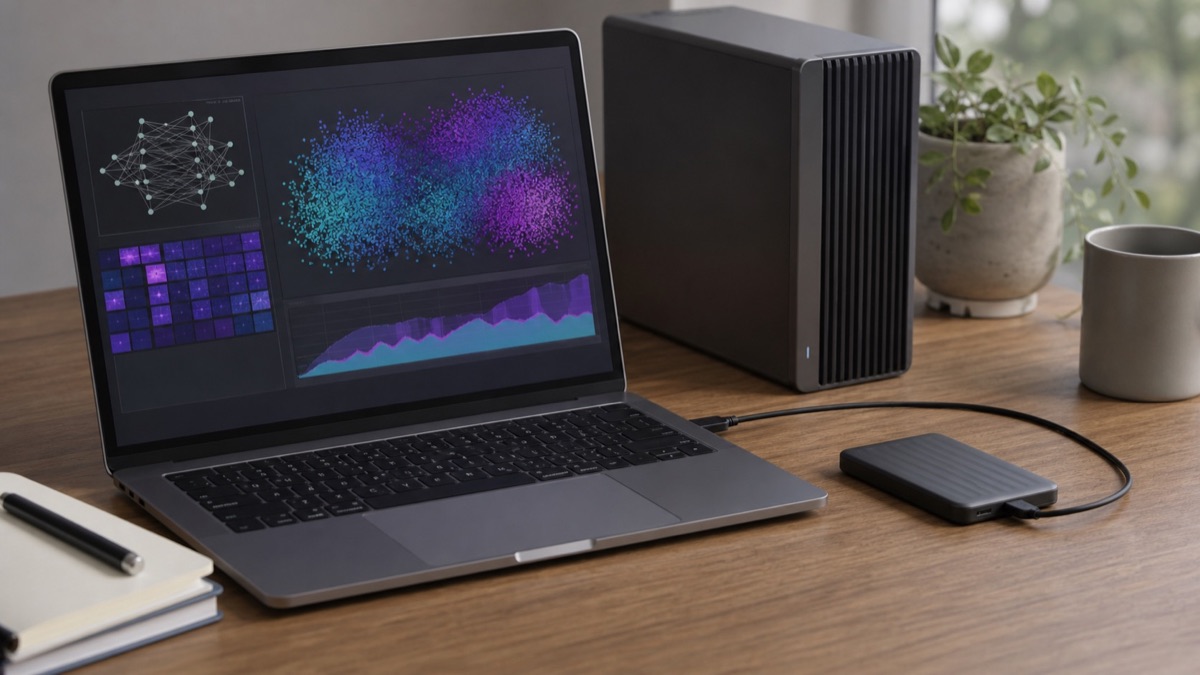
FPS 키보드를 고를 때 텐키리스 배열, 마우스 공간, 스위치 감각, 입력 설정, 유선·무선 연결을 비교하는 방법입니다.
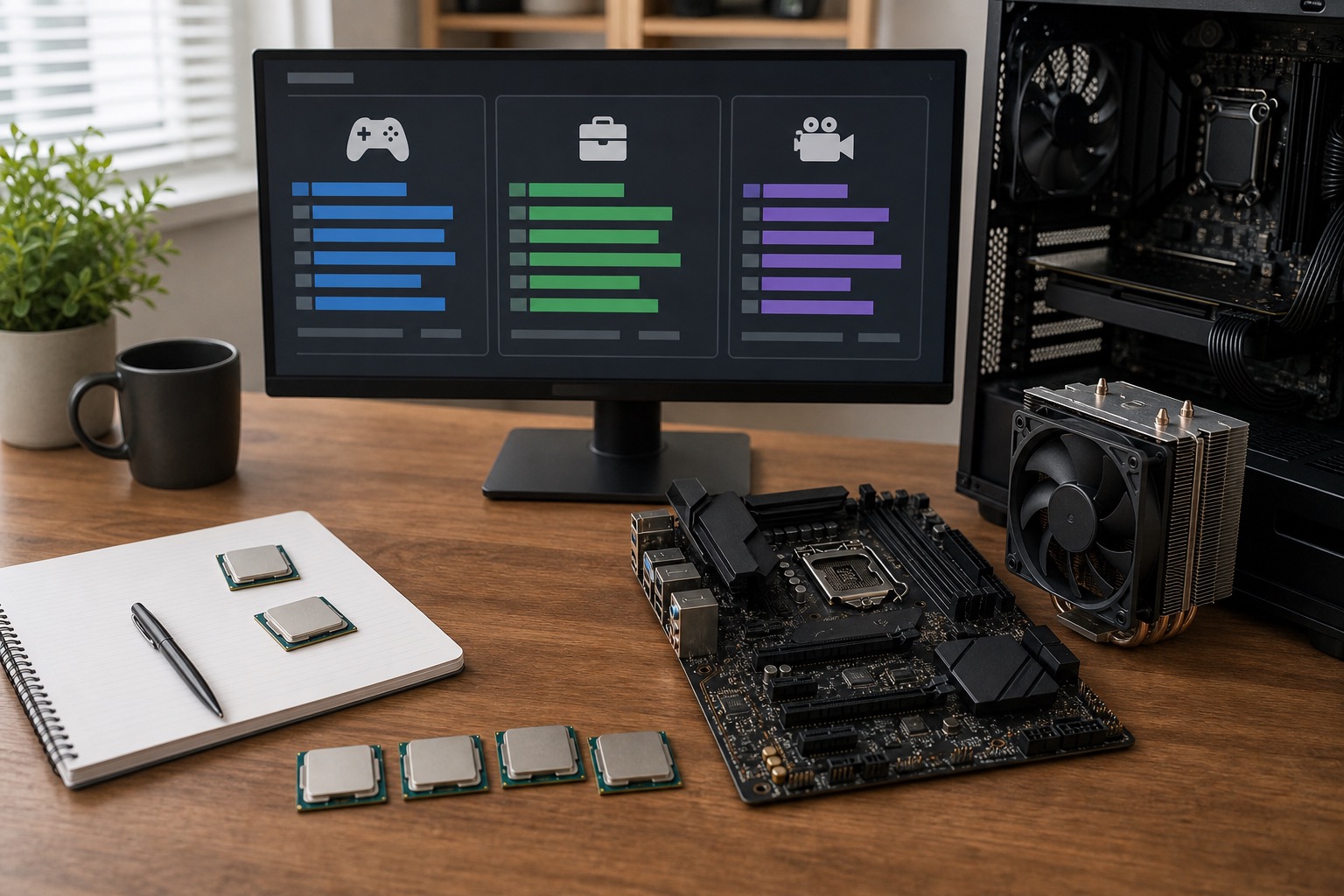
ATX PC를 고를 때 메인보드와 케이스 규격, 그래픽카드 길이, 쿨러 높이, 전원공급장치와 확장성을 확인하는 방법입니다.
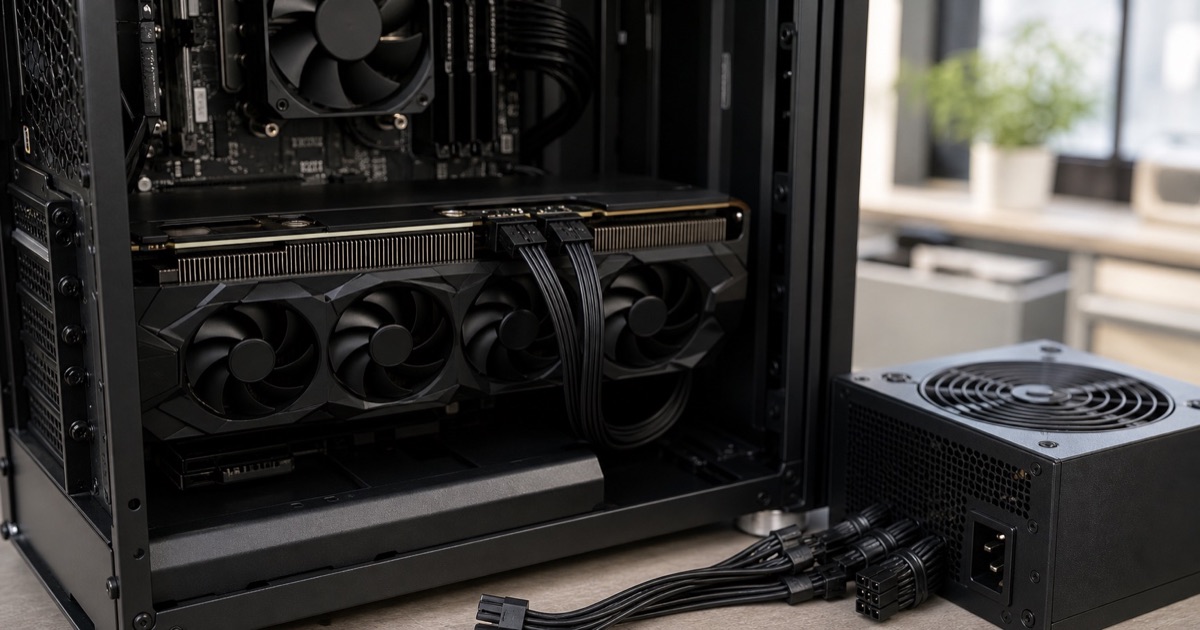
DisplayPort 2.1을 고를 때 그래픽카드·모니터·케이블의 동시 지원, UHBR 표기, 고해상도 고주사율 연결 조건을 정리했습니다.
텐키리스 키보드의 장단점과 마우스 공간, 배열, 스위치, 유선·무선 연결, 업무 활용성을 비교해 고르는 방법입니다.
CPU 과열이 의심될 때 보이는 증상과 쿨러 장착, 팬, 먼지, 케이스 흡배기, 전력 설정을 안전하게 점검하는 순서입니다.