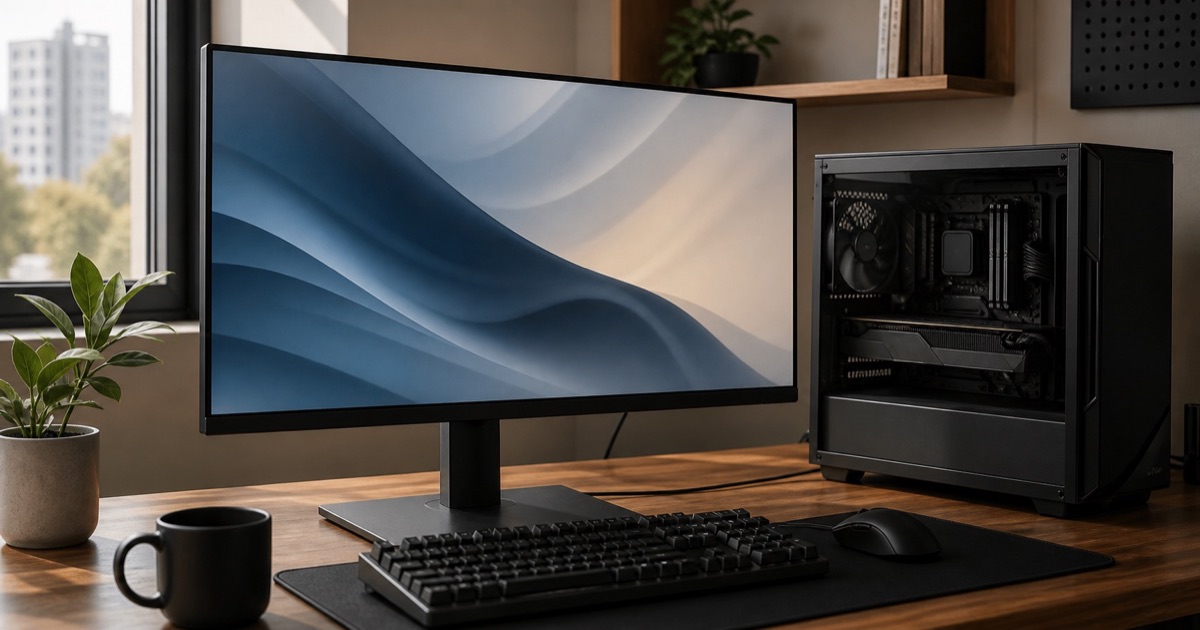
모니터는 PC의 결과를 보여 주는 출력 장치입니다. 해상도, 패널, 주사율, 화면 크기, 밝기와 포트 규격을 사용 목적에 맞춰 보고 그래픽카드와 함께 선택해야 합니다.
모니터는 PC 작업 결과를 보여 주는 화면
모니터란 컴퓨터가 처리한 글, 사진, 영상, 게임 화면을 보여 주는 출력 장치다. CPU와 그래픽카드가 아무리 좋아도 화면 크기와 해상도, 색감이 작업에 맞지 않으면 사용 경험이 달라진다. 먼저 문서·웹·영상·게임·사진 편집 가운데 어떤 일을 오래 하는지 정해 보자.
화면이 클수록 항상 좋은 것은 아니다. 책상 깊이와 시청 거리, 글자 크기를 함께 봐야 한다. 작은 책상에 큰 화면을 가까이 두면 목과 눈이 피로할 수 있고, 화면이 너무 작으면 창을 자주 바꾸게 된다.
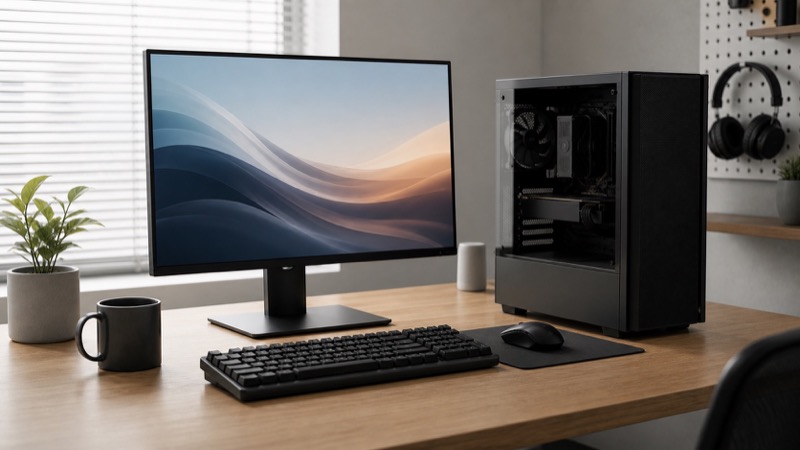
해상도와 크기는 함께 비교한다
해상도는 화면에 표시할 수 있는 픽셀 수를 뜻한다. FHD, QHD, 4K는 같은 화면 크기에서도 글자와 이미지의 밀도를 바꾼다. 넓은 작업 공간이 필요하면 해상도가 도움이 되지만, 운영체제 배율 설정과 그래픽카드 성능도 같이 고려해야 한다.
게임에서는 해상도가 높아질수록 그래픽카드 부담이 커진다. 새 모니터를 고르기 전 현재 PC가 원하는 게임 옵션과 주사율을 낼 수 있는지 확인하면 화면만 바꿨는데 프레임이 아쉬운 상황을 줄일 수 있다.
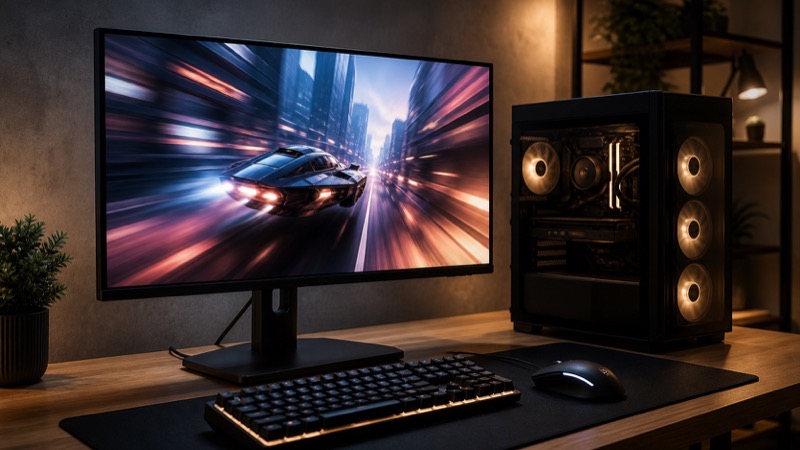
패널과 주사율은 보는 내용에 따라 다르다
패널은 색 표현, 명암, 시야각, 응답 특성에 영향을 준다. 사진·영상처럼 색을 중요하게 보는 작업과 빠른 움직임을 보는 게임은 우선순위가 다를 수 있다. 매장 화면만 보고 결정하기보다 밝기, 반사, 색상 모드, 실제 사용 후기를 같이 확인한다.
주사율은 1초에 화면을 갱신하는 횟수다. 높은 주사율은 빠른 움직임이 많은 게임과 스크롤에서 차이를 느낄 수 있지만, 그래픽카드가 그에 맞는 프레임을 내야 한다. 일반 사무와 영상 시청만 한다면 화면 크기와 패널이 더 중요한 기준일 수 있다.
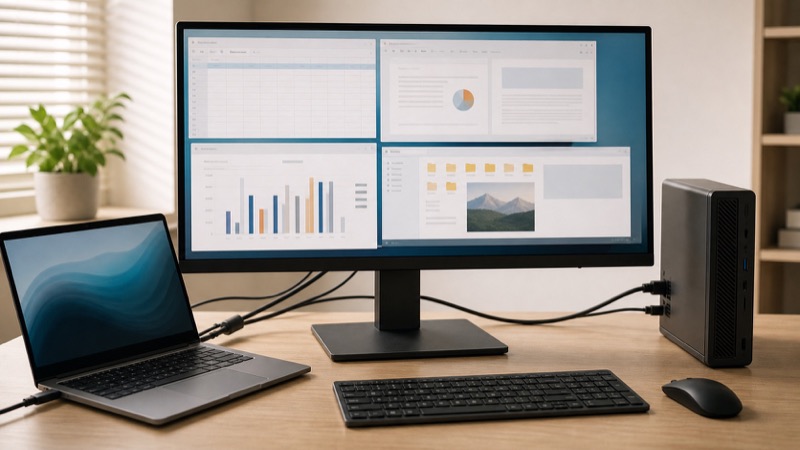
포트와 스탠드도 매일 쓰는 조건이다
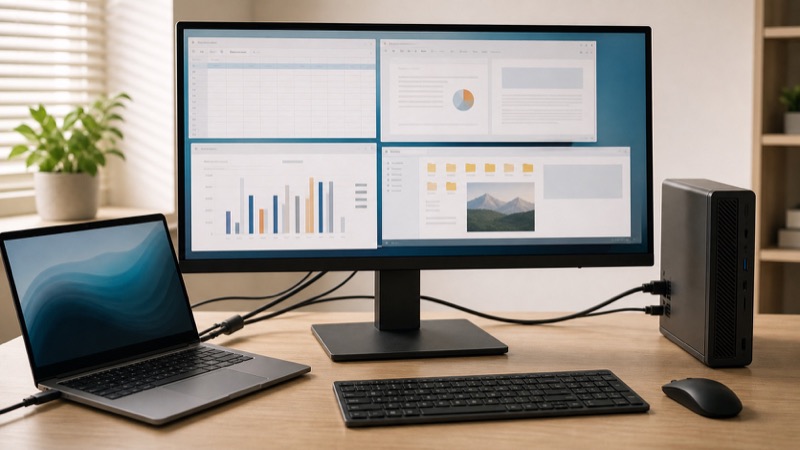
모니터를 PC나 노트북에 연결할 때는 HDMI, DisplayPort, USB-C 포트와 케이블 규격을 확인한다. 같은 포트 모양이라도 최대 해상도와 주사율, 충전과 영상 출력 지원이 다를 수 있다. 여러 기기를 연결한다면 입력 전환 방식도 살펴보자.
높이 조절, 틸트, 피벗 같은 스탠드 기능은 장시간 사용에서 생각보다 중요하다. 모니터암을 쓸 계획이라면 VESA 지원과 무게를 확인한다. 화면 사양표와 함께 책상 배치와 눈높이까지 맞춰야 편하게 쓸 수 있다.
관련 부품의 현재 가격도 확인해 보세요
자주 묻는 질문
모니터 해상도는 높을수록 좋은가요?
작업 공간은 넓어지지만 그래픽카드 부담과 화면 크기, 배율 설정을 함께 고려해야 합니다. 사용 목적에 맞는 균형이 중요합니다.
게임용 모니터는 주사율만 보면 되나요?
주사율뿐 아니라 해상도, 응답 특성, 가변 주사율 지원, 현재 그래픽카드 성능을 함께 확인해야 합니다.
노트북에 USB-C 모니터를 연결할 수 있나요?
노트북 USB-C 포트가 영상 출력 기능을 지원해야 합니다. 충전과 영상 출력 동시 지원 여부도 모델 사양에서 확인하세요.

가격 데이터와 실제 사용 기준을 바탕으로 PC 부품 선택 정보를 정리합니다.
편집 원칙 보기 →