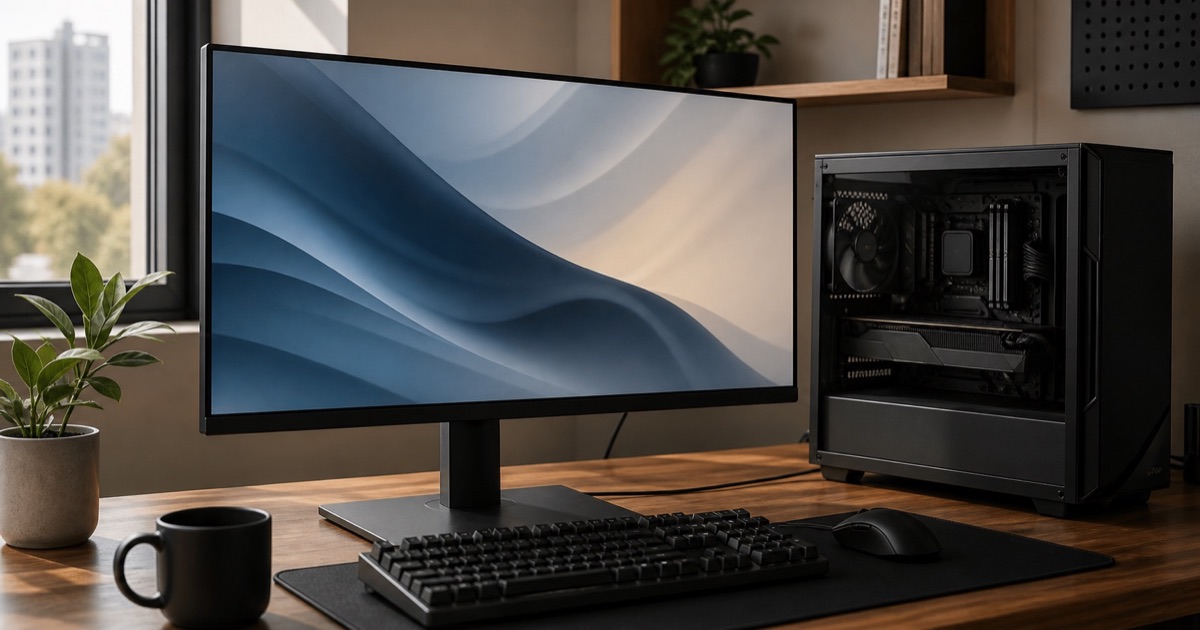
새 모니터 연결 후 글씨가 번져 보이거나 일부 앱만 흐릴 때 권장 해상도, 화면 배율, 앱별 문제를 구분해 확인하는 방법입니다.
화면 전체가 흐리다면 해상도부터
새 모니터를 연결한 뒤 글자와 아이콘이 한꺼번에 뿌옇게 보인다면 먼저 설정 → 시스템 → 디스플레이를 연다. 모니터가 여러 대라면 흐린 화면을 먼저 선택하고 디스플레이 해상도가 권장 값인지 확인한다. 낮은 해상도를 크게 늘려 보여 주면 글자가 선명하지 않을 수 있다.
Microsoft의 화면 해상도 안내도 권장 해상도 사용을 권한다. 권장 값이 목록에 없거나 이상하게 보인다면 케이블·어댑터 연결 상태와 그래픽 드라이버를 확인하자. 화면이 아예 나오지 않는 경우는 USB-C 모니터 무신호 확인법처럼 연결 문제부터 봐야 한다.
글자가 작아서 흐려 보이는지도 구분한다
고해상도 모니터에서 글자가 너무 작아 눈을 찌푸리고 보는 상황이라면 해상도를 낮추기보다 배율을 조절한다. 같은 디스플레이 설정의 배율 항목에서 Windows가 권장하는 값을 먼저 선택한다. 해상도는 화면의 실제 픽셀에 맞추고, 배율로 글씨와 앱의 크기를 조정하는 식이다.
글자만 키우고 싶다면 설정 → 접근성 → 텍스트 크기를 사용할 수도 있다. Microsoft의 텍스트와 앱 크기 안내는 두 설정의 차이를 설명한다. 임의의 사용자 지정 배율을 여러 번 바꾸기 전에 권장 값으로 비교해 보자.
한 앱에서만 흐리면 앱 쪽도 확인한다
탐색기와 바탕화면은 선명한데 오래된 프로그램 하나만 흐리다면 모니터 고장으로 보기는 어렵다. 그 앱을 완전히 닫았다가 다시 열고 최신 버전인지 확인하자. 배율을 바꾼 직후라면 로그아웃 후 다시 로그인해야 일부 앱에 반영될 수 있다.
브라우저 한 곳에서만 글자가 이상하다면 페이지 확대 비율도 확인한다. 영상이나 사진 자체가 저해상도인 경우에는 Windows 설정을 바꿔도 원본의 선명도가 늘어나지 않는다. 화면 전체 문제인지, 특정 앱 문제인지 먼저 가르면 불필요한 모니터 교체를 피할 수 있다.
모니터 메뉴와 연결 방식도 살핀다
Windows 설정이 정상인데도 글자 가장자리가 유난히 번져 보인다면 모니터 자체 메뉴의 선명도 설정을 과하게 올리거나 내린 것은 아닌지 확인한다. 가능하면 모니터 초기 설정과 비교하고, 다른 케이블이나 입력 단자로 교차 테스트한다. 화면을 복제할 때 두 모니터의 해상도가 다르면 각 화면에 맞는 설정인지 따로 확인해야 한다.
색이 흐린 문제는 글자 선명도와 별개다. HDR을 켠 뒤 색감이 달라졌다면 HDR 색이 흐릴 때 확인법을 참고하자. 한 설정을 바꿀 때마다 같은 문서 화면을 비교하면 무엇이 실제로 나아졌는지 판단하기 쉽다.
관련 부품의 현재 가격도 확인해 보세요
자주 묻는 질문
권장 해상도로 바꿨더니 글씨가 너무 작아요.
해상도를 낮추기보다 배율이나 접근성의 텍스트 크기를 올려 보세요.
일부 프로그램만 글씨가 흐려요.
프로그램을 다시 열고 업데이트 상태를 확인하세요. 배율 변경 후에는 로그아웃과 재로그인이 필요할 수 있습니다.
모니터를 바꿔야 하나요?
권장 해상도, 배율, 케이블, 앱별 차이를 먼저 확인한 뒤 판단하는 게 좋습니다.

가격 데이터와 실제 사용 기준을 바탕으로 PC 부품 선택 정보를 정리합니다.
편집 원칙 보기 →