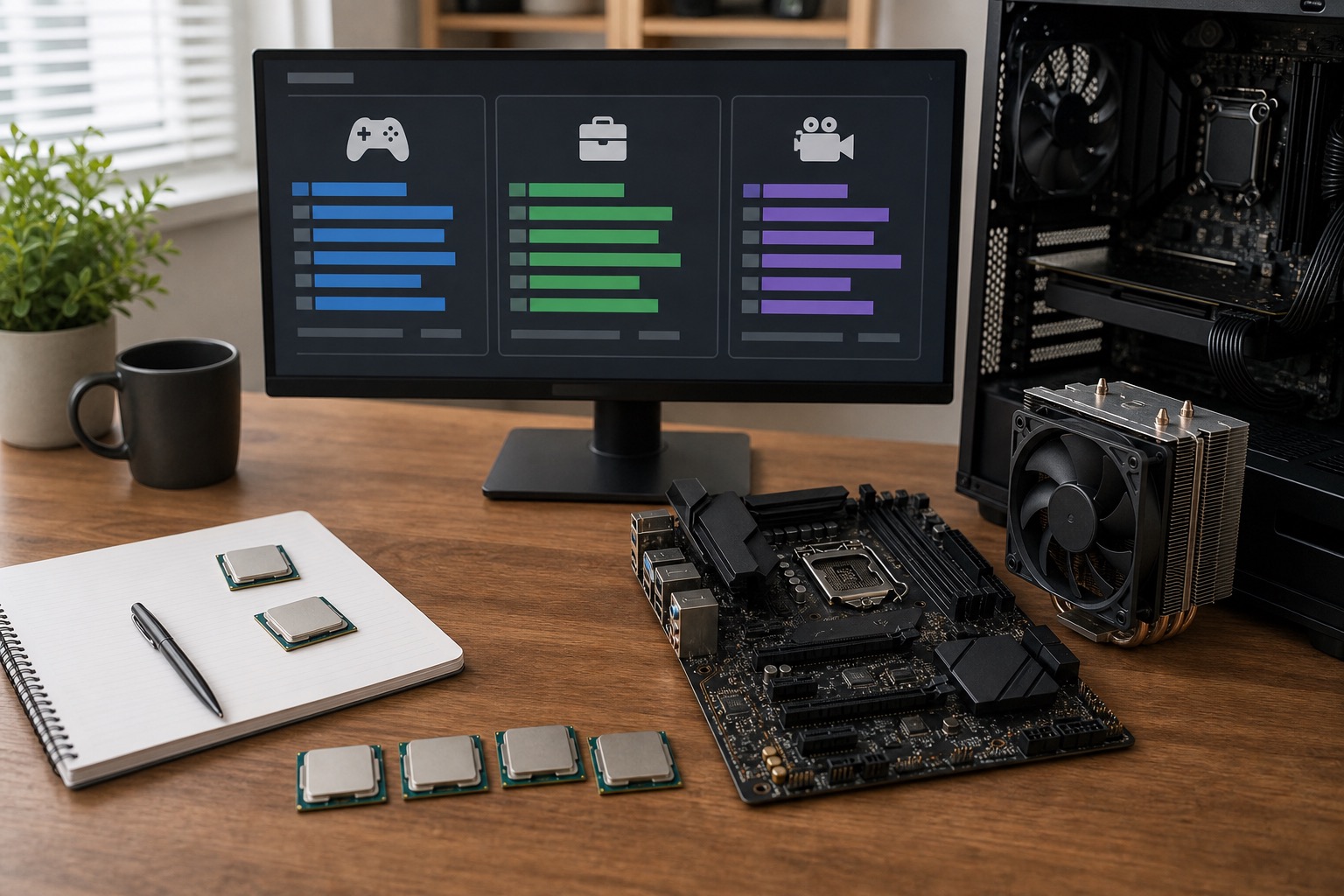
컴퓨터 업그레이드는 가장 비싼 부품부터 고르기보다 느린 작업을 먼저 확인해야 합니다. 게임·사무·영상 작업별 병목을 찾고 CPU, GPU, RAM, SSD와 파워 호환성을 점검하세요.
느린 순간을 먼저 적어 본다
컴퓨터 업그레이드 추천을 볼 때 가장 먼저 할 일은 PC가 언제 답답한지 적어 보는 것이다. 게임 프레임이 낮은지, 프로그램 실행이 느린지, 영상 렌더링이 오래 걸리는지, 저장 공간이 부족한지에 따라 먼저 바꿀 부품이 달라진다.
작업 관리자와 게임 내 성능 표시를 보면 CPU, GPU, 메모리, 저장장치 가운데 어느 쪽이 바쁜지 짐작할 수 있다. 막연히 오래된 PC라는 이유만으로 한 부품을 고르면 비용을 썼는데 체감이 작을 수 있다.
게임은 GPU와 모니터를 함께 본다
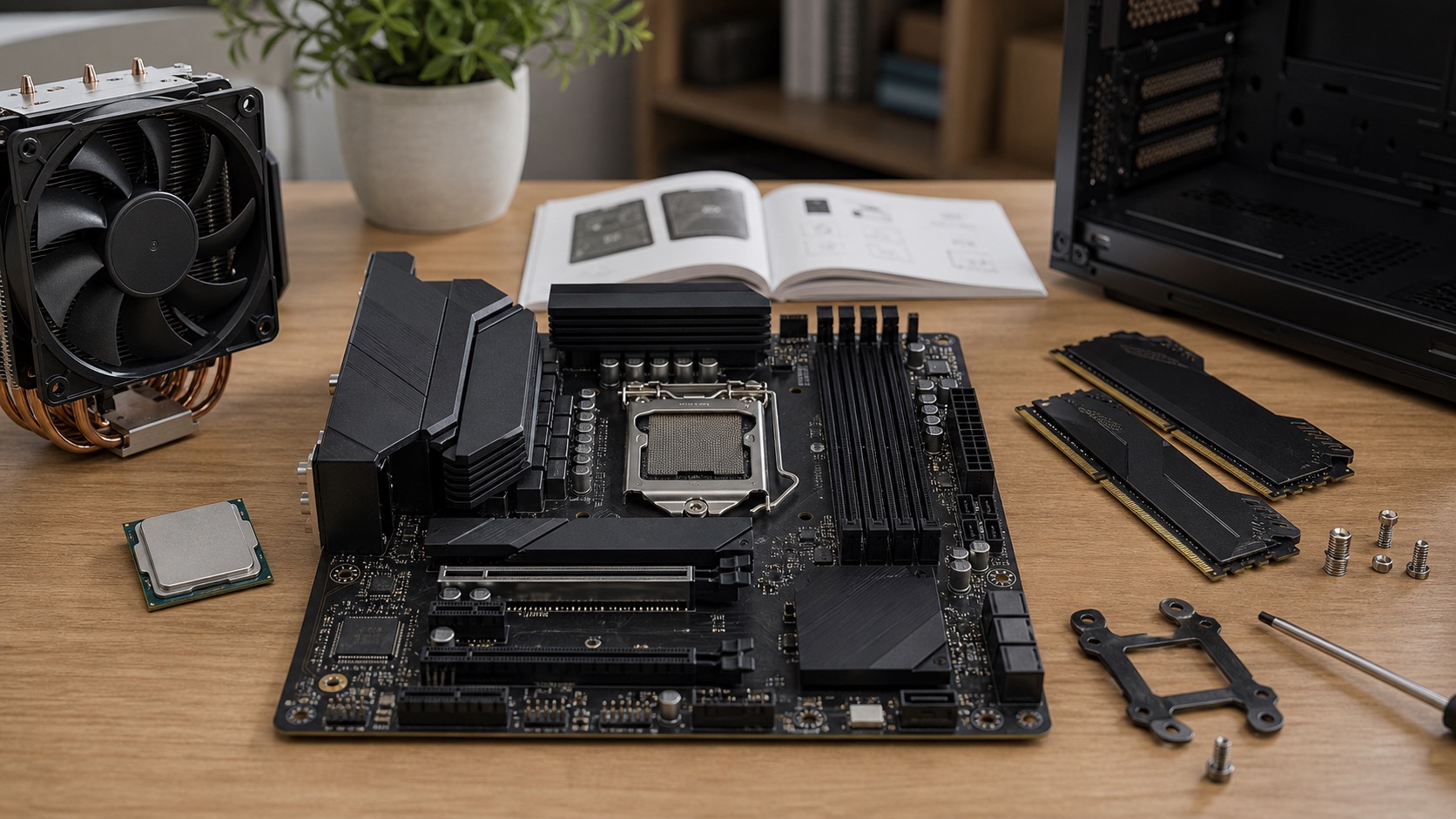
게임 프레임이 아쉬울 때는 그래픽카드가 우선 후보가 되는 경우가 많다. 다만 FHD, QHD, 4K처럼 해상도가 높아질수록 GPU 부담이 커지고, 목표 주사율도 필요한 성능을 바꾼다. 현재 모니터의 해상도와 게임 옵션을 같이 적어 두자.
CPU 사용률이 높고 GPU가 남는 게임도 있다. 특히 높은 주사율을 목표로 하거나 전략·시뮬레이션 게임을 자주 하면 CPU 성능도 중요할 수 있다. 같은 게임과 비슷한 설정의 실제 테스트로 비교하는 편이 좋다.
메모리와 SSD는 작업 흐름을 바꾼다
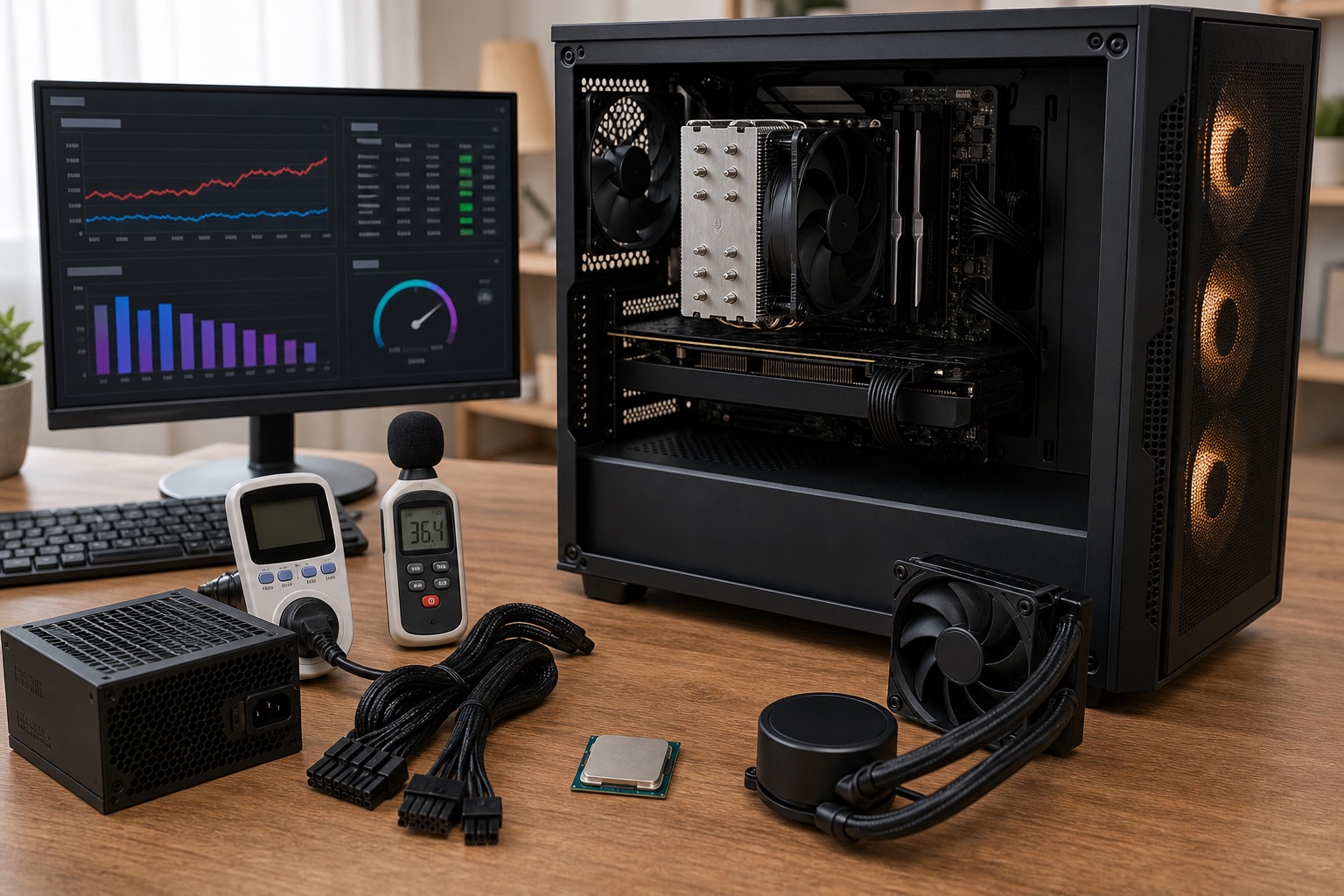
브라우저 탭과 여러 프로그램을 동시에 열어 둘 때 버벅인다면 메모리 사용량을 확인한다. 용량이 부족하면 저장장치를 임시 공간처럼 쓰면서 반응이 느려질 수 있다. 메모리 증설은 규격과 빈 슬롯, 기존 모듈과의 호환성을 먼저 확인해야 한다.
부팅과 앱 실행, 파일 이동이 느리거나 용량이 모자란다면 SSD 업그레이드가 체감에 도움이 될 수 있다. M.2 슬롯의 인터페이스와 길이, 기존 SATA 드라이브 구성까지 확인하면 장착 실수를 줄일 수 있다.
CPU 교체는 메인보드와 쿨러까지 확인한다
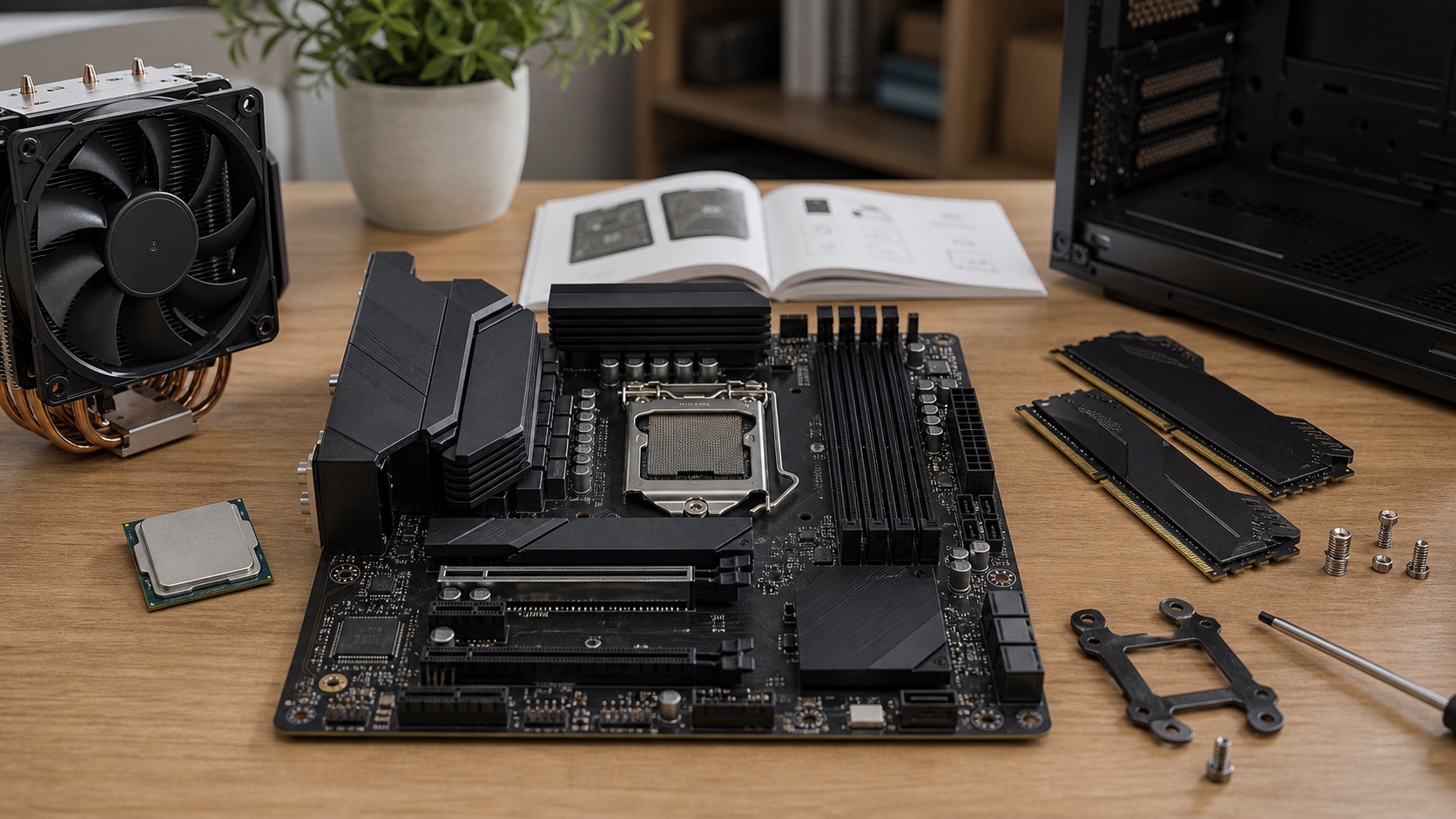
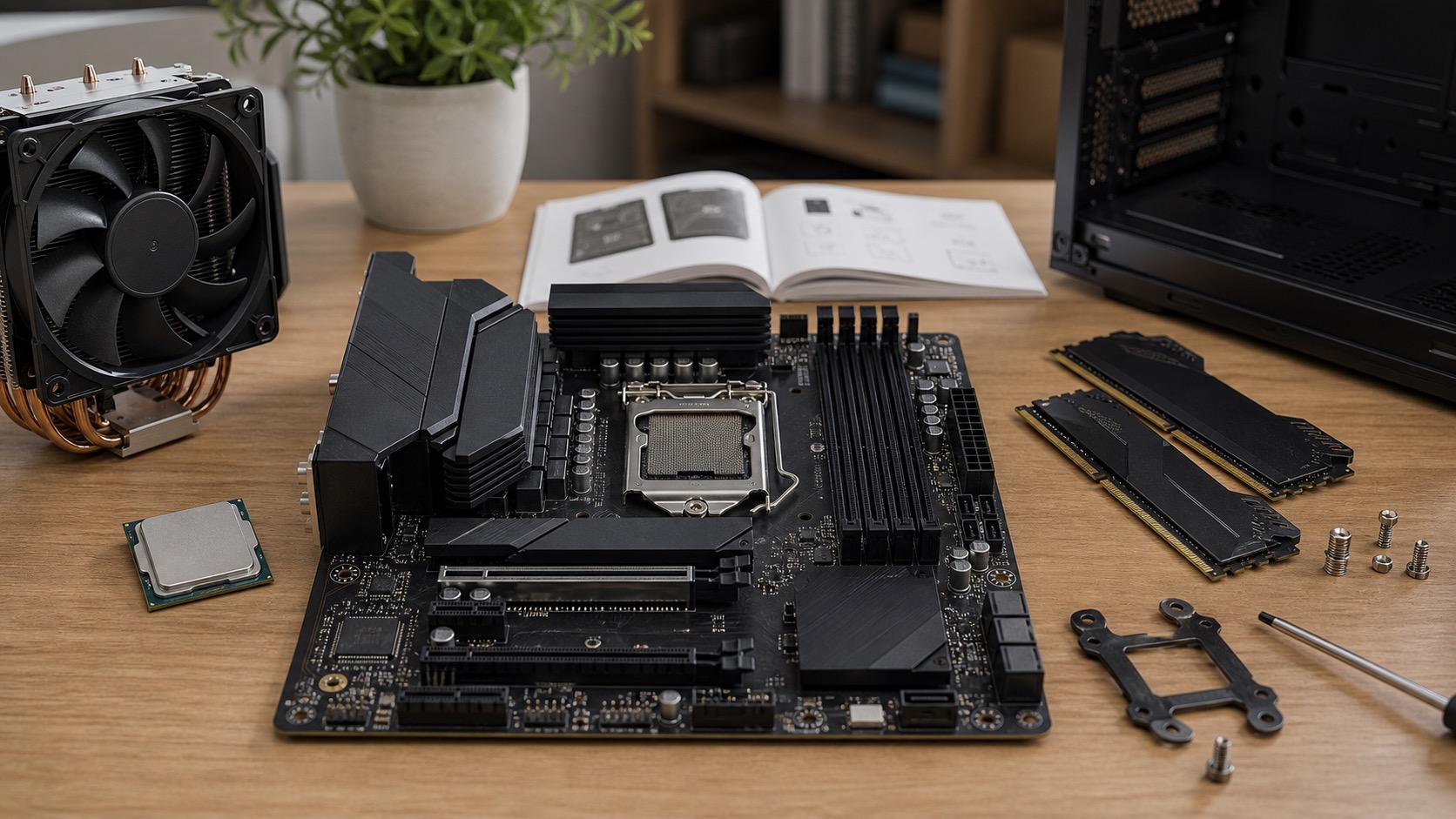
CPU를 바꿀 때는 소켓, 칩셋, BIOS 지원 여부를 확인해야 한다. 새 CPU가 기존 메인보드에 장착되지 않거나 BIOS 업데이트가 필요한 경우가 있다. 쿨러가 필요한 발열을 감당하는지와 케이스 높이도 함께 점검한다.
그래픽카드까지 함께 올리는 견적이라면 파워 용량과 보조전원 케이블도 다시 계산한다. 업그레이드는 한 부품을 가장 비싼 것으로 바꾸는 일이 아니라, 현재 PC에서 병목이 되는 부분을 순서대로 다듬는 과정에 가깝다.
관련 부품의 현재 가격도 확인해 보세요
자주 묻는 질문
컴퓨터 업그레이드는 무엇부터 해야 하나요?
느린 작업이 무엇인지 먼저 확인하세요. 게임 프레임은 GPU, 다중 작업은 RAM, 부팅과 용량 문제는 SSD가 우선일 수 있습니다.
CPU만 바꾸면 성능이 많이 좋아지나요?
작업에 따라 다릅니다. 그래픽카드나 저장장치, 메모리가 병목이면 CPU만 바꿔도 체감이 제한될 수 있습니다.
그래픽카드 업그레이드 전에는 무엇을 봐야 하나요?
파워 용량과 보조전원 케이블, 케이스 장착 공간, 현재 모니터 해상도와 주사율을 함께 확인해야 합니다.

가격 데이터와 실제 사용 기준을 바탕으로 PC 부품 선택 정보를 정리합니다.
편집 원칙 보기 →