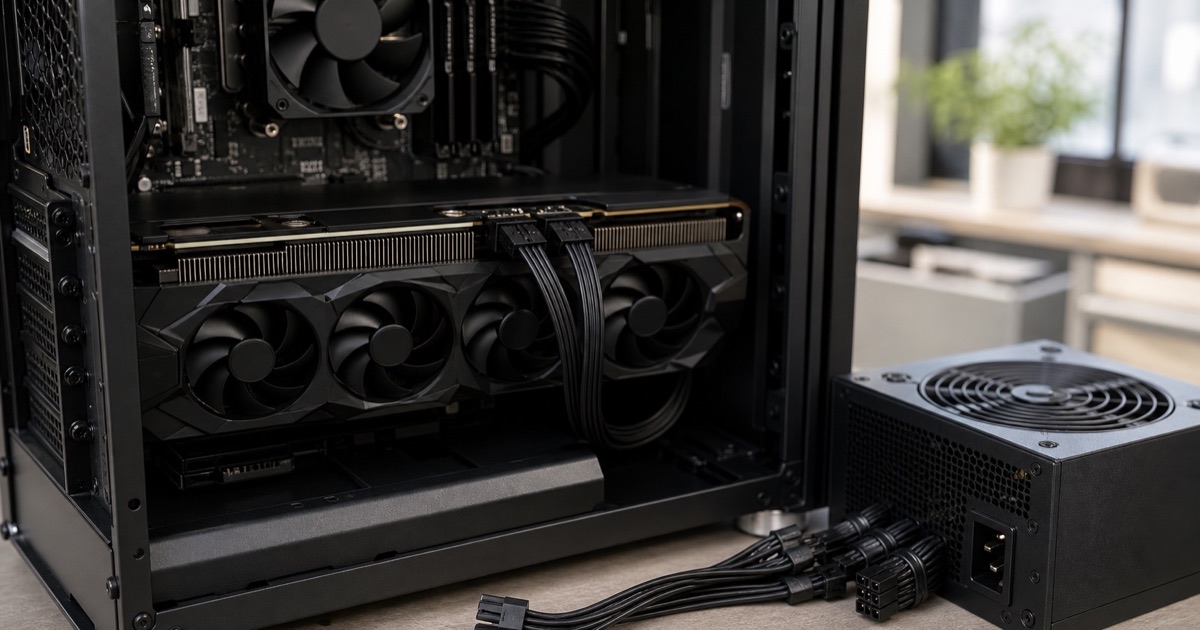
NVIDIA와 AMD 그래픽카드는 브랜드만으로 고르기보다 해상도·게임·예산·VRAM·업스케일링·영상 편집과 AI 프로그램 지원, 모니터 호환성을 함께 비교해야 합니다.
먼저 해상도와 게임 목록을 기준으로 잡는다
NVIDIA vs AMD를 비교할 때는 브랜드 순위부터 정하지 않는 편이 좋다. FHD, QHD, 4K 가운데 어느 해상도에서 어떤 게임을 주로 하는지, 목표 주사율이 어느 정도인지가 GPU 등급을 먼저 결정한다. 그다음 같은 예산대의 제품을 실제 게임 결과로 비교하면 된다.
게임마다 레이 트레이싱, 업스케일링, 프레임 생성 지원이 다르므로 평균 FPS 하나로 전체를 판단하면 아쉽다. 현재 모니터와 앞으로 바꿀 화면의 해상도까지 적어 두고, 자주 하는 게임과 비슷한 테스트를 확인하자.
VRAM과 업스케일링은 작업 조건과 함께 본다
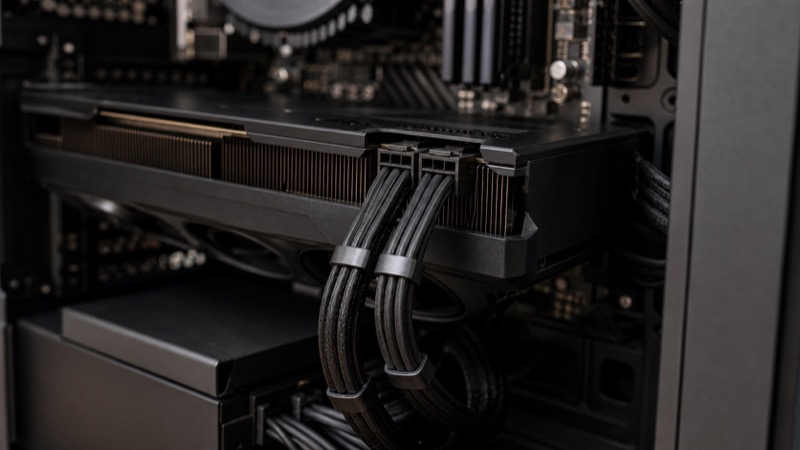
VRAM은 고해상도 텍스처, 일부 작업 앱, 여러 화면 환경에서 중요한 비교 항목이 될 수 있다. 다만 메모리 용량만 크다고 모든 게임과 작업에서 더 빠른 것은 아니다. GPU 성능, 메모리 대역폭, 드라이버와 프로그램 지원을 함께 봐야 한다.
두 진영 모두 자체 업스케일링과 화면 동기화 기능을 제공한다. NVIDIA G-SYNC와 AMD FreeSync는 호환 모니터와 설정에 따라 사용할 수 있으므로, 이미 가진 화면의 가변 주사율 지원을 확인한다. 기능 이름보다 내가 쓰는 게임과 화면에서 제대로 작동하는지가 중요하다.
영상 편집·3D·AI 앱은 공식 지원을 확인한다
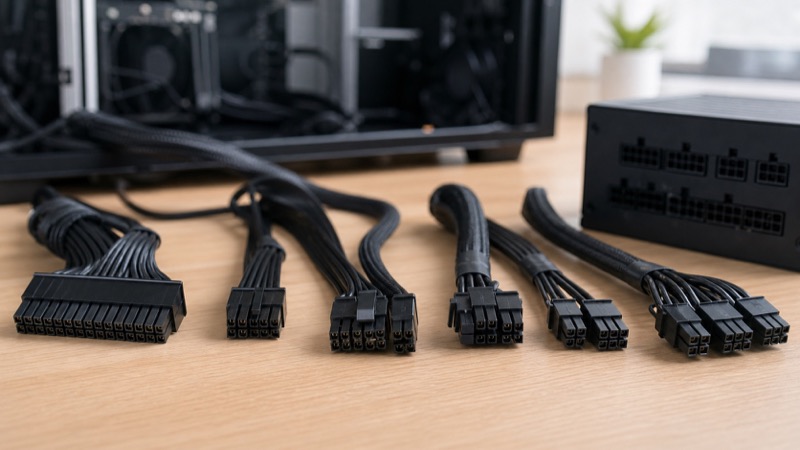
게임 외에 영상 편집, 3D 렌더링, 로컬 AI 도구를 쓴다면 프로그램의 GPU 가속 지원을 별도로 확인한다. 특정 앱은 CUDA, OpenCL, Vulkan, DirectML처럼 지원하는 API와 드라이버 조건에 따라 작업 흐름이 달라질 수 있다. 자주 쓰는 앱의 공식 시스템 요구사항과 호환 목록이 가장 정확한 기준이다.
작업 파일이 큰 환경이라면 GPU뿐 아니라 SSD와 시스템 메모리도 맞춰야 한다. GPU를 올렸는데 파일 로딩과 캐시가 느리면 기대한 체감이 나오지 않을 수 있다.
전원과 케이스 조건까지 같은 표에 넣는다
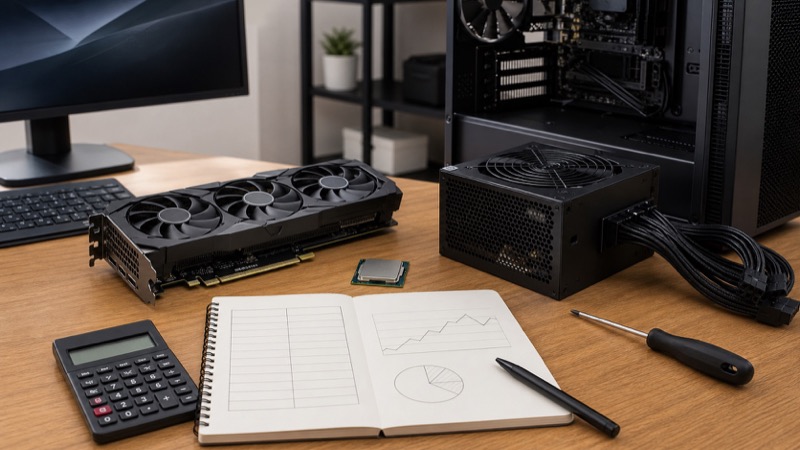
GPU를 고른 뒤에는 제품별 길이, 두께, 보조전원, 권장 파워를 확인한다. 같은 GPU 칩이라도 제조사별 쿨러와 전력 설정이 달라 케이스 간섭과 소음이 달라질 수 있다. 파워서플라이의 용량과 케이블 구성도 함께 본다.
결국 NVIDIA와 AMD 중 어느 쪽이 항상 낫다고 말하기는 어렵다. 내가 하는 게임과 작업, 모니터, 예산, 기존 PC의 전원·공간 조건을 한 번에 놓고 비교하면 불필요하게 높은 등급을 고르는 일을 줄일 수 있다.
관련 부품의 현재 가격도 확인해 보세요
자주 묻는 질문
NVIDIA와 AMD 중 게임용으로 무엇이 더 좋은가요?
게임, 해상도, 예산, 원하는 옵션에 따라 달라집니다. 같은 가격대에서 본인이 하는 게임의 실제 테스트와 기능 지원을 비교하세요.
VRAM이 많으면 항상 더 좋은가요?
고해상도와 특정 작업에서 여유가 될 수 있지만, GPU 전체 성능과 게임·프로그램 지원도 함께 봐야 합니다.
FreeSync 모니터는 NVIDIA 그래픽카드에서 쓸 수 없나요?
일부 Adaptive-Sync·G-SYNC Compatible 모니터는 NVIDIA GPU에서도 지원될 수 있습니다. 정확한 호환 여부는 모니터와 GPU 제조사 안내를 확인하세요.

가격 데이터와 실제 사용 기준을 바탕으로 PC 부품 선택 정보를 정리합니다.
편집 원칙 보기 →