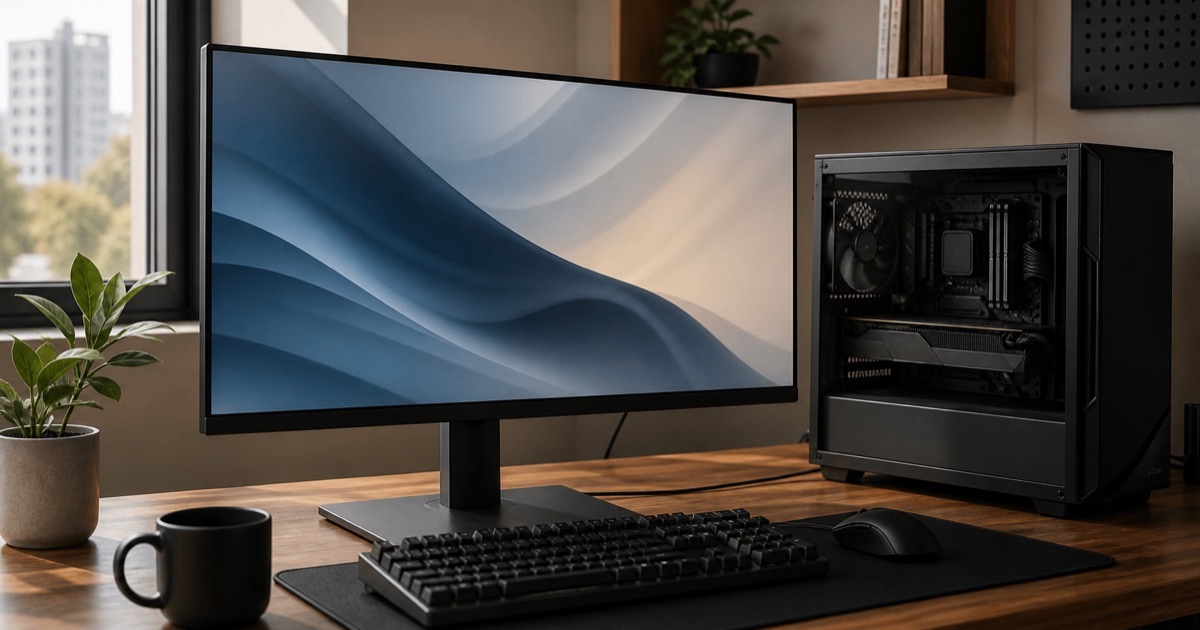
트리플모니터 구성은 화면 크기와 해상도뿐 아니라 그래픽카드 출력 포트, 케이블 규격, 모니터암 하중, 책상 깊이와 전원·창 배치까지 함께 확인해야 편하게 쓸 수 있습니다.
세 화면의 역할을 먼저 나눈다
트리플모니터 구성은 화면 수를 늘리는 것보다 각 화면에 무엇을 둘지 정하는 데서 시작한다. 가운데에는 주 작업, 양쪽에는 문서·메신저·미리보기처럼 자주 참조하는 정보를 두는 방식이 흔하다. 화면 크기와 해상도가 제각각이면 창 이동이 어색할 수 있어, 가능하면 같은 크기와 비슷한 해상도로 맞추는 편이 편하다.
27인치 QHD 세 대처럼 넓은 구성은 책상 깊이와 시청 거리를 먼저 확인해야 한다. 모니터가 너무 가까우면 목을 자주 돌리게 되고, 너무 멀면 작은 글자가 불편할 수 있다. 종이로 가로 폭을 표시해 보는 간단한 방법도 도움이 된다.
그래픽카드 포트와 케이블 규격을 확인한다
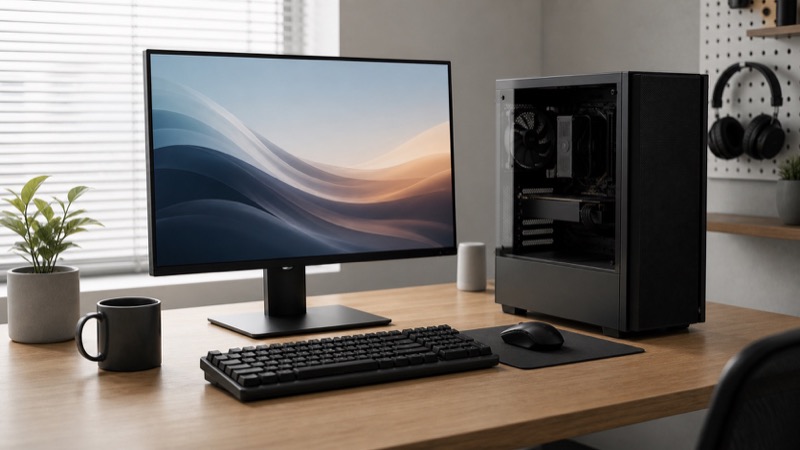
트리플모니터는 그래픽카드의 출력 포트 수와 각 포트의 최대 해상도·주사율부터 확인한다. DisplayPort와 HDMI 포트가 있어도 연결하려는 모니터와 케이블 규격이 맞지 않으면 원하는 주사율이 나오지 않을 수 있다.
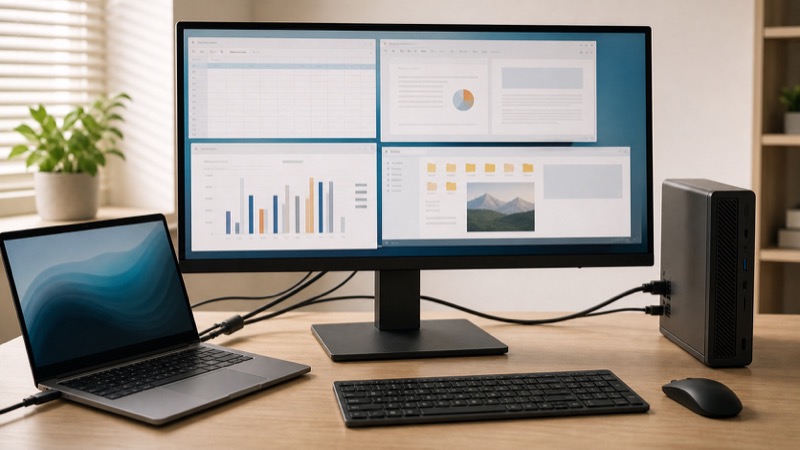
노트북은 USB-C 포트가 영상 출력을 지원하는지, 도킹 장치가 세 화면을 어느 해상도와 주사율까지 지원하는지 따로 봐야 한다. 단자가 보인다는 사실만으로 세 대 연결이 가능한 것은 아니다. 데스크톱이라면 본체의 그래픽 출력 구성과 외부 디스플레이 지원 수를 확인하자.
모니터암과 책상 하중을 계산한다
모니터암으로 세 화면을 띄우면 책상이 넓어 보이지만, 모니터 한 대의 무게가 아니라 암과 모니터 전체 하중을 봐야 한다. 클램프 방식은 책상 상판 두께와 내구성을 확인하고, 벽면 설치는 구조와 고정 방법을 먼저 점검한다.
암의 관절 범위도 중요하다. 세 화면을 약간 안쪽으로 꺾을지, 모두 수평으로 둘지에 따라 필요한 너비와 깊이가 달라진다. 설치 뒤 케이블이 당기지 않도록 여유를 남기고, 전원 어댑터와 멀티탭 위치까지 미리 잡아 두자.
색상·주사율 설정과 창 배치를 마무리한다
연결을 마치면 운영체제의 디스플레이 설정에서 화면 순서와 배율을 맞춘다. 해상도와 화면 배율이 다르면 마우스가 화면 사이를 예상과 다르게 이동할 수 있다. 주 모니터를 정하고, 자주 쓰는 앱의 창 위치를 저장해 두면 매일 정리하는 시간이 줄어든다.
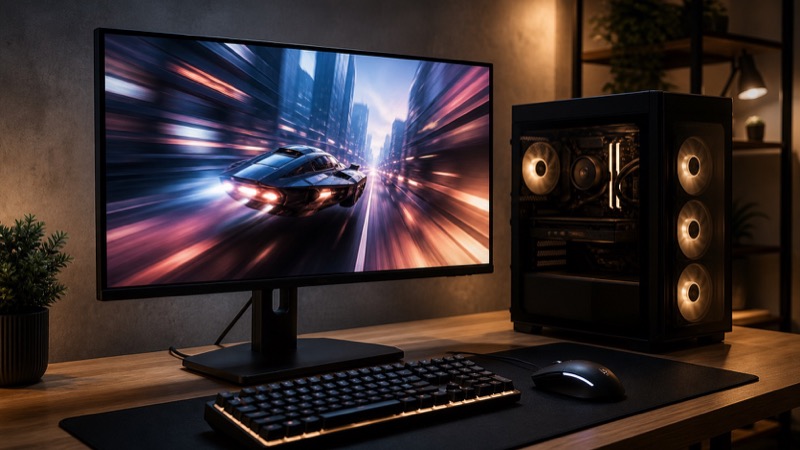
게임용 화면이라면 가변 주사율과 최대 주사율을 모니터별로 확인한다. 세 화면이 모두 같은 설정을 쓸 필요는 없지만, 색온도와 밝기가 너무 다르면 장시간 사용할 때 피로감을 느낄 수 있다. 필요한 화면부터 하나씩 설정해 보자.
관련 부품의 현재 가격도 확인해 보세요
자주 묻는 질문
트리플모니터에 그래픽카드가 꼭 필요한가요?
사용하는 해상도와 주사율, PC·노트북의 영상 출력 지원 수에 따라 다릅니다. 내장 그래픽도 가능할 수 있지만 제조사 사양을 먼저 확인해야 합니다.
세 모니터는 같은 모델로 맞춰야 하나요?
필수는 아니지만 크기·해상도·패널이 비슷하면 창 이동과 색상 맞춤이 편합니다. 기존 모니터를 활용한다면 주 모니터만 같은 조건으로 맞춰도 됩니다.
모니터암은 아무 책상에 설치해도 되나요?
아닙니다. 책상 상판 두께와 내구성, 암의 최대 하중, 모니터 무게를 모두 확인해야 안전합니다.

가격 데이터와 실제 사용 기준을 바탕으로 PC 부품 선택 정보를 정리합니다.
편집 원칙 보기 →