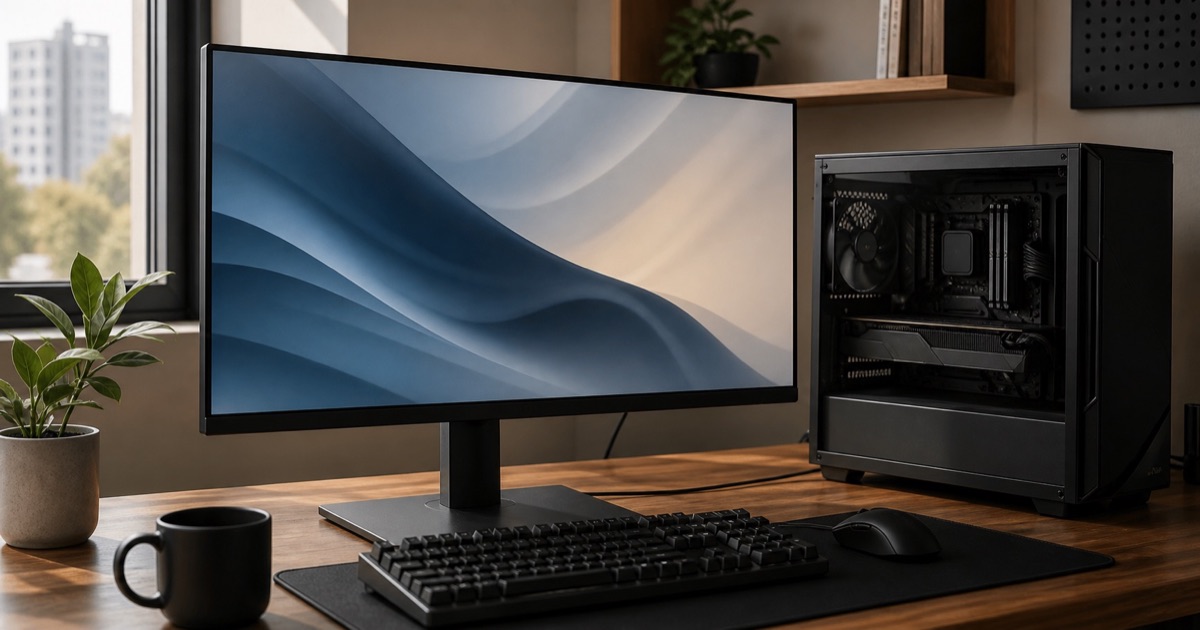
TV나 모니터에 HDMI로 PC를 연결했는데 작업 표시줄과 화면 모서리가 잘릴 때 권장 해상도, TV 화면 크기, 그래픽 설정을 순서대로 확인하는 방법입니다.
화면이 잘린 위치를 먼저 확인한다
PC를 TV에 연결했는데 시작 버튼이나 작업 표시줄 끝이 안 보인다면 화면이 확대돼 가장자리가 밖으로 나간 상태일 수 있다. 이를 오버스캔이라고 부른다. 글자가 작아서 안 보이는 것과 달리, 화면 바깥쪽이 실제로 잘려 보이는지 확인하자.
Intel의 화면 가장자리 잘림 안내도 외부 디스플레이, 특히 TV 연결에서 오버스캔이 나타날 수 있다고 설명한다. 연결 직후부터 그랬는지, 해상도나 그래픽 드라이버 변경 뒤 시작됐는지도 적어 두면 설정을 되돌리기 쉽다.
해상도와 TV 화면 크기를 맞춘다
설정 → 시스템 → 디스플레이에서 문제가 있는 화면을 선택하고 해상도가 권장 값인지 본다. 화면이 여러 개라면 다른 모니터의 값을 바꾸지 않도록 선택한 화면 번호를 확인한다. 낮은 해상도를 무리하게 늘려 쓰면 가장자리 문제와 별개로 글씨가 흐려질 수 있다.
TV 리모컨이나 모니터 버튼에서 화면 크기·화면비 메뉴를 연다. 메뉴 이름은 제조사마다 다르지만 화면 맞춤, 원본 크기, Just Scan, 1:1 같은 옵션을 확인해 볼 수 있다. AMD의 HDMI 화면 크기 안내도 디스플레이 메뉴의 Auto 또는 Just Scan을 확인하도록 권한다.
그래픽카드 설정은 해당 제품에서만
TV 설정을 바꿔도 잘린다면 사용 중인 그래픽카드의 화면 크기 조절 기능을 확인한다. AMD Radeon은 AMD Software의 디스플레이 설정에서 HDMI Scaling을 제공하는 구성도 있다. Intel 그래픽 일부 제품은 Intel Graphics Command Center의 디스플레이 배율 조절을 지원한다.
다만 그래픽 제어판 메뉴가 없거나 회색으로 비활성화돼 있다면 모든 PC에서 되는 기능이 아니다. 먼저 그래픽카드 모델과 연결 방식, 권장 해상도를 확인한다. 모니터마다 옵션이 다르므로 온라인의 특정 수치를 그대로 따라 하기보다 화면 끝 네 면이 모두 보이는지 조금씩 조정하자.
변경 후 글씨 선명도도 비교한다
가장자리를 맞췄는데 글씨가 번져 보이면 해상도를 다시 확인한다. 화면을 억지로 줄이는 그래픽 설정이 선명도에 영향을 줄 수도 있다. 설정을 바꾼 순서를 기억해 두고, 원래 상태와 비교하면서 필요한 값만 남기자.
HDMI 케이블을 다른 포트에 연결하거나 다른 화면에서 시험해 보면 TV 설정 문제인지 PC 출력 문제인지 구분하는 데 도움이 된다. 화면 전체가 흐릴 때는 모니터 글자가 흐릿할 때 확인 순서를 참고하자. 화면이 아예 나오지 않는다면 오버스캔이 아니라 입력 소스와 연결 문제부터 살펴야 한다.
관련 부품의 현재 가격도 확인해 보세요
자주 묻는 질문
오버스캔이란 무엇인가요?
화면이 표시 영역보다 크게 출력돼 가장자리가 잘리는 현상입니다. TV와 PC 연결에서 나타날 수 있습니다.
해상도를 낮추면 해결되나요?
먼저 권장 해상도를 유지하고 TV의 화면 크기 또는 화면 맞춤 설정을 확인하세요. 해상도를 낮추면 글씨가 흐려질 수 있습니다.
AMD HDMI Scaling 메뉴가 없어요.
그래픽카드와 연결 방식에 따라 지원 여부가 다릅니다. TV 화면비 설정과 PC의 권장 해상도를 먼저 확인하세요.

가격 데이터와 실제 사용 기준을 바탕으로 PC 부품 선택 정보를 정리합니다.
편집 원칙 보기 →