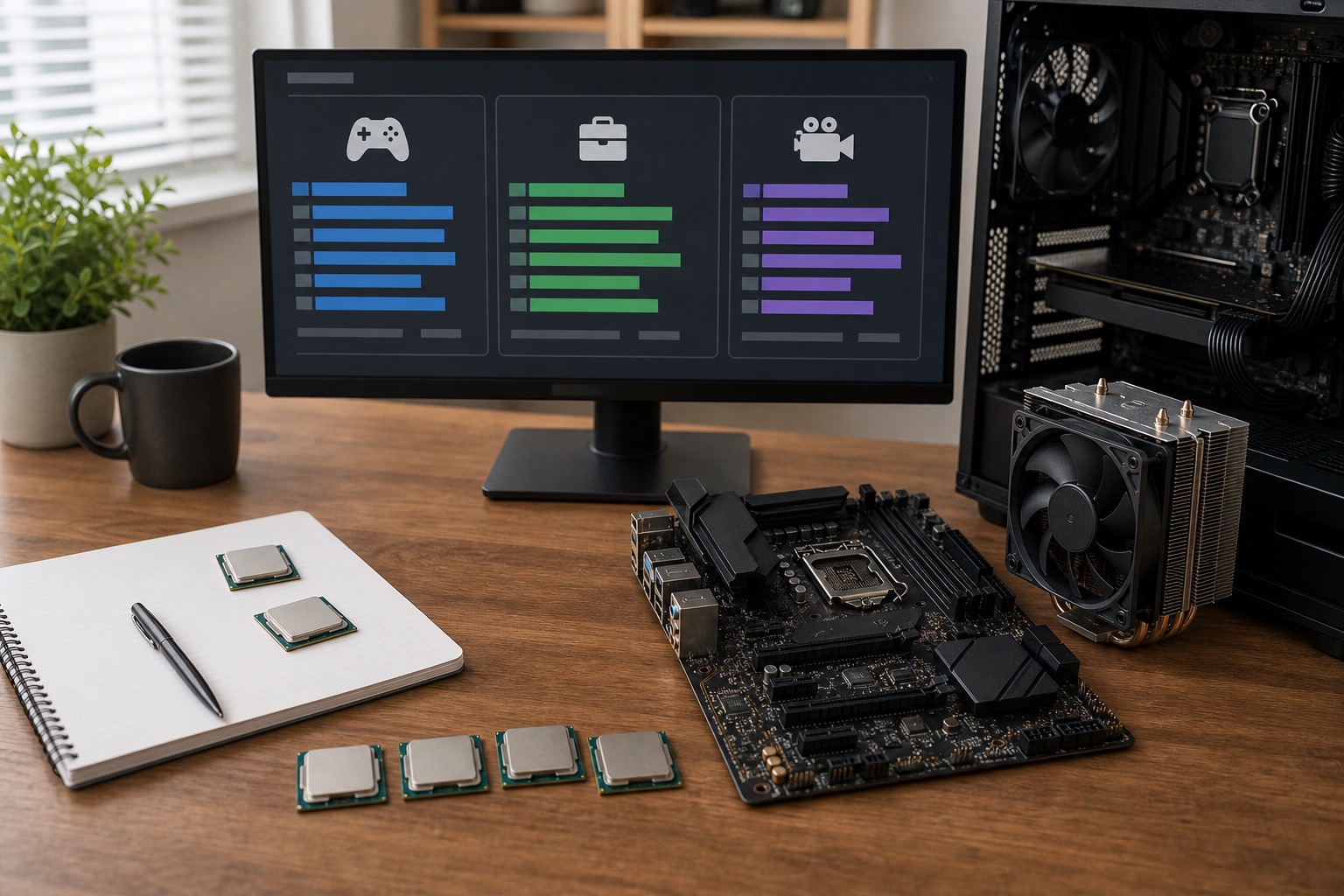
윈도우 설치는 공식 설치 미디어, 백업, 저장장치 선택, BIOS 부팅 순서, 설치 후 드라이버와 업데이트 점검까지 순서대로 진행하면 실수가 줄어듭니다.
설치 전에 백업과 라이선스부터 확인한다
윈도우 설치를 다시 하기 전에는 중요한 파일을 먼저 분리해 둔다. 바탕화면, 문서, 다운로드 폴더뿐 아니라 브라우저 북마크, 인증서, 업무용 프로그램 설정도 확인할 항목이다. 설치 과정에서 드라이브를 잘못 선택하면 자료가 사라질 수 있으므로, 백업은 다른 저장장치나 클라우드에 한 번 더 둔다.
Windows 11을 새로 설치하거나 재설치할 때는 Microsoft 공식 다운로드 페이지의 설치 미디어 도구 또는 ISO를 사용한다. 제품 키와 디지털 라이선스가 어떤 계정에 연결됐는지도 미리 확인하면 설치 뒤 인증 과정에서 덜 헤맨다.
부팅 USB는 비어 있는 8GB 이상으로 준비한다
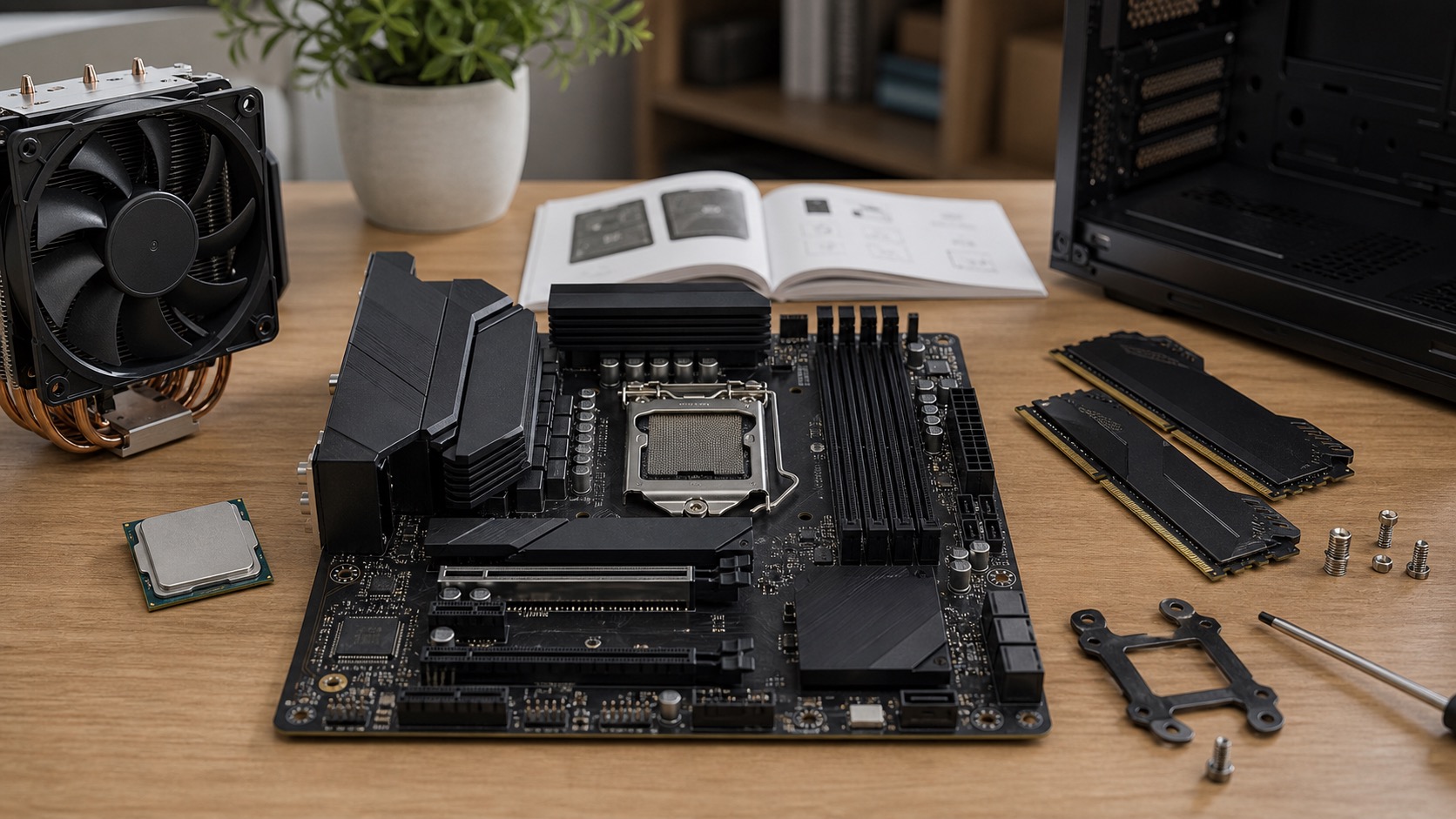
공식 미디어 생성 도구로 USB 설치 디스크를 만들 때는 내부 자료가 지워질 수 있다. 다른 파일이 없는 USB를 준비하고, 용량은 Microsoft가 안내하는 8GB 이상으로 잡는다. 설치할 PC가 64비트 CPU와 운영체제 요구사항을 충족하는지도 확인한다.
새 PC라면 설치 USB를 꽂은 뒤 전원을 켜고 부팅 메뉴에서 USB를 선택한다. 제조사마다 진입 키가 다를 수 있으므로 메인보드나 노트북 안내서를 참고한다. 메인보드 설정을 무리하게 바꾸기보다, 우선 일회성 부팅 메뉴를 이용하면 되돌리기 편하다.
설치 대상 SSD를 정확히 고른다
설치 화면에서 가장 신경 써야 할 부분은 드라이브 선택이다. 여러 저장장치가 연결돼 있으면 용량과 이름만 보고 판단하기 어렵다. 중요한 HDD나 보조 SSD가 있다면 설치 중에는 잠시 분리해 두는 방법도 있다. 설치할 SSD를 분명히 정하면 파일 삭제 실수를 줄일 수 있다.
새 SSD에 설치한다면 파티션을 새로 만드는 과정이 단순하다. 기존 윈도우를 지우고 다시 설치하는 경우에는 필요한 자료를 모두 백업했는지 한 번 더 확인한다. 설치가 끝난 뒤 부팅 순서가 USB에 남아 있으면 다시 설치 화면으로 돌아갈 수 있으니 내부 SSD가 먼저 부팅되도록 점검한다.
설치 뒤에는 드라이버와 업데이트를 확인한다
바탕화면이 보인다고 설정이 끝난 것은 아니다. Windows Update를 실행하고 네트워크, 그래픽카드, 오디오, 칩셋 드라이버가 정상인지 확인한다. 특히 새로 조립한 PC는 장치 관리자에 알 수 없는 장치가 남아 있지 않은지 살펴보는 편이 좋다.
드라이버는 가급적 부품 제조사나 PC 제조사의 공식 지원 페이지에서 받는다. 브라우저와 백신, 복구 지점, 백업 설정까지 정리해 두면 다음 문제가 생겼을 때 복구가 한결 수월하다. 완성형 PC라면 제조사의 초기 설정 안내도 함께 확인하자.
관련 부품의 현재 가격도 확인해 보세요
자주 묻는 질문
윈도우 설치 USB를 만들면 안의 파일이 지워지나요?
예. 공식 미디어 생성 과정에서 USB 내용이 삭제될 수 있으므로 비어 있는 USB를 사용해야 합니다.
설치 중 SSD가 보이지 않으면 어떻게 하나요?
BIOS에서 저장장치가 인식되는지, M.2 장착 상태와 슬롯 조건을 확인하세요. 일부 시스템은 제조사 드라이버가 필요할 수 있습니다.
설치 후 드라이버는 어디서 받나요?
Windows Update를 먼저 실행하고, 필요한 경우 PC·메인보드·그래픽카드 제조사의 공식 지원 페이지에서 받는 것이 좋습니다.

가격 데이터와 실제 사용 기준을 바탕으로 PC 부품 선택 정보를 정리합니다.
편집 원칙 보기 →