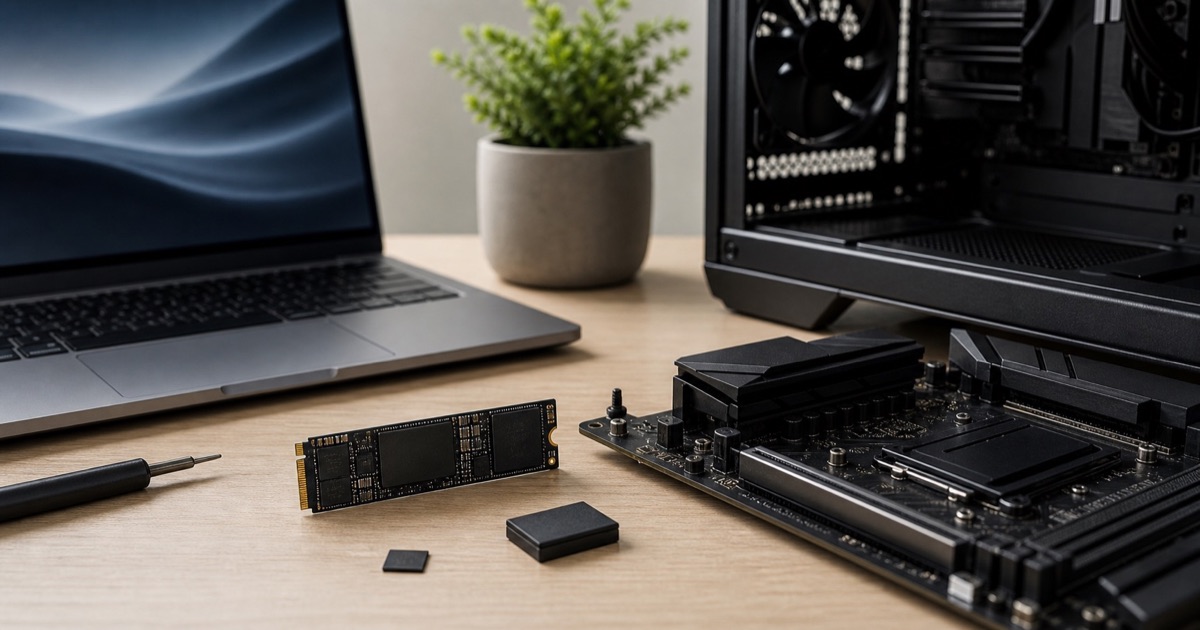
WD SSD를 데스크톱·노트북·게임용으로 고를 때 M.2 NVMe와 SATA 차이, 용량, 방열판, 슬롯 호환성, 데이터 이전 전 확인할 사항을 정리했습니다.
WD SSD도 먼저 내 PC가 받는 규격부터 확인한다
WD SSD를 고를 때는 브랜드와 용량보다 현재 PC의 저장장치 규격을 먼저 확인한다. 데스크톱과 노트북에는 M.2 NVMe SSD를 쓰는 경우가 많지만, 구형 PC나 추가 저장장치에는 2.5인치 SATA SSD가 필요한 경우도 있다. M.2라는 모양만 같아도 SATA와 NVMe 방식은 다를 수 있다.
메인보드나 노트북 매뉴얼에서 남은 슬롯이 어떤 방식과 길이를 지원하는지 확인한다. 잘못된 규격을 사면 물리적으로 꽂히지 않거나 인식하지 않을 수 있다. 메인보드 저장장치 표를 먼저 보는 습관이 좋다.
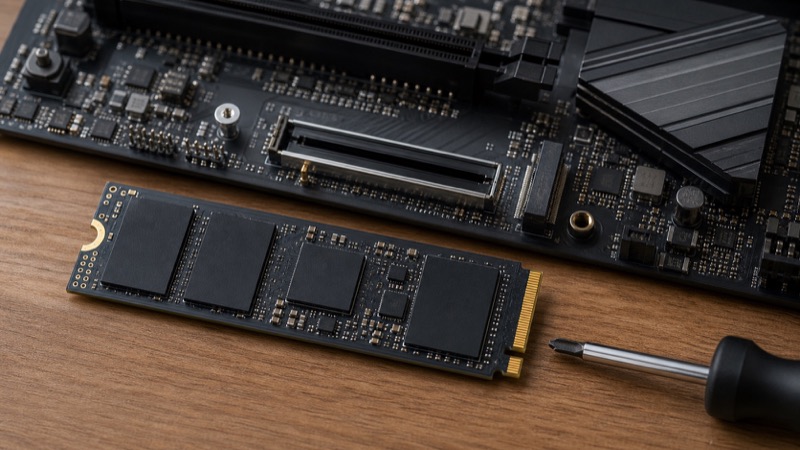
운영체제·게임·작업 파일에 맞춰 용량을 정한다
운영체제와 기본 프로그램만 설치하는 PC도 업데이트와 캐시 파일 때문에 저장공간이 계속 줄어든다. 게임을 여러 개 설치하거나 사진·영상 파일을 다룬다면 처음부터 여유 용량을 잡는 편이 편하다. 빈 공간이 너무 적으면 파일 관리와 업데이트가 번거로워진다.
운영체제용 SSD와 게임·프로젝트용 SSD를 나누면 관리가 쉬운 경우도 있다. 다만 슬롯 수가 한정된 노트북은 큰 용량 하나가 더 실용적일 수 있다. 현재 사용량과 1년 뒤 설치할 파일까지 생각해 용량을 정한다.
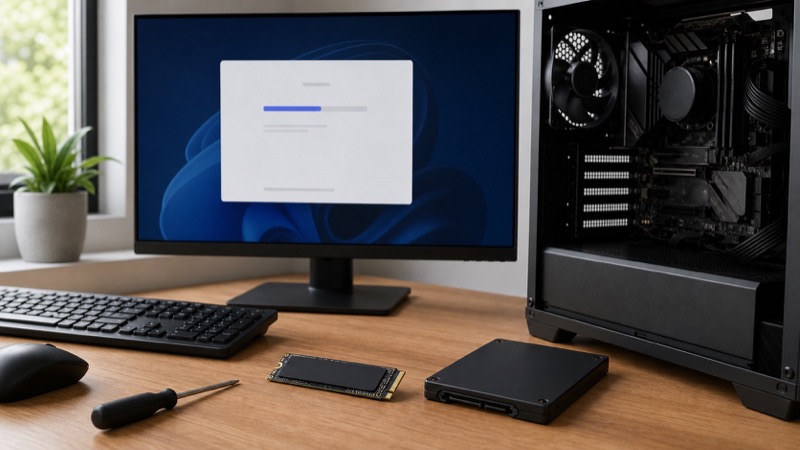
방열판은 데스크톱과 노트북 조건이 다르다
고성능 NVMe SSD는 긴 파일 복사나 고부하 작업에서 온도가 오를 수 있다. 데스크톱 메인보드에 M.2 방열판이 있다면 이를 활용하고, 별도 방열판이 달린 SSD를 고를 때는 기존 방열판과 겹치지 않는지 확인한다.
노트북은 SSD 위 공간이 낮아 두꺼운 방열판을 장착하기 어려운 경우가 많다. 제품 높이와 단면·양면 기판 여부, 노트북 하판의 간섭을 확인한다. SSD를 추가할 계획이면 노트북의 남은 슬롯과 방열 부품 유무를 먼저 살핀다.
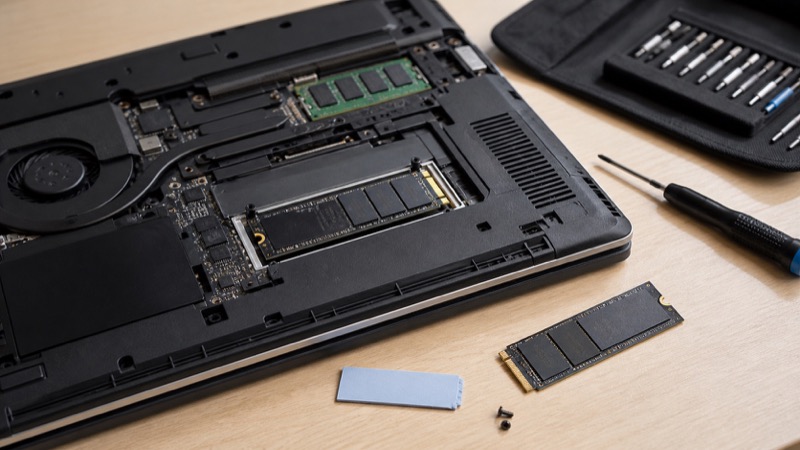
기존 SSD를 바꾸기 전에는 백업과 설치 방식을 정한다
기존 SSD를 새 WD SSD로 바꿀 때는 운영체제를 새로 설치할지, 기존 드라이브를 복제할지 먼저 정한다. 어떤 방법이든 중요한 문서와 사진은 별도로 백업해 둔다. 복제 후에는 새 SSD가 부팅 드라이브로 선택됐는지 확인하고, 예전 SSD는 바로 포맷하지 않는 편이 안전하다.
설치 뒤에는 펌웨어와 상태 점검 도구가 있는지 제조사 지원 페이지를 확인한다. 인식이 불안정하거나 오류가 보이면 성능 테스트를 반복하기보다 데이터를 먼저 보존한다. SSD 카테고리에서 용량과 규격을 현재 시스템과 맞춰 비교하면 된다.
관련 부품의 현재 가격도 확인해 보세요
자주 묻는 질문
WD SSD는 노트북에도 장착할 수 있나요?
노트북이 지원하는 규격과 길이가 맞으면 가능합니다. M.2 NVMe인지 SATA인지, 남은 슬롯과 방열판 공간을 제품 설명서에서 확인하세요.
M.2 SSD면 모두 같은 제품인가요?
아닙니다. M.2는 형태를 뜻하고, 실제 연결 방식은 NVMe(PCIe)나 SATA로 다를 수 있습니다. 슬롯 지원 방식을 먼저 확인해야 합니다.
새 SSD로 바꾸면 기존 윈도우는 어떻게 하나요?
새로 설치하거나 기존 드라이브를 복제하는 방법이 있습니다. 어떤 방법이든 중요한 데이터를 먼저 백업하고, 새 SSD의 부팅을 확인한 뒤 기존 드라이브를 정리하세요.

가격 데이터와 실제 사용 기준을 바탕으로 PC 부품 선택 정보를 정리합니다.
편집 원칙 보기 →