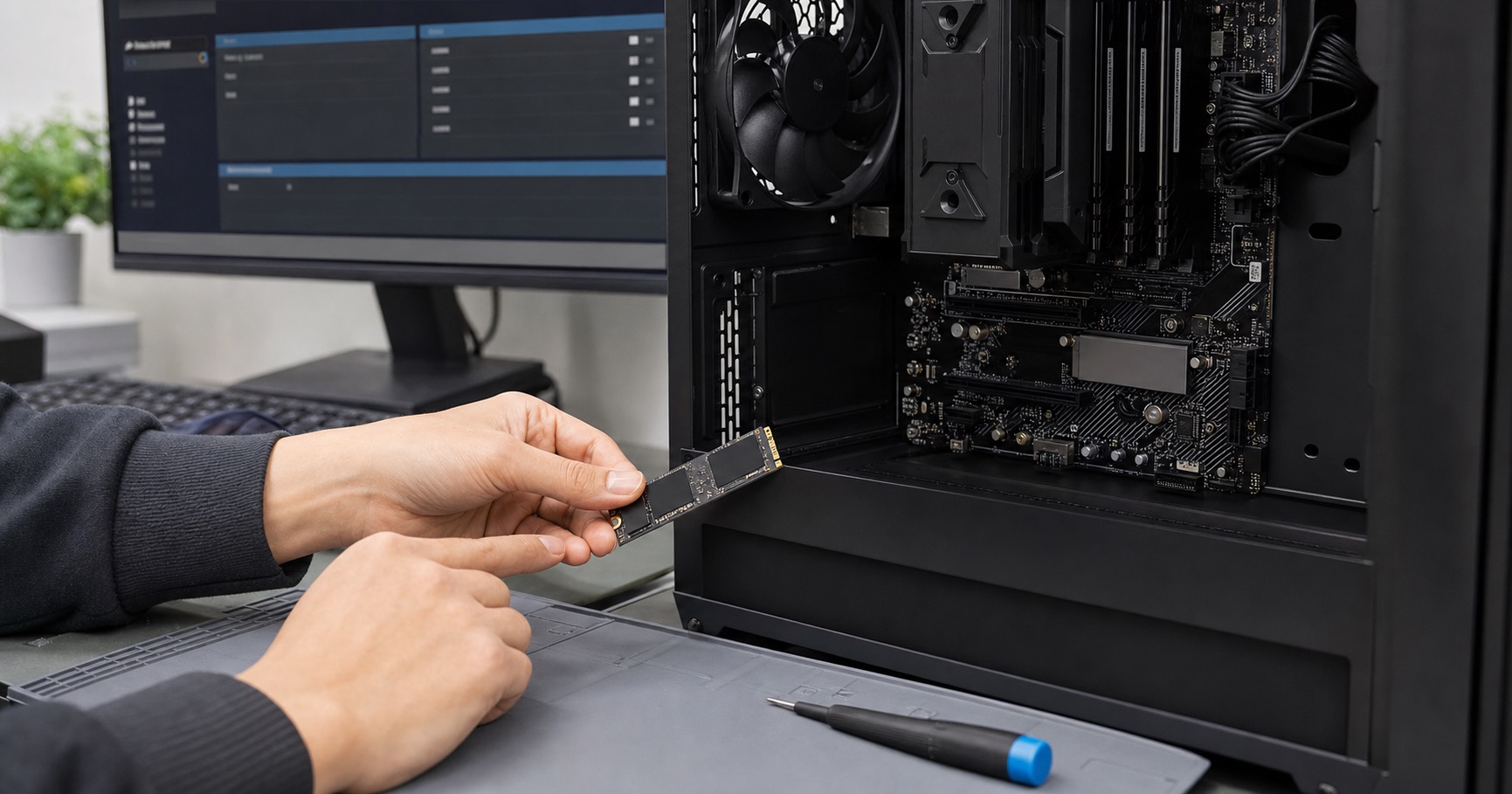
SSD 쓰기 속도는 순차 쓰기 숫자만 보지 말고 용량, 캐시, 발열, 작업 종류에 따라 실제 체감을 함께 봐야 합니다.
SSD 쓰기 속도는 최고 숫자만 보면 부족하다
SSD 쓰기 속도는 제품 상세에서 가장 크게 보이는 숫자라 눈에 잘 들어오지만, 실제 체감은 작업 종류에 따라 다릅니다. 대용량 파일 복사, 영상 편집, 게임 설치, 압축 해제처럼 연속으로 데이터를 쓰는 작업에서는 차이가 크고, 단순 부팅이나 웹 사용에서는 체감이 작을 수 있습니다.
구매 전에는 아주컴의 SSD 카테고리에서 용량과 규격을 먼저 비교하고, 내가 자주 하는 작업이 읽기 중심인지 쓰기 중심인지 정리하는 것이 좋습니다.
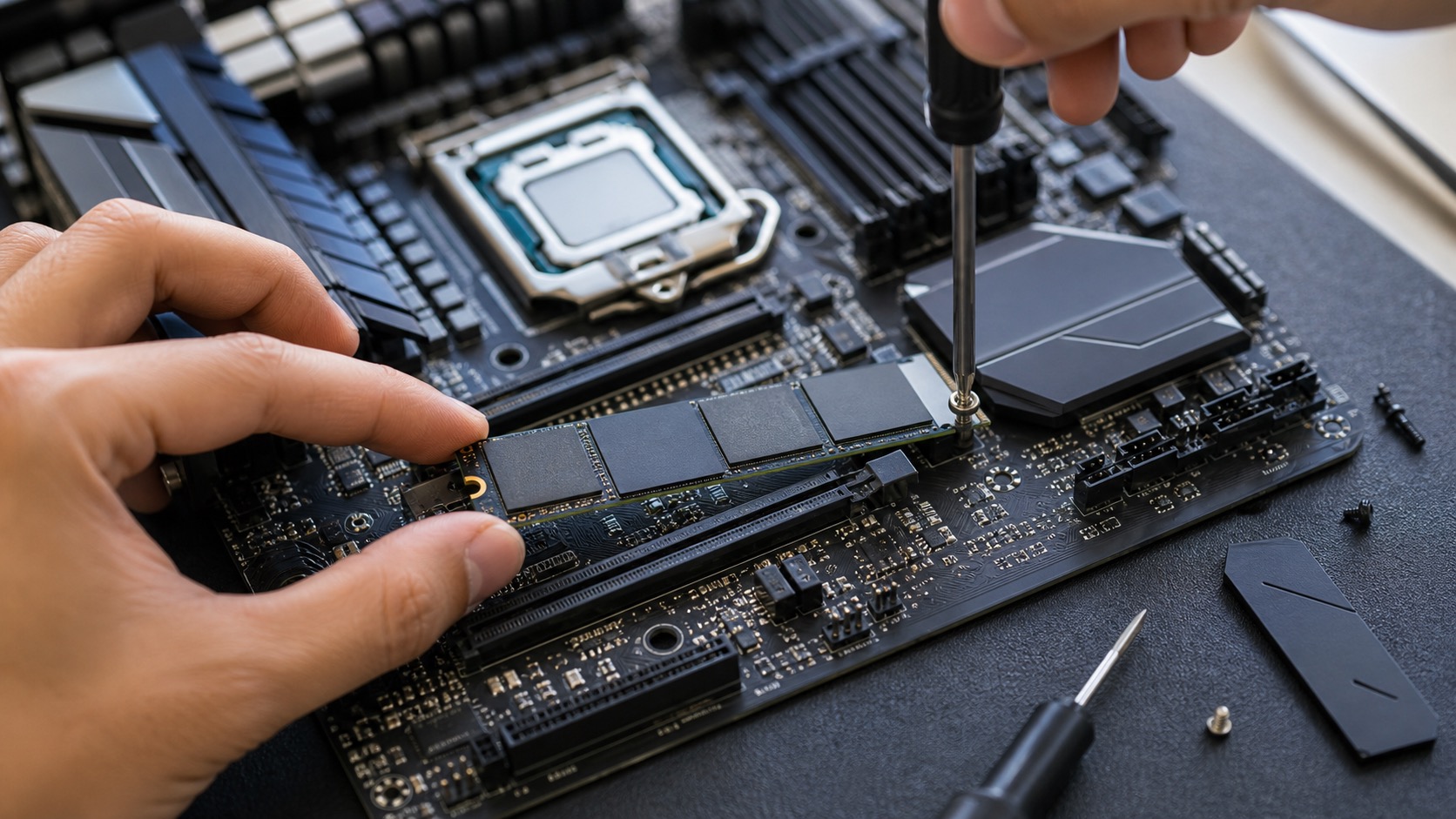
캐시가 떨어지면 속도가 낮아질 수 있다
일부 SSD는 짧은 구간에서는 매우 빠른 쓰기 속도를 보여도, 캐시 구간을 넘기면 속도가 낮아질 수 있습니다. 그래서 제품의 최고 속도만 보고 대용량 영상 파일이나 백업 작업을 예상하면 실제 결과가 다를 수 있습니다.
작업용 PC라면 단순 벤치마크 점수보다 장시간 쓰기 성능, 발열, 용량 여유를 함께 보세요. 용량이 거의 가득 찬 SSD는 성능 유지에도 불리할 수 있습니다.
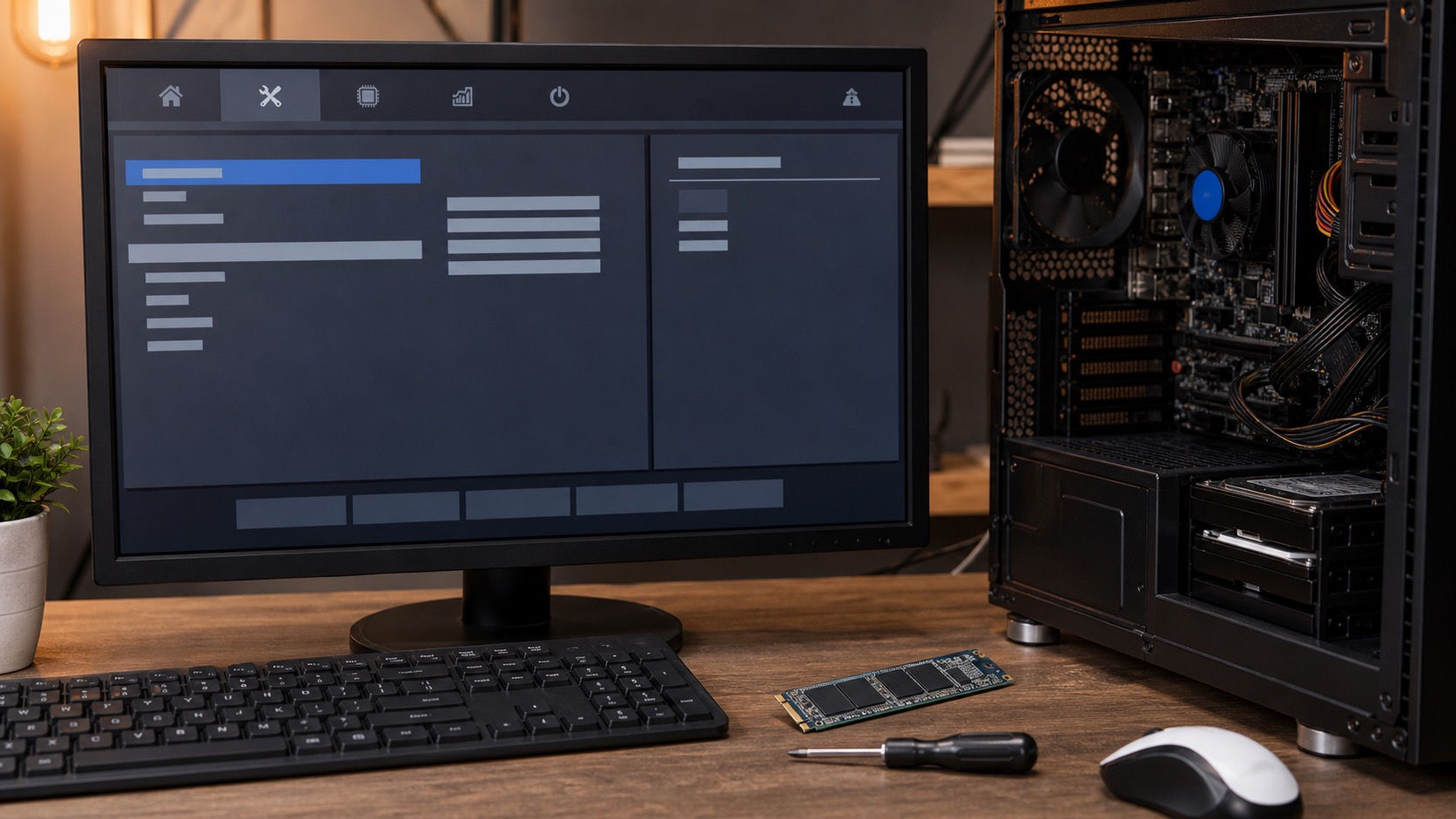
PCIe 세대와 메인보드 지원을 확인한다
빠른 NVMe SSD를 사도 메인보드 슬롯이 해당 PCIe 세대를 지원하지 않으면 최대 속도를 모두 쓰기 어렵습니다. 노트북이나 완성형 PC에서는 슬롯 수, 방열판 공간, 단면·양면 SSD 호환성도 체크해야 합니다.
- M.2 NVMe와 SATA M.2 구분
- PCIe 세대와 레인 수 확인
- 메인보드 방열판 유무 확인
- 노트북은 두께와 단면 규격 확인
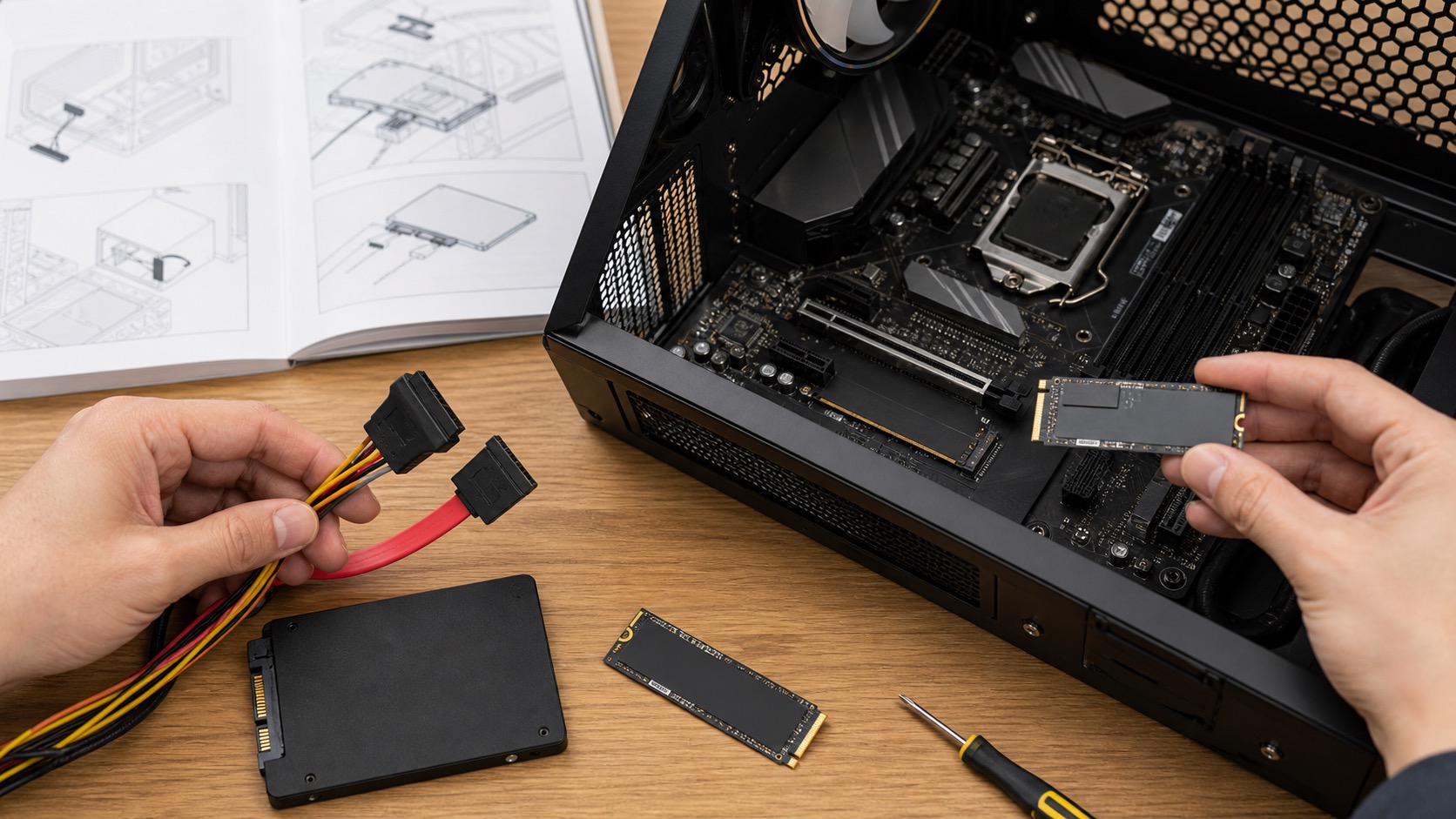
발열과 방열판은 쓰기 성능 유지에 중요하다
고속 SSD는 장시간 쓰기 작업에서 온도가 오르면 성능을 낮춰 보호 동작을 할 수 있습니다. 대용량 파일 복사나 영상 편집처럼 SSD를 오래 쓰는 작업이 많다면 방열판과 케이스 내부 공기 흐름도 확인하는 것이 좋습니다.
정리하면 SSD 쓰기 속도는 순차 쓰기 최대값, 캐시 유지력, 발열, 메인보드 지원을 함께 봐야 합니다. 완성형 PC 업그레이드라면 기존 슬롯 규격과 추가 장착 가능 여부를 먼저 확인하세요.
관련 부품의 현재 가격도 확인해 보세요
자주 묻는 질문
SSD 쓰기 속도가 빠르면 부팅도 빨라지나요?
부팅은 쓰기보다 읽기 성능과 시스템 구성 영향이 큽니다. 쓰기 속도는 대용량 파일 복사, 설치, 편집 작업에서 더 체감됩니다.
SSD 캐시는 왜 중요한가요?
캐시는 짧은 쓰기 작업을 빠르게 처리하는 데 도움을 줍니다. 하지만 캐시 구간을 넘는 대용량 작업에서는 속도가 낮아질 수 있습니다.
PCIe 5.0 SSD가 항상 필요한가요?
항상 필요하지는 않습니다. 작업 종류와 메인보드 지원, 발열 관리, 가격을 함께 보고 결정하는 것이 좋습니다.

가격 데이터와 실제 사용 기준을 바탕으로 PC 부품 선택 정보를 정리합니다.
편집 원칙 보기 →