SK하이닉스 SSD를 고를 때 PCIe 세대, 용량, 방열판, 노트북 호환성, 펌웨어 지원을 확인하는 방법입니다.
먼저 PC의 M.2 슬롯 세대를 확인
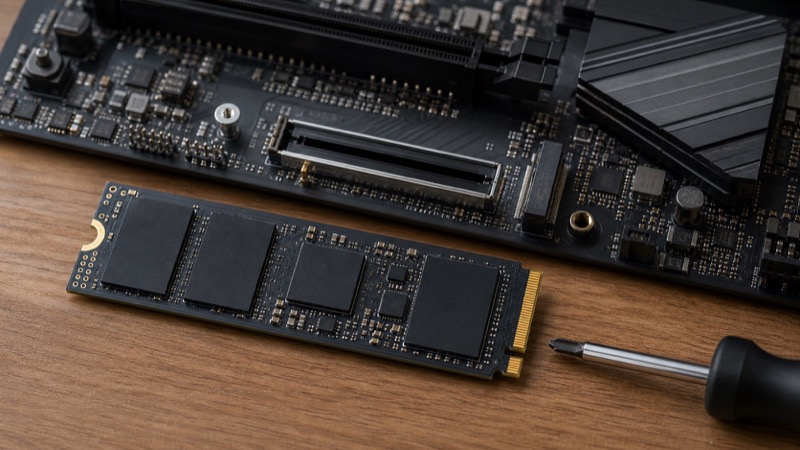
SK하이닉스 SSD를 고를 때는 제품 이름보다 내 PC의 연결 규격부터 확인하는 편이 좋습니다. 공식 제품군에는 PCIe 4.0 NVMe M.2 방식의 Platinum P41과 PCIe 3.0 NVMe M.2 방식의 Gold P31처럼 인터페이스가 다른 제품이 있습니다. 최신 SSD를 장착해도 메인보드 슬롯의 지원 세대에 따라 사용할 수 있는 성능 범위는 달라집니다.
호환이 된다고 해서 반드시 최고 성능이 나오는 것은 아니지만, 운영체제와 프로그램 설치용으로 충분히 좋은 업그레이드가 될 수 있습니다. M.2 2280 길이, 슬롯 위치, 메인보드 방열판과의 간섭을 함께 확인하세요. 메인보드 설명서의 M.2 지원 표가 가장 정확한 출발점입니다.
용량은 지금 쓰는 공간보다 한 단계 여유 있게
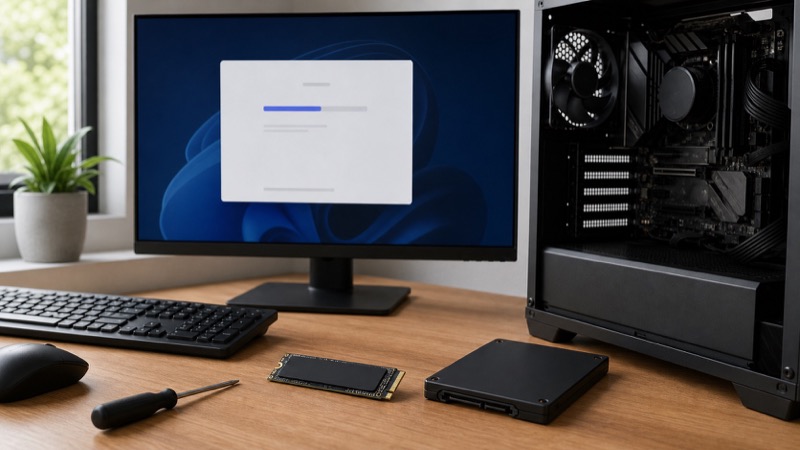
운영체제와 문서 위주라면 작은 용량도 쓸 수 있지만, 게임과 사진·영상 파일을 함께 저장하면 공간은 금방 찹니다. SSD는 남은 공간이 너무 적으면 업데이트와 임시 파일 관리가 불편해질 수 있습니다. 현재 사용 중인 드라이브의 실제 점유량을 확인한 뒤, 앞으로 설치할 게임과 작업 파일까지 더해 용량을 정하는 것이 좋습니다.
같은 시리즈라도 용량에 따라 지속 쓰기 성능과 내구성 표기가 달라질 수 있습니다. 단순히 가장 저렴한 용량을 고르기보다 필요한 공간을 먼저 계산해 보세요. 운영체제용과 자료 보관용을 나누고 싶다면 기존 드라이브를 보조 저장장치로 활용하는 방법도 있습니다.
노트북은 두께와 발열을 더 꼼꼼히
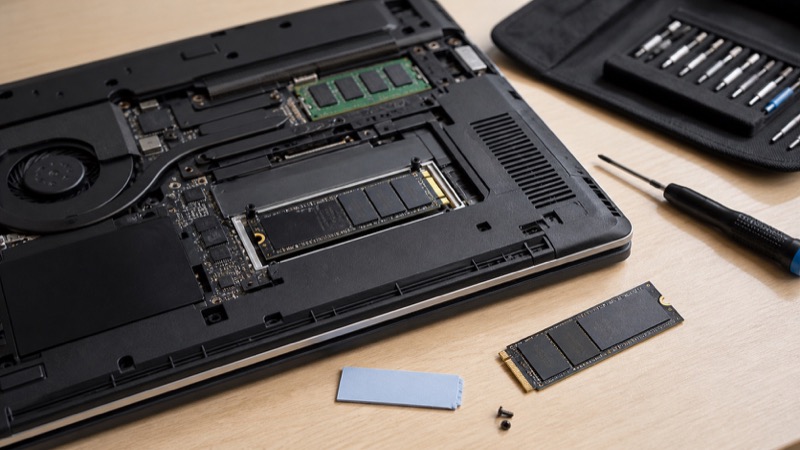
노트북용 SSD는 M.2 길이와 단면·양면 구조, 방열판 높이를 확인해야 합니다. 데스크톱용 두꺼운 방열판은 노트북 하판과 간섭이 생길 수 있고, 분해 과정이 보증 정책에 영향을 줄 수도 있습니다. 노트북 제조사 설명서에서 교체 가능 슬롯과 지원 용량을 먼저 확인하세요.
긴 파일 복사나 영상 편집을 자주 한다면 SSD 온도도 중요합니다. 데스크톱은 메인보드 기본 방열판을 활용할 수 있지만, 노트북은 내부 공간이 좁아 장착 상태가 더 민감할 수 있습니다. 노트북의 내부 사진과 제조사 안내를 확인한 뒤 작업하는 편이 안전합니다.
펌웨어와 보증은 공식 경로로 확인
SSD 제조사는 모델별 펌웨어와 관리 도구를 제공합니다. SK하이닉스 SSD 공식 다운로드 페이지에는 Platinum P41과 Gold P31의 모델별 펌웨어, Drive Manager Easy Kit가 안내돼 있습니다. 업데이트가 필요한지는 모델과 사용 상태에 따라 다르므로, 정확한 제품명을 확인한 뒤 공식 페이지 안내만 따르세요.
펌웨어 작업 전에는 중요한 데이터를 반드시 백업하고, 업데이트 중 전원이 꺼지지 않도록 해야 합니다. 구매할 때는 유통 경로와 보증 조건도 확인해 두세요. 새 SSD는 최고 속도 수치뿐 아니라 호환성, 용량, 발열, 지원 체계를 함께 비교해야 오래 만족스럽습니다.
관련 부품의 현재 가격도 확인해 보세요
자주 묻는 질문
SK하이닉스 SSD는 PCIe 3.0 메인보드에서도 사용할 수 있나요?
제품과 메인보드 규격이 호환된다면 사용할 수 있지만, PCIe 세대가 낮으면 해당 세대의 대역폭 범위에서 동작합니다. M.2 슬롯의 NVMe 지원 여부를 먼저 확인하세요.
Platinum P41과 Gold P31은 무엇이 다른가요?
공식 페이지 기준으로 Platinum P41은 PCIe 4.0 NVMe M.2, Gold P31은 PCIe 3.0 NVMe M.2 제품군입니다. 사용 중인 PC의 슬롯 세대와 필요한 용량을 먼저 비교하는 것이 좋습니다.
SSD 펌웨어는 바로 업데이트해야 하나요?
새 버전이 있다고 무조건 적용하기보다 정확한 모델의 공식 안내와 변경 사항을 확인하세요. 업데이트 전에는 반드시 데이터를 백업하고 작업 중 전원이 꺼지지 않게 해야 합니다.

가격 데이터와 실제 사용 기준을 바탕으로 PC 부품 선택 정보를 정리합니다.
편집 원칙 보기 →