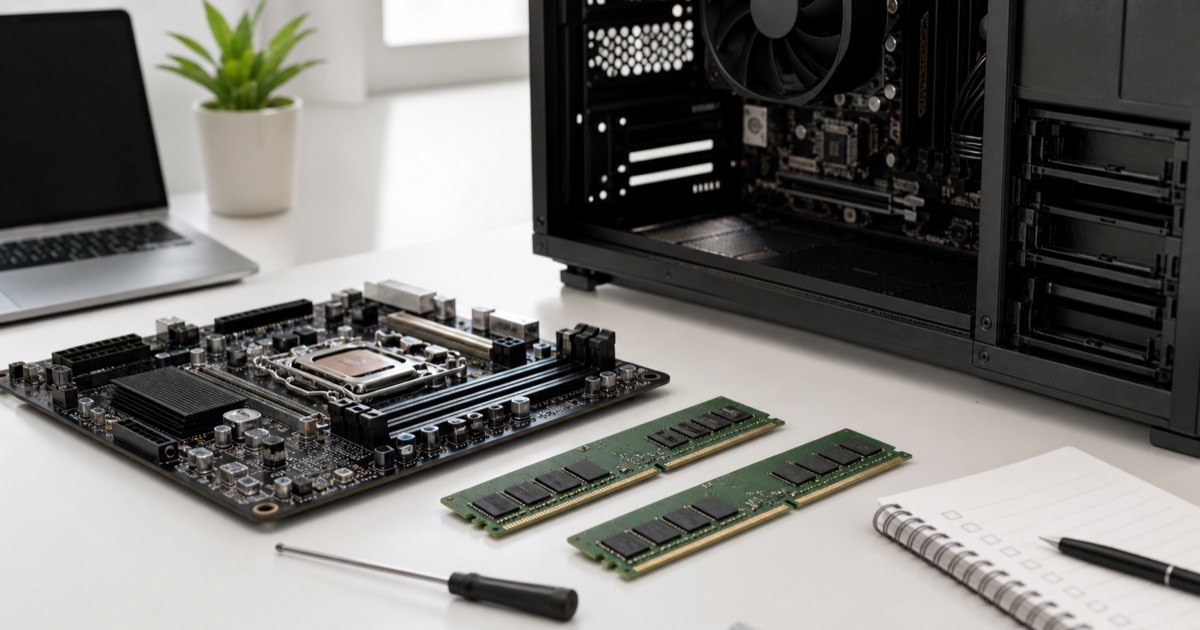
SK하이닉스 RAM을 데스크톱·노트북 메모리 업그레이드 관점에서 용량, 규격, 호환성, 가격 비교 기준으로 정리했습니다.
먼저 DDR 규격과 형태를 확인한다
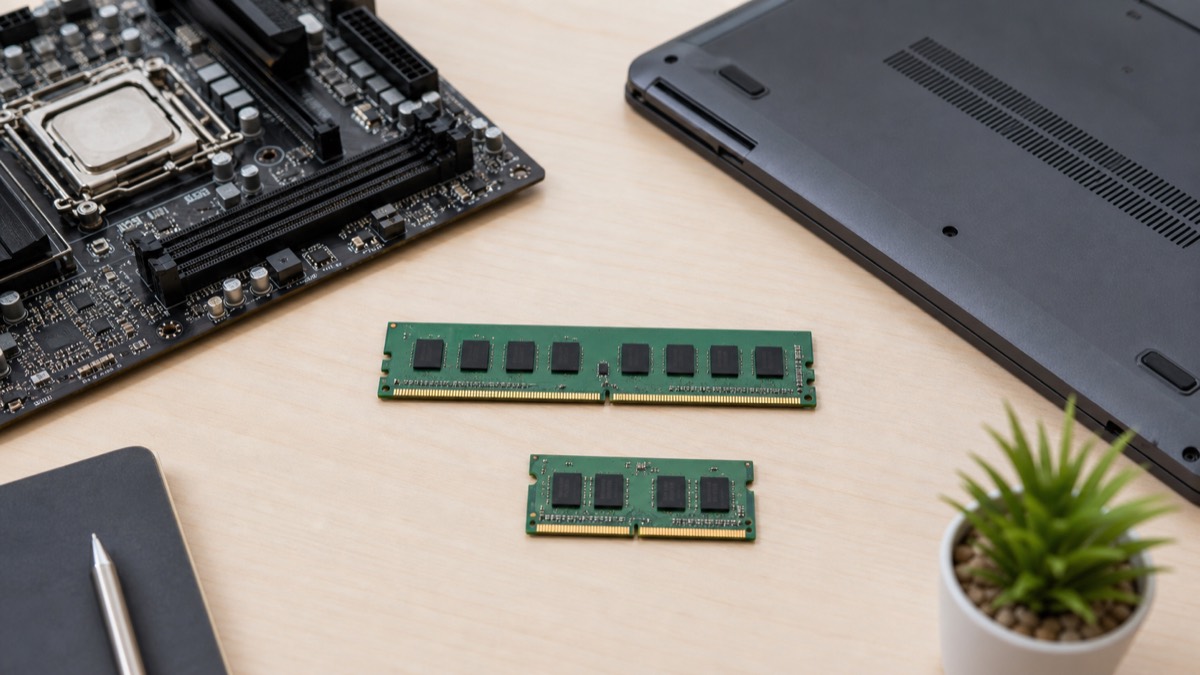
SK하이닉스 RAM을 고를 때 첫 기준은 브랜드보다 규격입니다. 데스크톱은 일반 DIMM, 노트북은 SO-DIMM을 쓰는 경우가 많고, DDR4와 DDR5는 슬롯 모양과 동작 방식이 달라 서로 호환되지 않습니다. 현재 쓰는 PC가 어떤 규격을 지원하는지 먼저 확인한 뒤 메모리 가격을 비교해야 실패 확률이 낮습니다.
완성형 PC나 노트북은 제품 설명에 최대 메모리 용량과 슬롯 수가 적혀 있는 경우가 많습니다. 정보가 부족하다면 모델명으로 제조사 사양표를 확인하고, 업그레이드가 가능한 구조인지까지 같이 보는 편이 좋습니다.
용량은 작업 패턴으로 정한다
문서 작업과 웹서핑 위주라면 16GB도 충분한 경우가 많지만, 브라우저 탭을 많이 열거나 사진 편집, 게임, 개발 도구를 함께 쓰면 32GB가 체감상 편합니다. 영상 편집이나 대용량 데이터 작업은 64GB 이상이 필요한 상황도 있으니 사용 패턴을 먼저 정리하세요.
메모리는 CPU나 SSD처럼 단독 성능만 보는 부품이 아닙니다. 부족하면 전체 PC가 답답해지고, 과하게 넣으면 예산 효율이 떨어집니다. 지금 부족한지 확인하려면 작업 중 작업 관리자에서 메모리 사용량을 보는 것이 가장 현실적입니다.
호환성은 메인보드 기준으로 본다
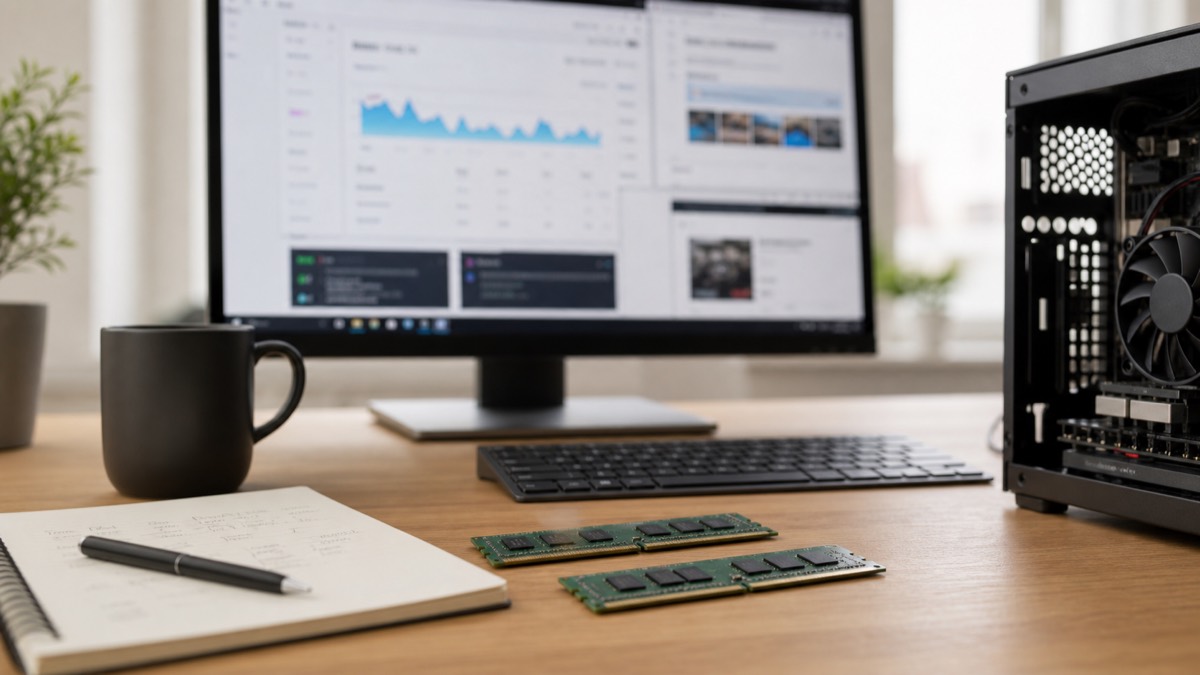
SK하이닉스 RAM이라도 모든 시스템에서 같은 속도로 동작하는 것은 아닙니다. 메인보드가 지원하는 DDR 세대, 최대 클럭, 슬롯 구성, 바이오스 안정성에 따라 실제 동작 조건이 달라집니다. 특히 데스크톱 업그레이드는 메인보드 사양표의 메모리 지원 항목을 먼저 보는 것이 좋습니다.
기존 메모리와 새 메모리를 섞을 때는 용량, 클럭, 랭크 구성이 달라질 수 있습니다. 대부분은 낮은 속도에 맞춰 동작하지만, 안정성이 중요하다면 같은 용량과 비슷한 스펙으로 맞추는 편이 깔끔합니다.
가격 비교는 같은 조건으로 맞춘다
RAM 가격을 비교할 때는 용량만 같다고 같은 제품으로 보면 안 됩니다. DDR4인지 DDR5인지, 노트북용인지 데스크톱용인지, 단일 모듈인지 2개 세트인지, 방열판 유무가 있는지까지 맞춰야 합니다. 아주컴에서 관련 카테고리를 보면 같은 조건의 제품 흐름을 한눈에 비교하기 쉽습니다.
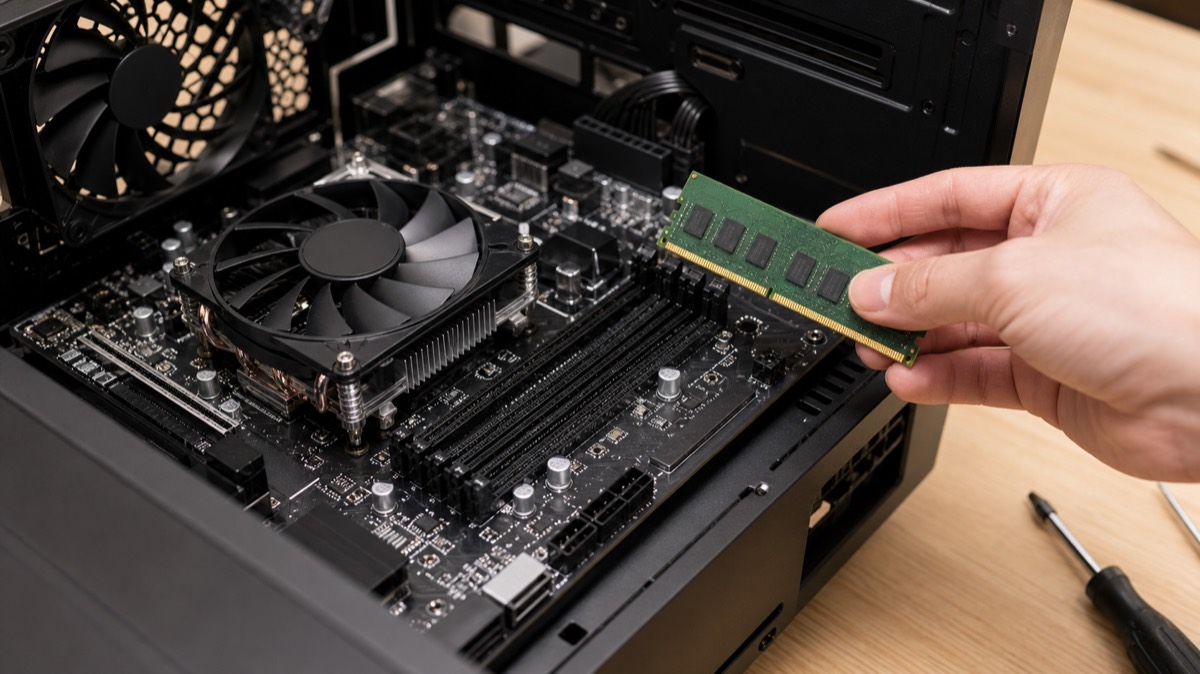
노트북 업그레이드는 분해 난이도와 보증 조건도 함께 고려해야 하고, 본체·완성형PC는 여유 슬롯과 케이스 내부 접근성을 확인해야 합니다. 단순히 최저가만 고르기보다 설치 가능성과 안정성을 함께 보는 것이 오래 쓰기 좋습니다.
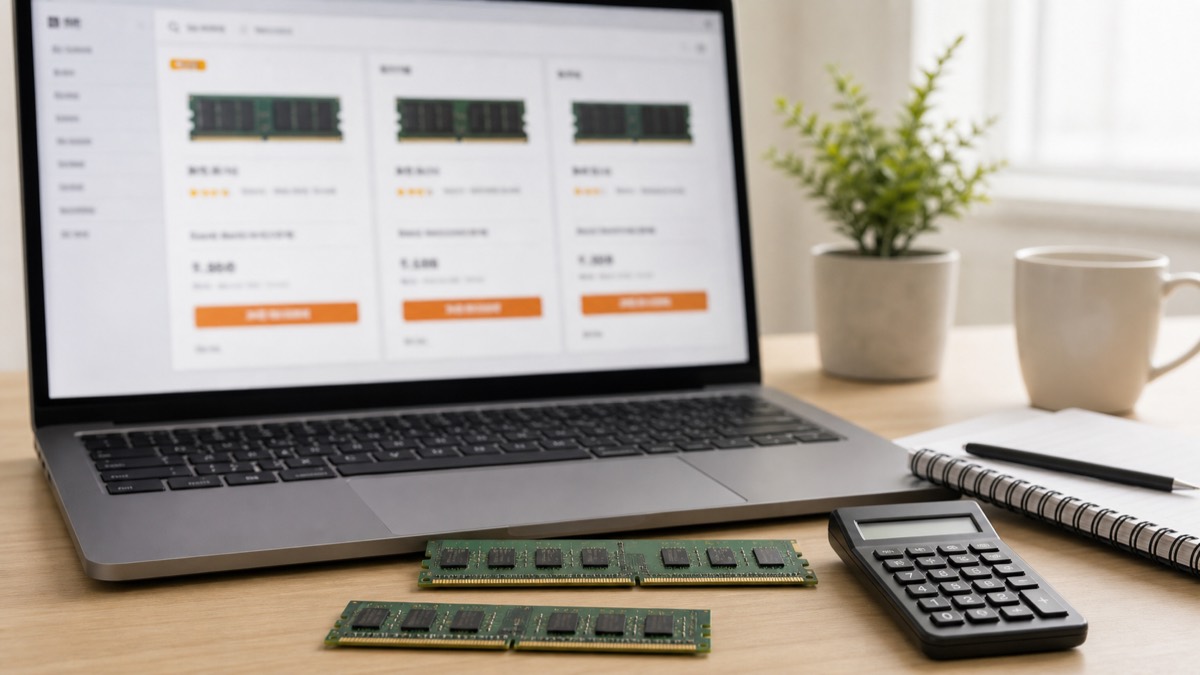
관련 부품의 현재 가격도 확인해 보세요
자주 묻는 질문
SK하이닉스 RAM이면 아무 PC에나 장착할 수 있나요?
아닙니다. DDR 세대, 데스크톱용 DIMM인지 노트북용 SO-DIMM인지, 메인보드 지원 조건을 먼저 확인해야 합니다.
16GB와 32GB 중 무엇을 고르면 좋나요?
문서 작업과 웹서핑은 16GB도 충분한 경우가 많고, 게임·편집·개발 작업을 함께 한다면 32GB가 더 여유롭습니다.
기존 RAM과 새 RAM을 섞어 써도 되나요?
가능한 경우가 많지만 속도와 안정성이 달라질 수 있습니다. 안정성을 우선하면 같은 용량과 비슷한 스펙으로 맞추는 편이 좋습니다.

가격 데이터와 실제 사용 기준을 바탕으로 PC 부품 선택 정보를 정리합니다.
편집 원칙 보기 →