RAM 벤치마크는 속도와 지연시간, 용량, 안정성을 함께 봐야 하며 실제 작업 체감과 함께 해석해야 합니다.
RAM 벤치마크는 점수보다 병목 확인이 목적이다
RAM 벤치마크는 메모리 점수를 자랑하기 위한 숫자가 아니라, 내 PC에서 메모리가 병목인지 확인하는 도구입니다. 같은 메모리라도 CPU, 메인보드, 바이오스 설정, 듀얼채널 구성에 따라 결과가 달라질 수 있습니다.
새 메모리를 고를 때는 아주컴의 메모리 카테고리에서 용량과 규격을 먼저 보고, 현재 CPU와 메인보드가 지원하는 속도 범위를 확인하는 것이 좋습니다.
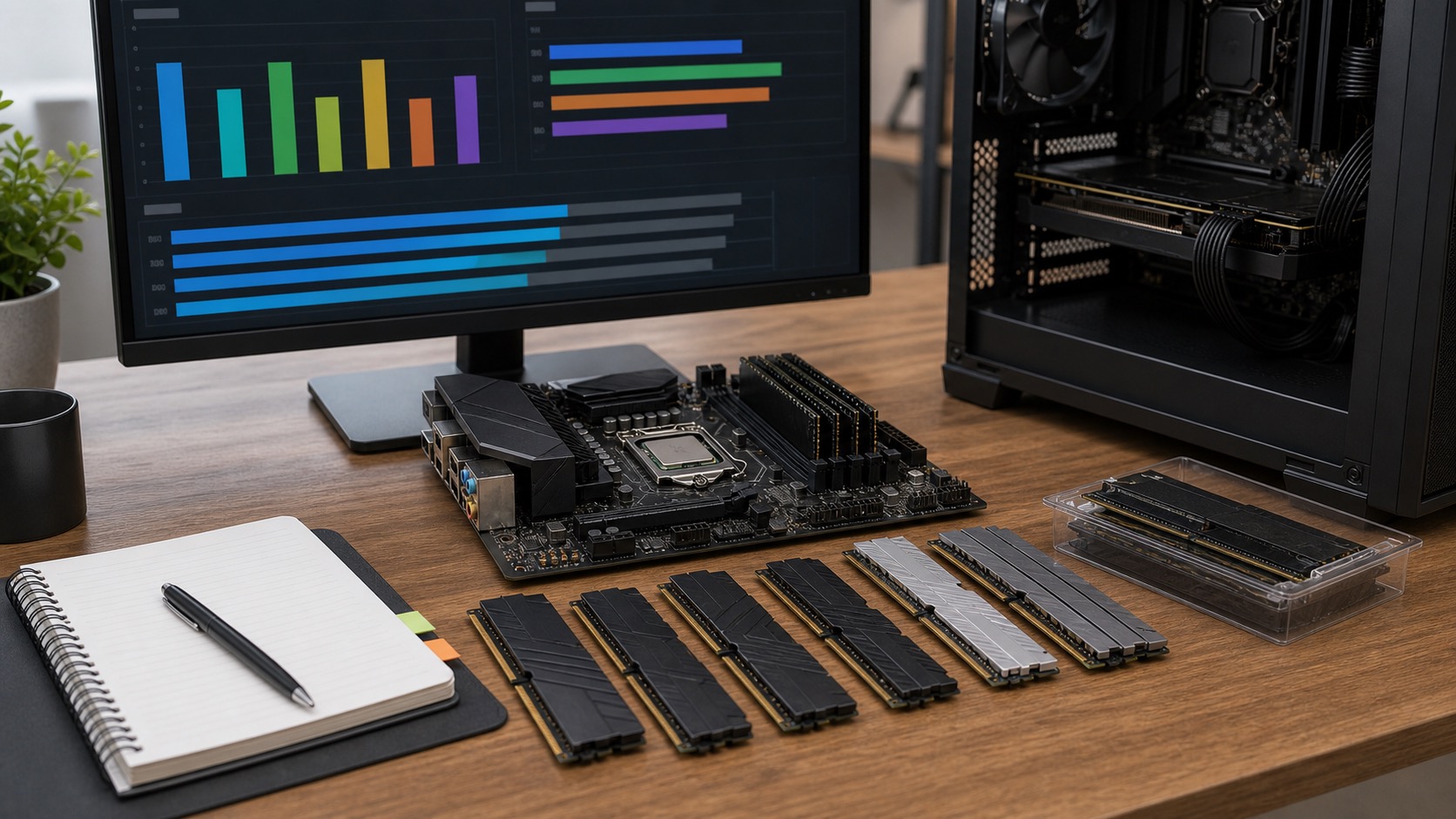
용량 부족은 속도보다 먼저 체감된다
메모리 속도 차이보다 먼저 체감되는 것은 용량 부족입니다. 브라우저 탭을 많이 열거나 게임과 음성 채팅, 녹화 프로그램을 함께 쓰는 경우 용량이 부족하면 SSD 스와핑이 생기고 전체 반응성이 떨어질 수 있습니다.
따라서 RAM 벤치마크를 볼 때는 대역폭 점수만 보지 말고 실제 사용 중 메모리 사용량을 함께 확인하세요. 저장장치 로딩이 잦은 작업이라면 SSD 성능과 여유 공간도 체감에 영향을 줍니다.
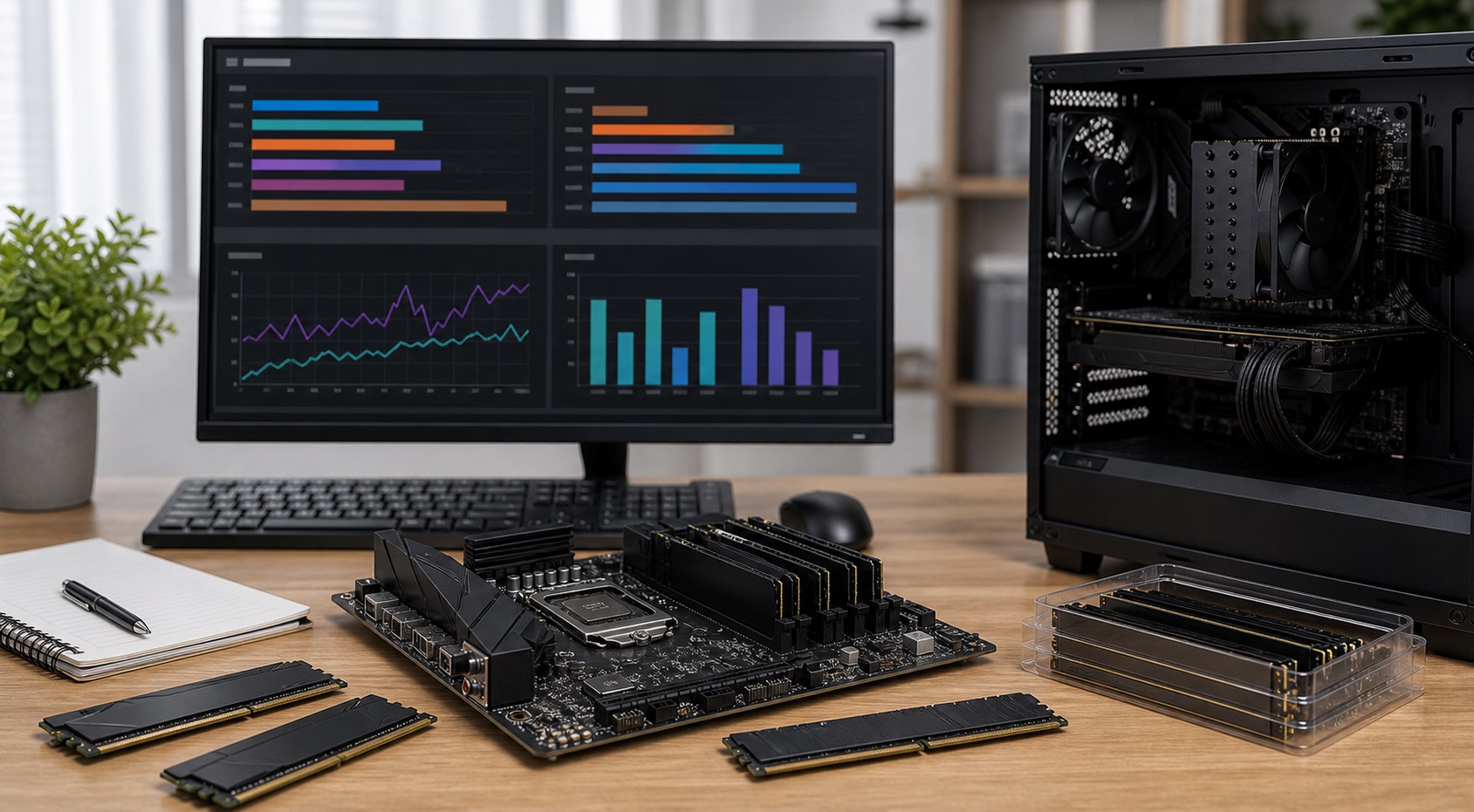
XMP와 EXPO는 안정성 테스트까지 해야 한다
메모리 프로필을 켜면 기본 속도보다 높은 성능을 낼 수 있지만, 모든 조합에서 무조건 안정적인 것은 아닙니다. 부팅은 되지만 게임 중 튕김, 압축 해제 오류, 랜덤 재부팅이 생긴다면 메모리 안정성부터 의심해야 합니다.
- 프로필 적용 전 기본 상태 확인
- 적용 후 장시간 안정성 테스트
- 오류가 있으면 속도나 타이밍 완화
- 메인보드 바이오스 업데이트 확인
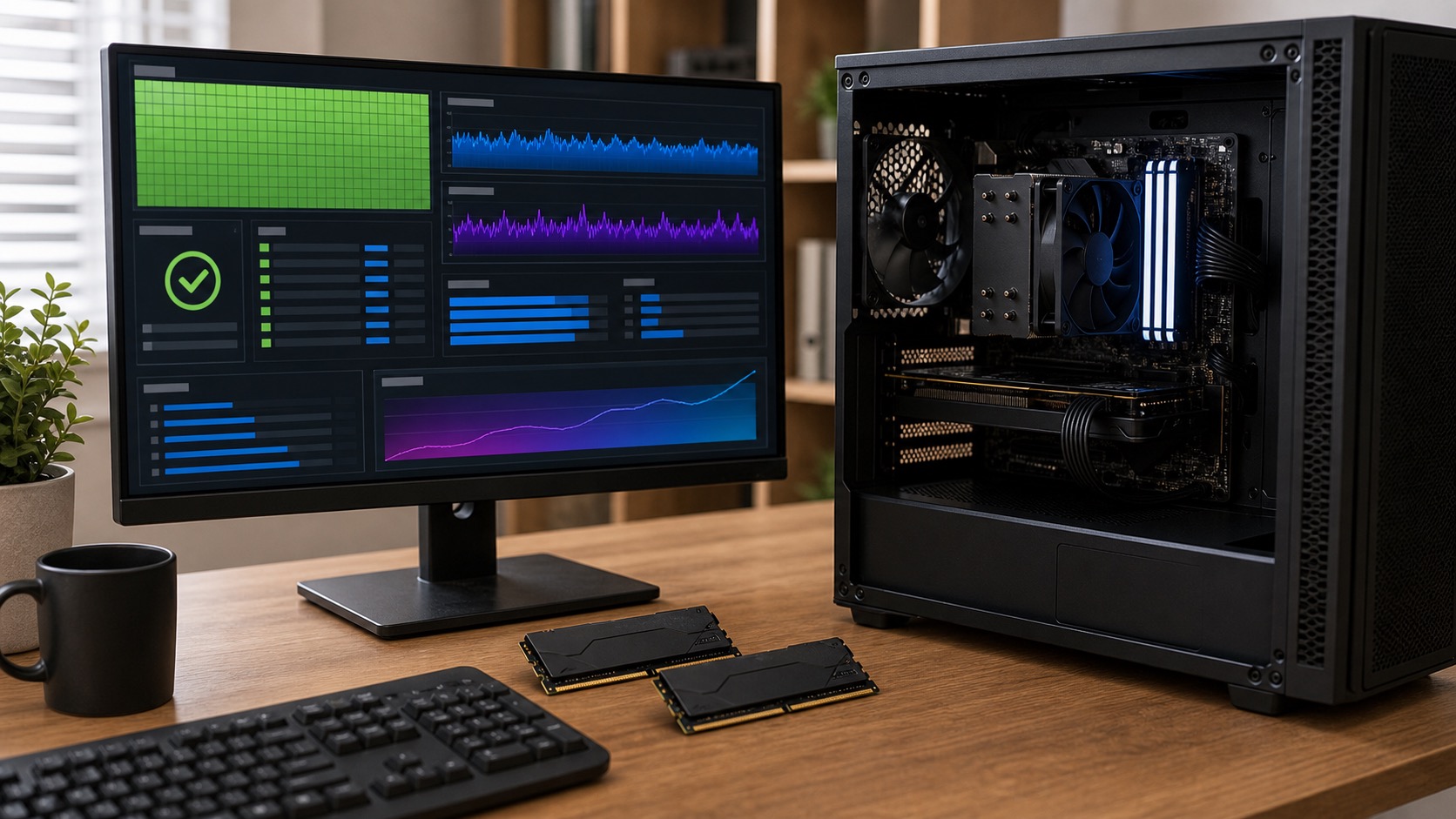
벤치마크 결과는 실제 작업과 함께 해석한다
RAM 벤치마크에서 대역폭이 올라도 모든 작업이 같은 비율로 빨라지는 것은 아닙니다. 게임, 압축, 렌더링, 대용량 엑셀, 개발 빌드처럼 작업마다 메모리 의존도가 다릅니다. 결과를 볼 때는 내가 자주 쓰는 프로그램의 체감 변화를 같이 봐야 합니다.
정리하면 RAM은 용량, 채널 구성, 속도, 지연시간, 안정성을 함께 보는 부품입니다. 구매 전에는 메인보드 지원 목록과 현재 가격을 확인하고, 과한 오버클럭보다 안정적인 구성을 우선하세요.
관련 부품의 현재 가격도 확인해 보세요
자주 묻는 질문
RAM 벤치마크 점수가 높으면 무조건 빠른가요?
항상 그렇지는 않습니다. 실제 체감은 용량, CPU, 저장장치, 프로그램 특성에 따라 달라집니다.
메모리는 용량과 속도 중 무엇이 더 중요한가요?
용량이 부족한 상태라면 용량 업그레이드가 먼저입니다. 충분한 용량을 확보한 뒤 속도와 지연시간을 비교하는 것이 좋습니다.
XMP나 EXPO는 꼭 켜야 하나요?
성능 향상에 도움이 될 수 있지만 안정성 확인이 필요합니다. 문제가 생기면 기본값으로 되돌리거나 더 낮은 설정을 써야 합니다.

가격 데이터와 실제 사용 기준을 바탕으로 PC 부품 선택 정보를 정리합니다.
편집 원칙 보기 →