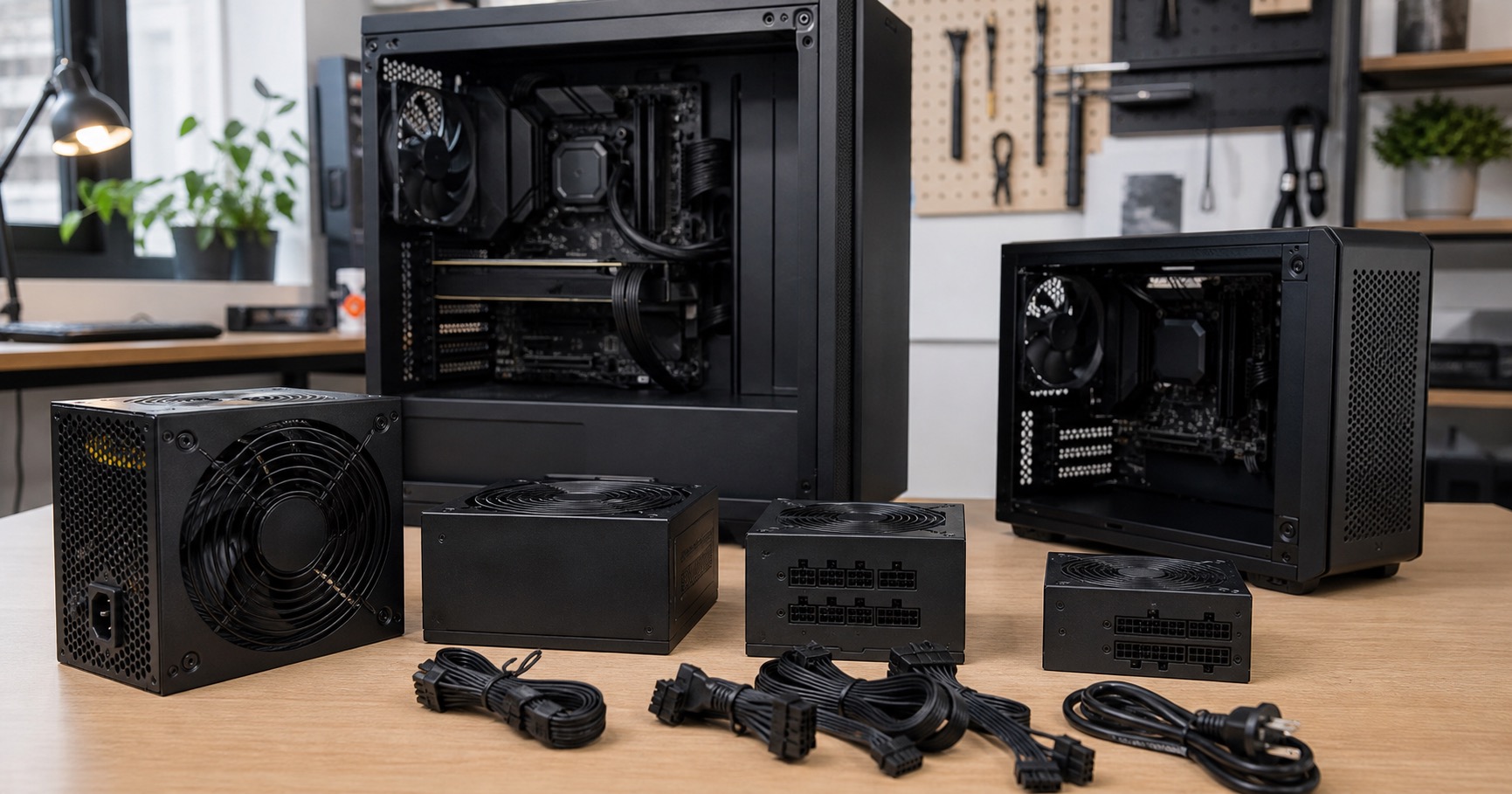
파워서플라이 팬을 아래 또는 위로 향하게 설치할 때 케이스 통풍구, 먼지 필터, 바닥 간격과 흡기·배기 흐름을 확인하는 방법을 정리했습니다.
파워 팬은 공기를 빨아들이는 쪽을 향하게 한다
파워서플라이 팬 방향을 정할 때는 팬이 어디에서 공기를 가져오는지부터 생각하면 된다. 대부분의 타워형 케이스는 하단 파워 장착부 아래에 통풍구와 먼지 필터가 있어, 이 구조에서는 팬을 아래로 향하게 설치하는 경우가 많다. 파워가 케이스 내부의 뜨거운 공기와 분리되어 작동하기 때문이다.
하지만 모든 케이스가 같은 구조는 아니다. 바닥이 막혀 있거나 통풍구가 카펫과 너무 가까우면 팬을 아래로 향해도 공기를 제대로 빨아들이기 어렵다. 팬 면이 막힌 판을 향하는 상태는 피해야 한다.
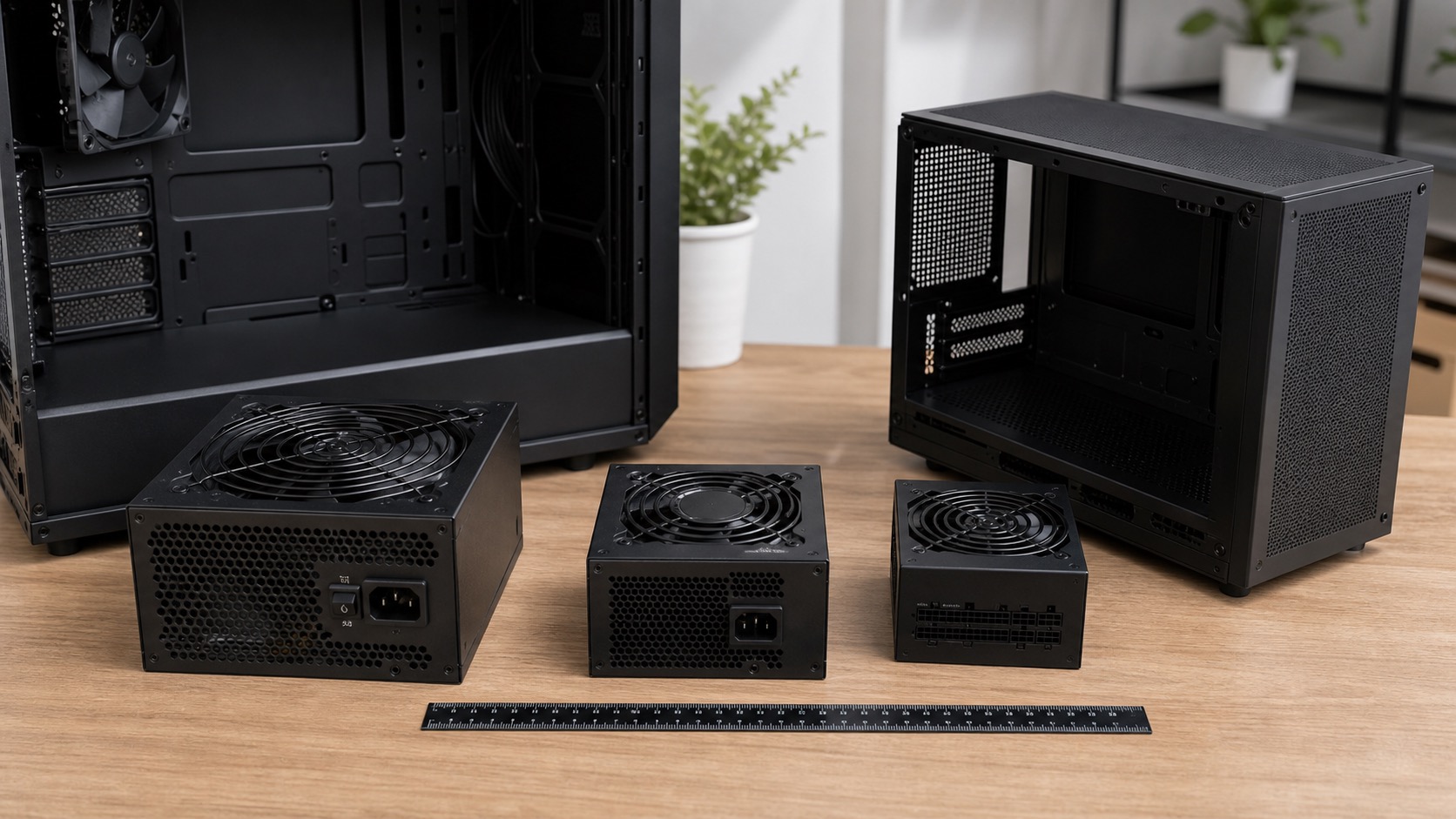
케이스 하단 통풍구와 바닥 간격을 먼저 본다
파워 팬을 아래로 설치하기 전에는 케이스 밑면에 타공이 있는지, 탈착식 먼지 필터가 있는지 확인한다. 케이스 받침대가 바닥과 충분한 간격을 만들어 주는지도 중요하다. 바닥에 바로 닿거나 두꺼운 카펫 위에 놓으면 흡기가 막히고 먼지가 더 많이 들어갈 수 있다.
책상 위나 단단한 바닥에 놓는 PC라면 하단 필터를 주기적으로 빼서 청소하기도 쉽다. 바닥 공간이 좁거나 통풍구가 없는 케이스라면 팬을 위로 향하게 하는 편이 나을 수 있다. 이때는 케이스 내부 온도와 케이블 정리를 더 신경 쓴다.
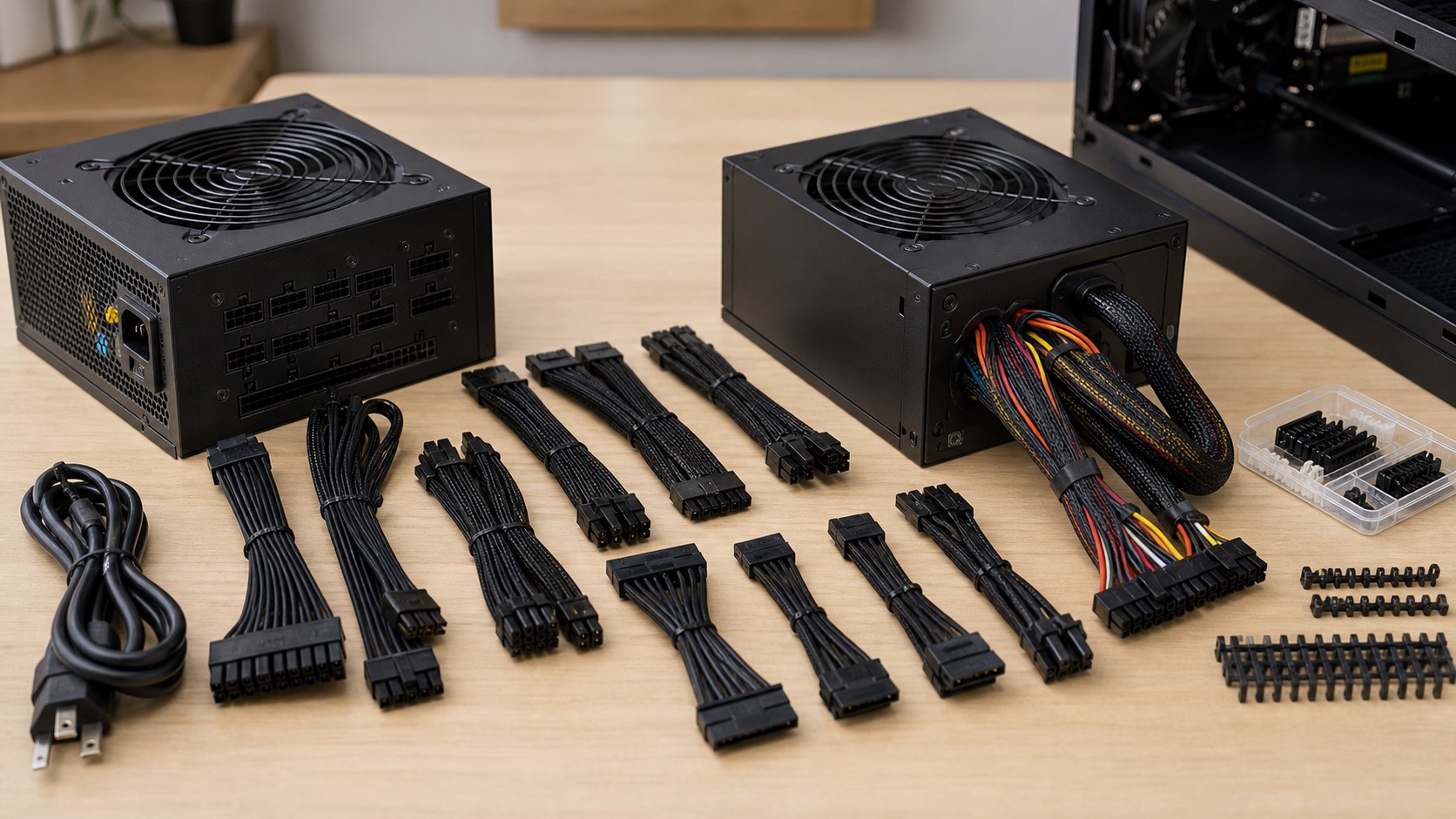
파워 팬은 케이스 팬과 역할이 다르다
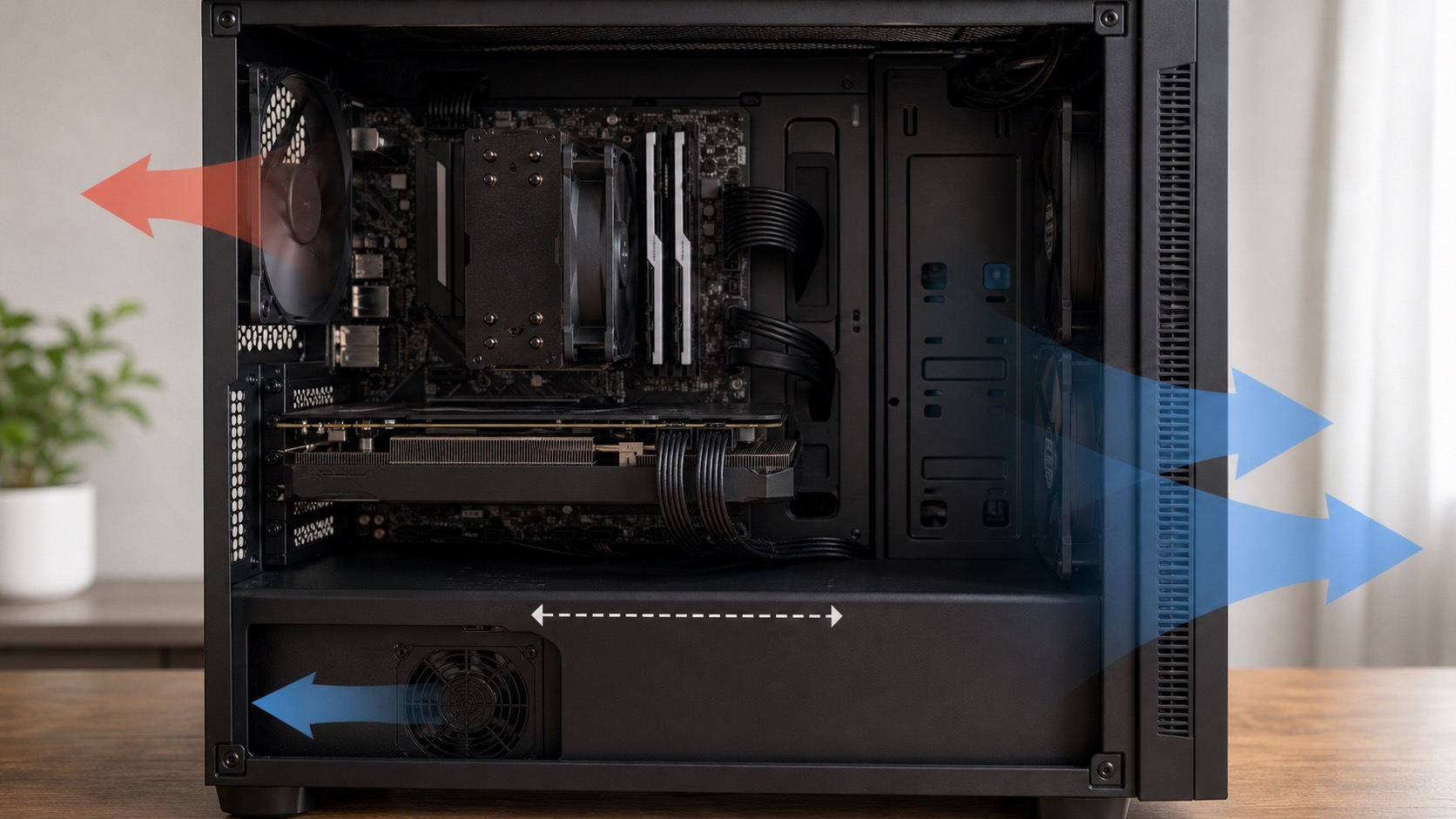
파워서플라이 팬은 파워 내부 부품을 식히기 위한 팬이다. 케이스 전체의 공기 흐름을 만들기 위해 방향을 정하는 팬은 전면·후면·상단 케이스 팬이다. 파워 팬 방향을 바꿔서 그래픽카드나 CPU 온도를 크게 낮추려 하기보다, 케이스 흡기와 배기 구성을 먼저 보는 편이 맞다.
그래픽카드 열이 많은 PC라면 전면 흡기와 후면 배기가 제대로 작동하는지, CPU 쿨러 바람 방향이 후면 배기와 이어지는지 확인한다. 파워는 가능한 한 자신의 통풍 경로를 확보해 주는 편이 안정적이다.
조립 후에는 소음과 먼지 필터를 함께 점검한다
파워를 고정한 뒤에는 전원 케이블이 팬이나 통풍구를 막지 않는지 확인한다. 부팅 후 이상한 소음이 나거나 팬이 계속 빠르게 돈다면, 케이스 설치 상태와 내부 온도를 다시 살펴본다. 파워 자체를 열어 청소하거나 수리하는 일은 감전과 보증 문제 때문에 피한다.
하단 필터는 먼지가 쌓이기 쉬운 곳이라 한두 달에 한 번씩 상태를 보는 습관이 좋다. 파워 용량과 케이블 구성을 다시 확인해야 한다면 파워서플라이 카테고리에서 현재 그래픽카드와 CPU에 맞는 제품을 비교할 수 있다.
관련 부품의 현재 가격도 확인해 보세요
자주 묻는 질문
파워 팬은 무조건 아래로 향해야 하나요?
아닙니다. 케이스 하단에 통풍구와 바닥 간격이 있을 때 아래 방향이 일반적입니다. 통풍구가 없거나 바닥이 막히는 환경이라면 위 방향을 검토해야 합니다.
파워 팬 방향을 바꾸면 PC 온도가 크게 달라지나요?
파워 팬은 파워서플라이 냉각이 주된 역할입니다. 전체 PC 온도는 전면 흡기, 후면·상단 배기, CPU 쿨러와 그래픽카드 상태가 더 크게 좌우합니다.
파워 먼지 필터는 얼마나 자주 청소해야 하나요?
바닥 환경과 반려동물 여부에 따라 다르지만, 한두 달에 한 번 상태를 확인해 먼지가 보이면 청소하는 습관이 좋습니다.

가격 데이터와 실제 사용 기준을 바탕으로 PC 부품 선택 정보를 정리합니다.
편집 원칙 보기 →