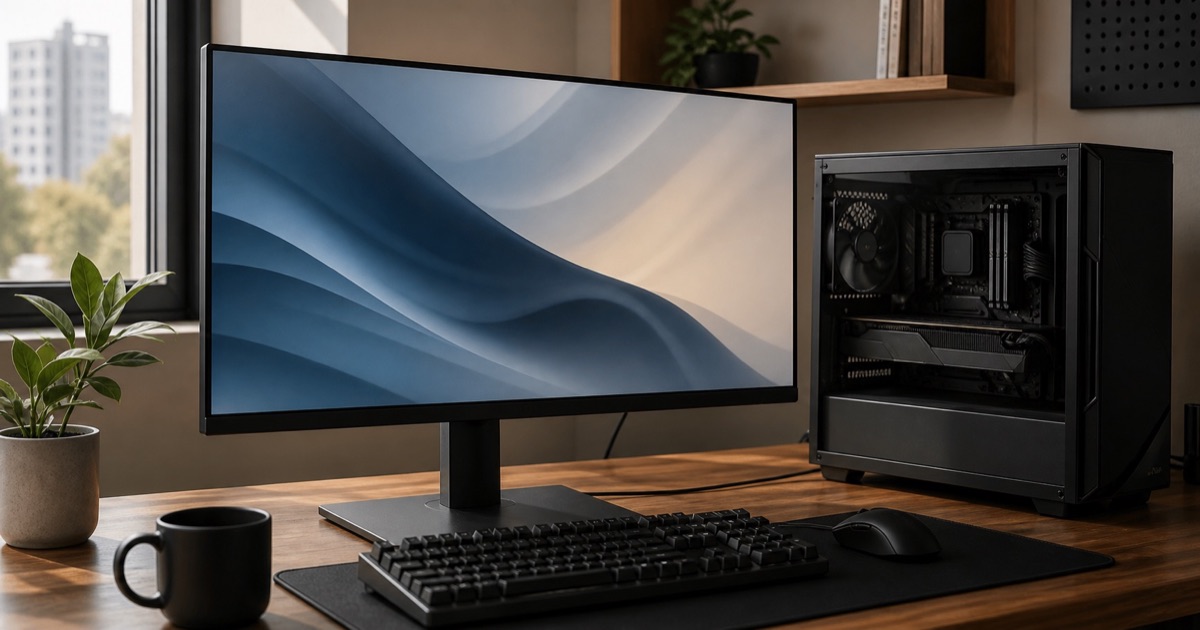
Philips 모니터를 사무·재택근무·게임·영상용으로 고를 때 화면 크기, 해상도, 패널, 포트, 스탠드와 제품별 기능을 비교하는 방법을 정리했습니다.
Philips라는 이름보다 내 작업 환경부터 정한다
Philips 모니터를 찾을 때도 브랜드 하나만 보고 고르면 화면 크기와 포트에서 아쉬움이 남을 수 있다. 문서와 웹 작업이 중심인지, 영상과 사진을 보는지, 게임을 자주 하는지에 따라 필요한 해상도와 주사율, 패널 특성이 달라진다.
먼저 현재 책상 폭과 모니터를 보는 거리를 재 본다. 같은 화면 크기라도 해상도가 다르면 글자 크기와 작업 공간이 달라진다. 노트북을 옆에 두고 쓸지, 데스크톱 한 대만 연결할지도 적어 두면 필요한 입력 포트가 정리된다.
화면 크기와 해상도는 글자 크기까지 같이 본다
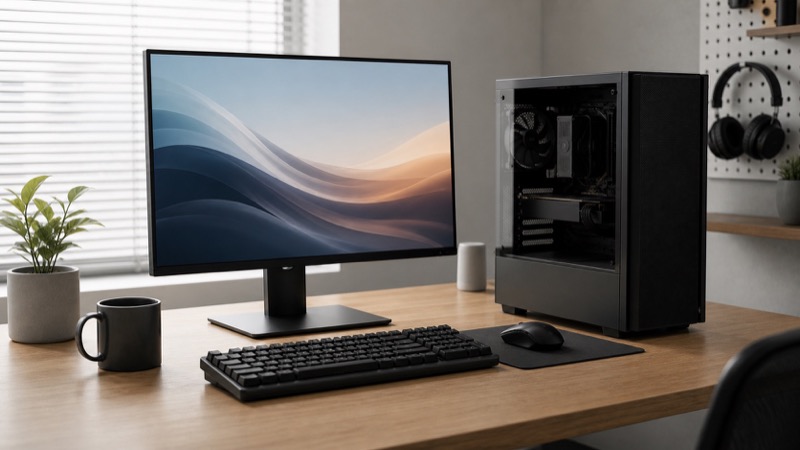
큰 화면이 항상 편한 것은 아니다. 책상에서 너무 가까우면 시선 이동이 커지고, 해상도가 높으면 운영체제 배율을 조절해야 글자가 편하게 보일 수 있다. 긴 문서와 스프레드시트를 자주 본다면 세로 공간이 넉넉한 화면 비율도 확인한다.
사진과 영상 작업을 한다면 색 표현과 밝기, 눈부심 방지 처리도 살핀다. 게임을 한다면 해상도와 주사율에 맞춰 그래픽카드 성능이 충분한지 확인한다. 모니터 하나의 최고 사양보다 내 PC가 실제로 활용할 수 있는 조합이 중요하다.
포트와 스탠드는 매일 쓰면 차이가 난다
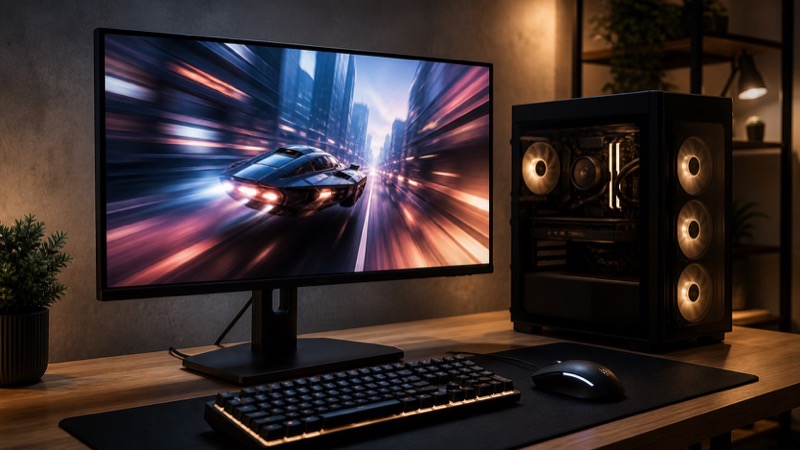
데스크톱, 노트북, 콘솔을 번갈아 연결한다면 입력 포트 개수와 위치를 확인한다. USB-C 한 포트가 있어도 영상 출력과 충전 기능이 모두 지원되는 것은 아니므로, 제품별 사양을 확인한다. 듀얼 모니터를 쓴다면 케이블 길이와 그래픽카드 출력 포트도 함께 본다.
높이·틸트·회전 조절이 되는 스탠드는 목과 눈높이를 맞추기 편하다. 기본 스탠드 조절이 부족하다면 VESA 마운트 지원 여부도 확인한다. 화면 품질만큼이나 오래 앉아 있을 때의 자세가 만족도를 좌우한다.
제품별 기능은 마지막에 비교한다
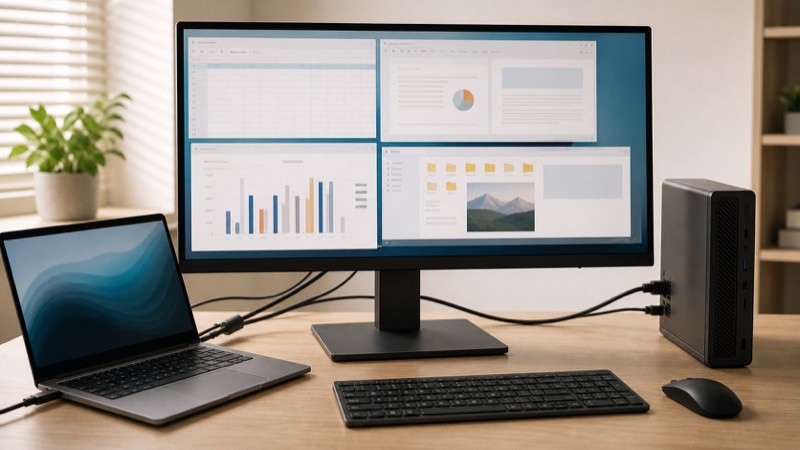
같은 브랜드 안에서도 사무용, 게임용, 대형 화면, 울트라와이드 제품은 구성이 다르다. 스피커, USB 허브, KVM, 웹캠, 눈 보호 모드처럼 원하는 기능이 있는지 제품별 설명을 확인한다. 사용하지 않는 기능에 예산을 많이 쓰기보다 매일 필요한 기능을 우선순위로 둔다.
구매 전에는 화면 크기, 해상도, 주사율, 포트, 스탠드, 보증 조건을 한 표에서 비교한다. 현재 판매 모델은 모니터 카테고리에서 같은 조건으로 비교하면 선택이 쉬워진다.
관련 부품의 현재 가격도 확인해 보세요
자주 묻는 질문
Philips 모니터는 사무용으로 괜찮나요?
제품별 화면 크기, 해상도, 스탠드 조절, 포트 구성이 다릅니다. 문서 작업 중심이라면 글자 크기와 높이 조절, 외부 기기 연결 조건을 먼저 확인하세요.
모니터는 몇 인치가 적당한가요?
책상 깊이, 화면과의 거리, 사용하는 해상도에 따라 다릅니다. 실제 배치할 공간을 재고 글자 크기가 편한 조합을 고르는 편이 좋습니다.
USB-C가 있으면 노트북 충전도 되나요?
모델마다 다릅니다. USB-C가 영상 입력만 지원하는지, 충전 출력까지 지원하는지와 출력 전력 조건을 제품 사양에서 확인해야 합니다.

가격 데이터와 실제 사용 기준을 바탕으로 PC 부품 선택 정보를 정리합니다.
편집 원칙 보기 →