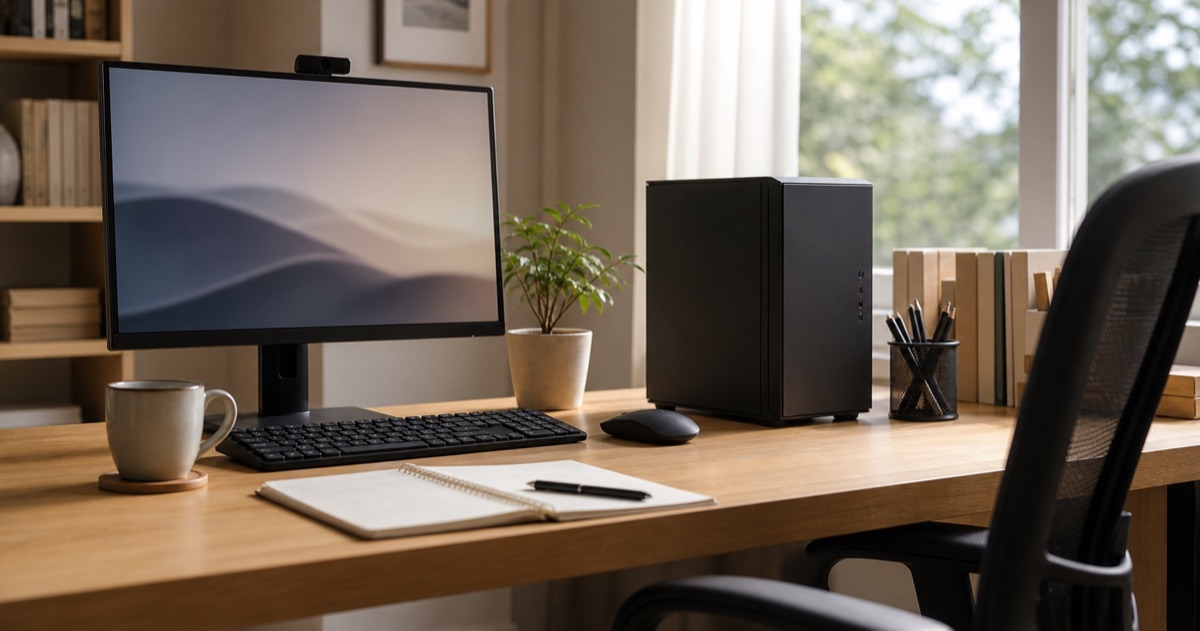
PC 종료 후에도 키보드나 USB 장치에 불이 들어오는 이유와 메인보드의 USB 대기전원·ErP 설정을 확인할 때 주의할 점.
꺼진 PC의 USB 불빛, 바로 고장은 아니다
윈도우에서 시스템 종료를 눌렀는데 키보드 조명이나 USB 허브 불빛이 남아 있으면 신경 쓰인다. PC가 완전히 꺼진 뒤에도 메인보드가 일부 USB 포트에 대기전원을 공급하는 제품이 있다. 휴대폰 충전이나 USB 장치로 PC 깨우기 같은 기능을 위한 설계일 수 있다.
먼저 전원 버튼의 불빛과 팬이 실제로 꺼졌는지 확인하자. 팬이 계속 돌거나 화면이 켜진다면 대기전원이 아니라 종료가 완료되지 않은 문제일 수 있다. 키보드 LED만 켜져 있다면 USB 전원 설정을 살펴볼 차례다.
포트와 메인보드 설명서를 확인
USB 포트마다 종료 후 전원 공급 방식이 다를 수 있다. 충전 기능이 표시된 포트에 꽂았는지, 다른 포트에서는 불빛이 꺼지는지 시험한다. 전원 멀티탭을 내리기 전에 외장 저장장치가 작업 중이 아닌지도 확인하자.
메인보드 모델명을 확인하고 공식 설명서에서 USB charging, standby power, ErP 또는 S4/S5 설정을 찾는다. MSI의 USB 전원 설정 안내는 메인보드가 절전·최대 절전·종료 상태에서 USB 충전을 제공하도록 설정할 수 있음을 설명한다. 메뉴 이름은 제조사별로 다르다.
ErP 설정을 바꾸면 달라지는 기능
일부 메인보드에서는 BIOS의 ErP Ready를 켜면 종료 상태의 USB 대기전원을 줄이거나 끌 수 있다. ASUS의 메인보드 대기전원 안내는 특정 모델에서 ErP Ready의 S4+S5 또는 S5 설정을 제시한다. 하지만 모든 PC에 같은 옵션이 있는 것은 아니다.
설정 전에 현재 값을 사진으로 남기자. 대기전원을 끄면 종료 후 USB 충전이나 키보드·마우스로 PC 깨우기가 작동하지 않을 수 있다. 이 기능을 쓰고 있다면 불빛이 거슬려도 기존 설정을 유지하는 편이 맞을 수 있다.
설정을 저장하고 종료 상태에서 다시 확인
제품 설명서에 맞춰 변경했다면 BIOS에서 저장 후 재시작하고, 윈도우가 완전히 뜬 다음 정상 종료해 USB 불빛을 확인한다. 절전 상태와 종료 상태는 다르므로 잠자기 버튼으로 시험하면 결과가 헷갈린다.
설정을 바꿔도 동일하다면 제조사 문서에서 해당 포트의 충전 기능을 다시 확인한다. 노트북은 배터리와 전원 어댑터 연결 상태에 따라 동작이 달라질 수 있어 데스크톱용 BIOS 경로를 그대로 적용하면 안 된다. 메인보드나 완성형 PC를 바꿀 계획이라면 종료 후 USB 전원 지원 여부도 사양표에서 확인할 만하다.
관련 부품의 현재 가격도 확인해 보세요
자주 묻는 질문
컴퓨터를 껐는데 키보드 불빛이 켜져 있으면 고장인가요?
반드시 고장은 아닙니다. 일부 메인보드는 종료 상태에서도 USB 대기전원을 공급합니다. 팬과 화면이 실제로 꺼졌는지 먼저 확인하세요.
ErP를 켜면 어떤 기능이 달라지나요?
모델에 따라 종료 후 USB 충전이나 USB 장치로 PC 깨우기가 제한될 수 있습니다. 제품 설명서를 확인하세요.
모든 USB 포트가 똑같이 켜져 있나요?
아닙니다. 충전 지원 포트와 일반 포트의 종료 후 전원 동작이 다를 수 있습니다.

가격 데이터와 실제 사용 기준을 바탕으로 PC 부품 선택 정보를 정리합니다.
편집 원칙 보기 →