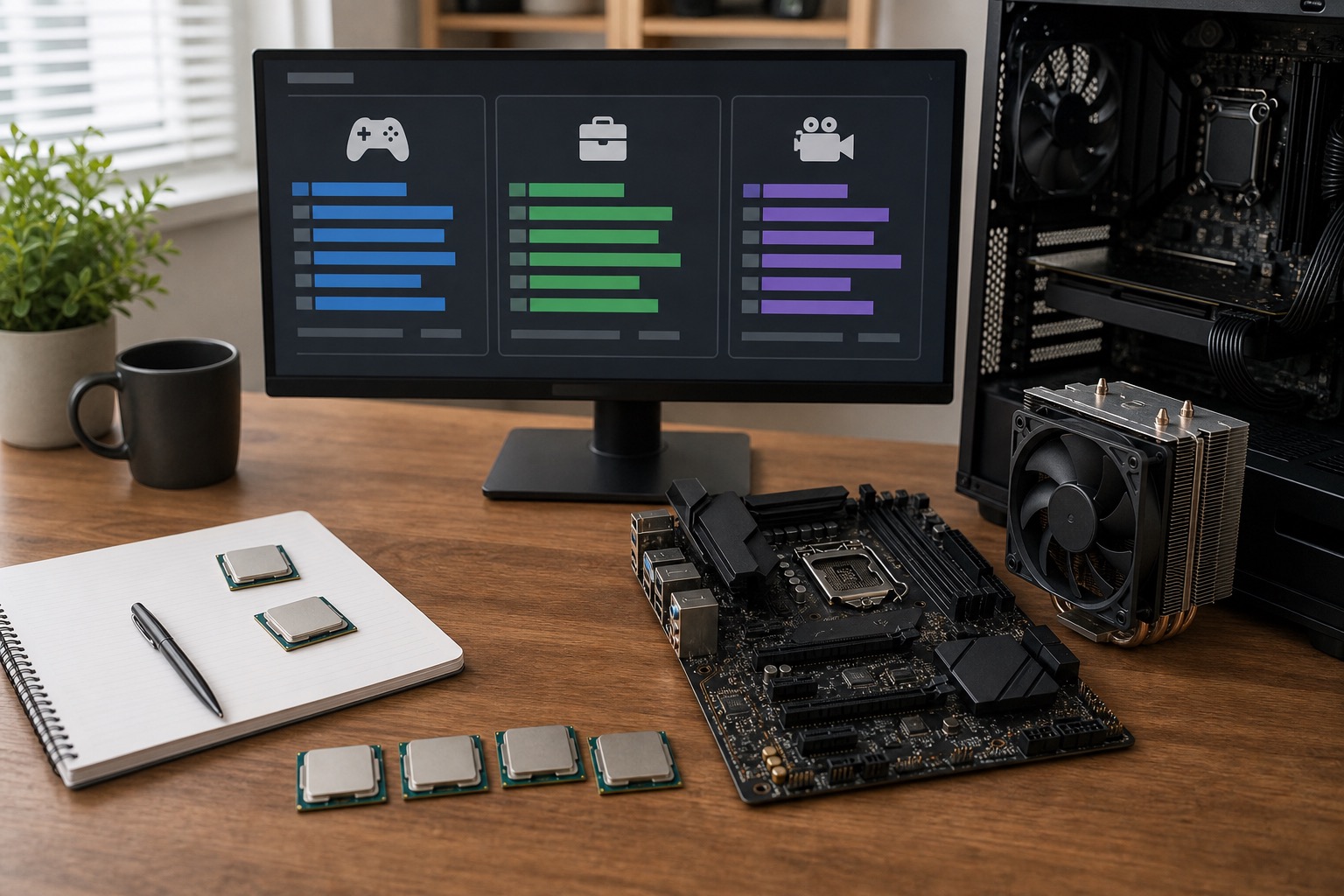
PC 벤치마크 결과를 제대로 비교하기 위해 CPU·GPU·SSD 테스트 조건, 온도와 전력 설정, 백그라운드 작업, 실제 게임·작업 성능을 확인하는 방법을 정리했습니다.
벤치마크 점수는 같은 조건에서만 비교한다
PC 벤치마크 점수는 부품 성능을 비교하는 좋은 출발점이지만, 점수 하나로 내 PC의 모든 사용 경험을 설명하지는 못한다. CPU, GPU, SSD는 각각 다른 작업을 측정하고, 운영체제 버전, 드라이버, 메모리 설정, 전력 모드가 달라지면 결과도 바뀐다.
다른 사람의 결과와 비교할 때는 CPU와 그래픽카드 모델명뿐 아니라 메모리 용량·속도, 해상도, 테스트 버전, 냉각 조건이 비슷한지 확인한다. 조건이 다르면 점수 차이가 고장이나 불량을 뜻하지 않을 수 있다.
CPU·GPU·SSD는 각각 다른 질문에 답한다
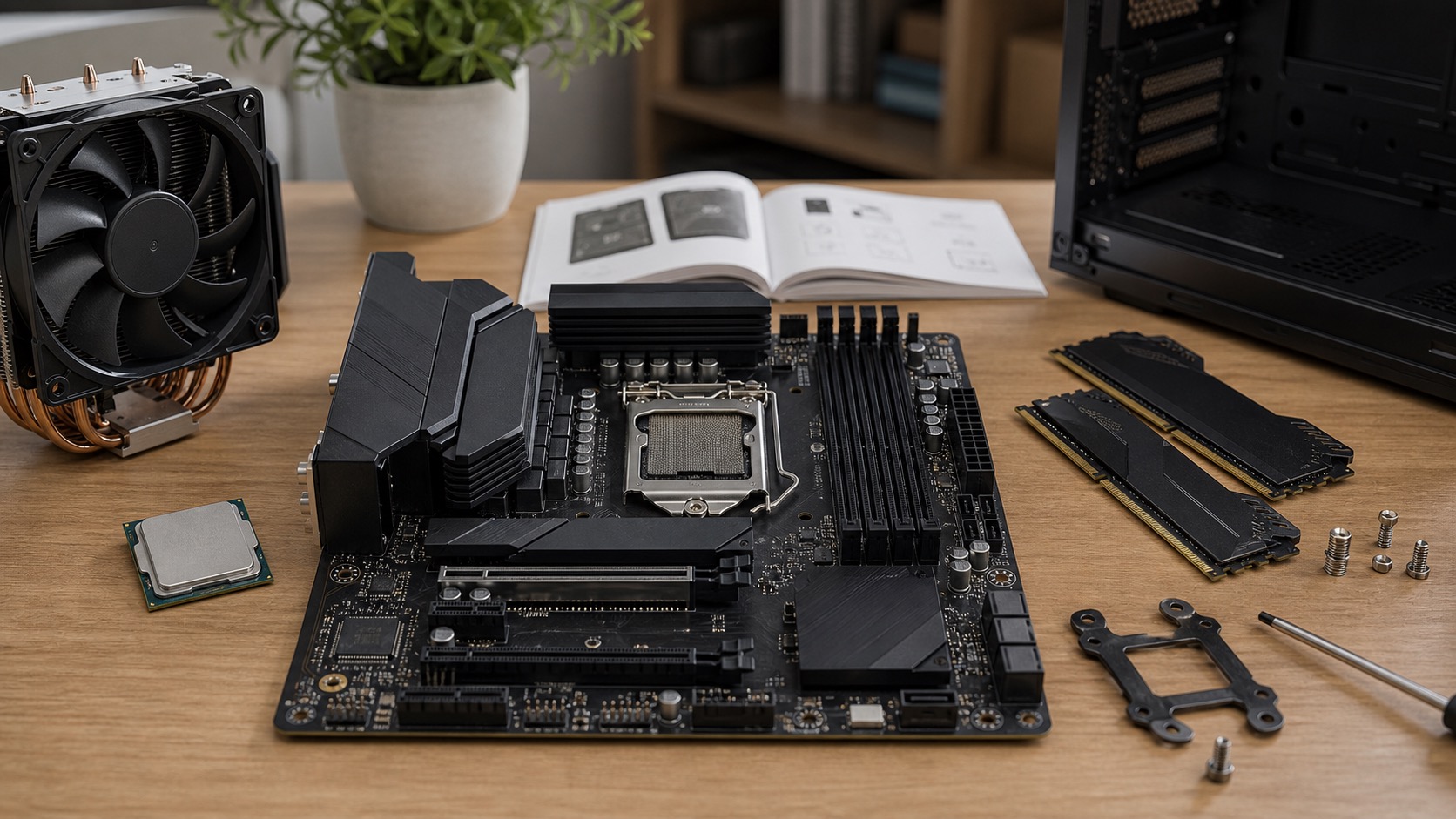
CPU 테스트는 렌더링, 압축, 컴파일처럼 프로세서 작업 능력을 보는 데 도움이 된다. GPU 테스트는 게임과 그래픽·AI 작업에서의 성능을, SSD 테스트는 파일 전송과 저장장치 상태를 확인하는 데 쓰인다. 한 부품의 높은 점수가 다른 부품의 부족함을 대신해 주지는 않는다.
게임 프레임이 낮다면 CPU와 GPU 사용률, 해상도, 그래픽 설정을 함께 보고 판단한다. 프로그램 실행이 느리다면 SSD 상태와 메모리 사용량도 확인한다. CPU 점수만 보고 업그레이드하기보다 실제 병목이 어디인지 찾는 순서가 중요하다.
온도와 전력 모드를 같이 기록한다
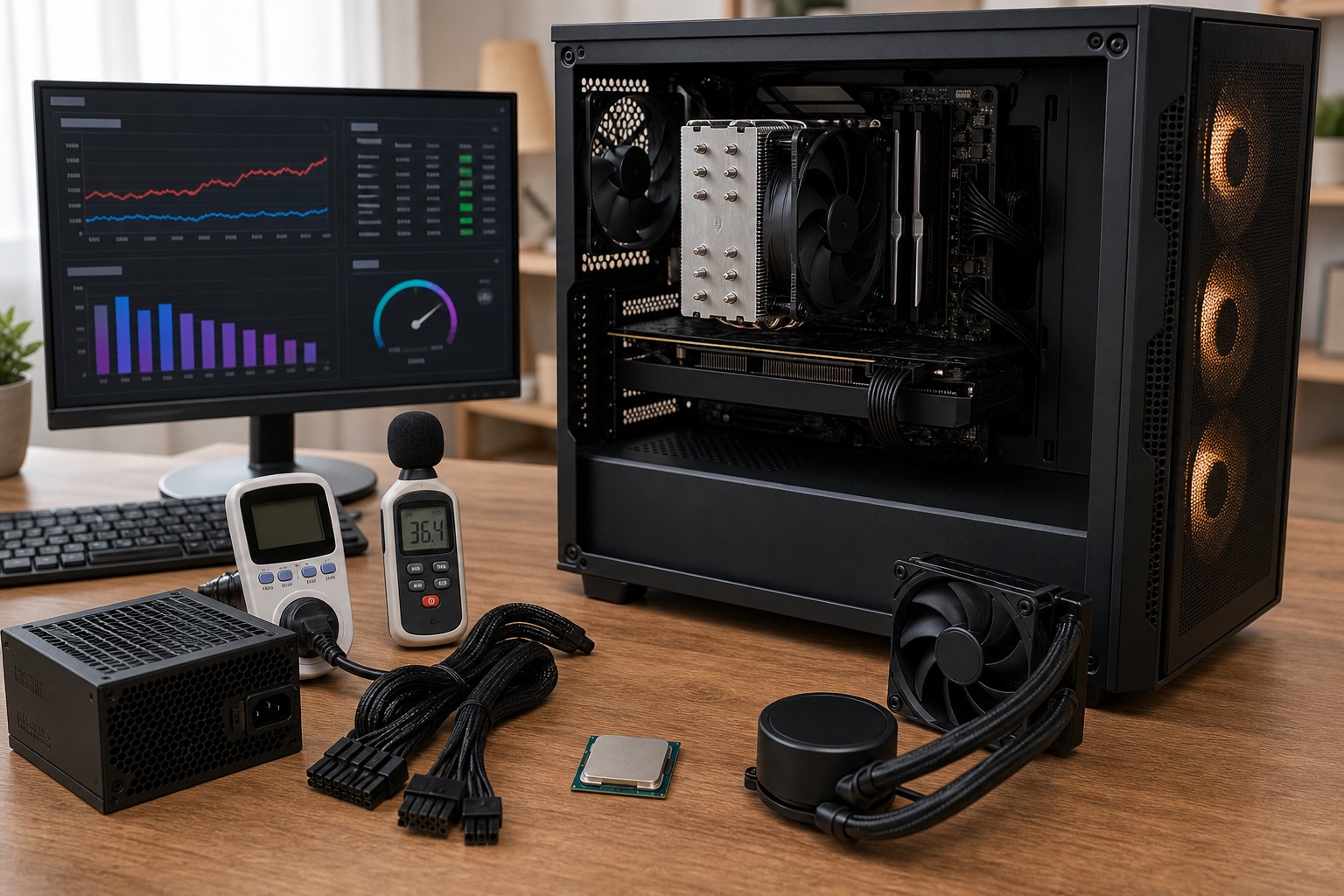
같은 PC도 전원 모드와 온도에 따라 점수가 달라진다. 노트북은 배터리 상태와 충전기 연결 여부가, 데스크톱은 CPU 쿨러와 케이스 공기 흐름이 장시간 성능에 영향을 준다. 테스트 중 온도와 팬 속도를 같이 기록하면 점수가 낮은 이유를 찾기 쉽다.
평소보다 점수가 갑자기 낮아졌다면 먼지, 쿨러 장착 상태, 전력 제한, 드라이버 업데이트, 백그라운드 작업을 차례로 확인한다. 무조건 전력 설정을 높이기보다 쿨링과 소음 조건까지 같이 봐야 한다.
마지막에는 내가 쓰는 게임과 프로그램으로 확인한다
벤치마크가 정상이어도 실제 작업에서 불편하면 원인을 다시 봐야 한다. 게임은 자주 하는 맵과 교전 상황에서, 영상 편집은 실제 프로젝트에서, 개발 작업은 빌드와 테스트 환경에서 시간을 확인한다. 합성 점수보다 내 반복 작업이 얼마나 빨라졌는지가 더 중요하다.
업그레이드를 계획한다면 현재 점수와 실제 작업 시간, 예산을 함께 기록한다. 그래픽카드, 메모리, SSD 중 무엇을 바꿔야 체감이 큰지 정리한 뒤 제품을 비교하면 불필요한 지출을 줄일 수 있다. 완성형 PC와 부품 구성도 같은 기준으로 비교한다.
관련 부품의 현재 가격도 확인해 보세요
자주 묻는 질문
벤치마크 점수가 낮으면 부품이 고장 난 건가요?
그렇지 않을 수 있습니다. 테스트 조건, 전원 모드, 온도, 드라이버, 백그라운드 프로그램 차이로도 결과가 달라집니다.
CPU 벤치마크 점수가 높으면 게임도 빨라지나요?
게임 성능은 그래픽카드, 해상도, 게임 설정과 함께 결정됩니다. CPU 점수만으로 게임 프레임을 단정하기는 어렵습니다.
PC 벤치마크는 얼마나 자주 하면 되나요?
새 PC 조립 직후, 부품·드라이버·설정을 바꾼 뒤, 성능 저하가 의심될 때 같은 조건으로 기록해 두면 비교에 도움이 됩니다.

가격 데이터와 실제 사용 기준을 바탕으로 PC 부품 선택 정보를 정리합니다.
편집 원칙 보기 →