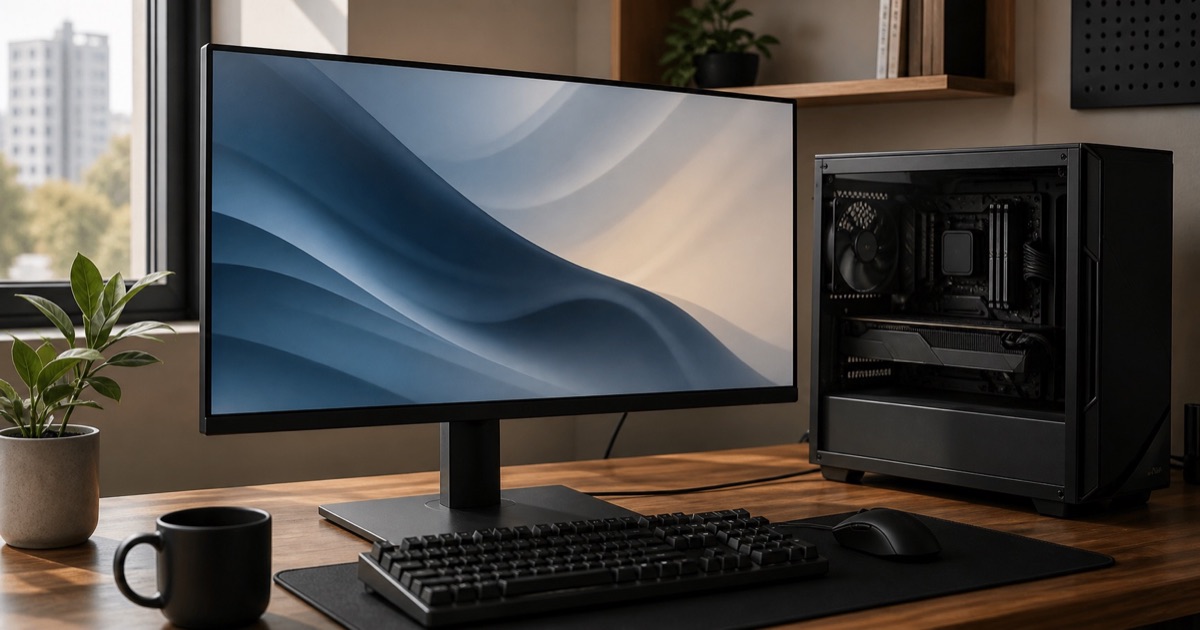
1ms·5ms로 표기되는 모니터 응답속도의 의미, GTG와 MPRT 차이, 오버드라이브 설정과 잔상을 확인해 내 용도에 맞게 고르는 방법을 정리했습니다.
응답속도는 화면 색이 바뀌는 데 걸리는 시간이다
모니터 응답속도는 화면의 픽셀이 한 색에서 다른 색으로 바뀌는 데 걸리는 시간을 뜻한다. 숫자가 짧을수록 빠르게 움직이는 장면에서 잔상이 줄어들 가능성이 있다. 하지만 제품 상자에 적힌 1ms나 5ms만으로 실제 화면 품질을 단정하기는 어렵다.
게임에서 화면이 빠르게 이동할 때 글자나 물체 뒤에 흐릿한 자국이 남는다면 응답속도와 오버드라이브 설정이 영향을 줄 수 있다. 웹과 문서 작업 중심이라면 응답속도보다 해상도, 화면 크기, 밝기, 스탠드 조절 기능이 더 크게 느껴질 수도 있다.
GTG와 MPRT는 같은 숫자가 아니다
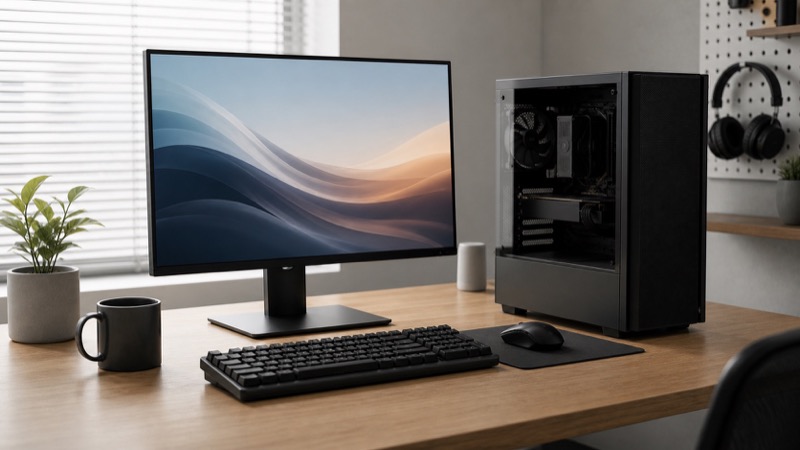
모니터 사양표에는 GTG와 MPRT처럼 다른 방식의 응답속도가 표시될 수 있다. GTG는 회색 단계 사이의 전환 시간을, MPRT는 움직이는 화면이 얼마나 또렷하게 보이는지와 관련된 측정 방식이다. 같은 1ms 표기라도 측정 조건이 다르면 단순 비교가 어렵다.
특히 MPRT는 화면 깜빡임을 이용하는 기능과 함께 표기되는 경우가 있어, 밝기나 가변 주사율 기능과 동시에 쓸 수 없는 제품도 있다. 사양표의 작은 글씨와 실제 설정 조건을 확인해야 숫자만 보고 기대를 크게 잡는 일을 줄일 수 있다.
오버드라이브를 높인다고 항상 좋은 것은 아니다
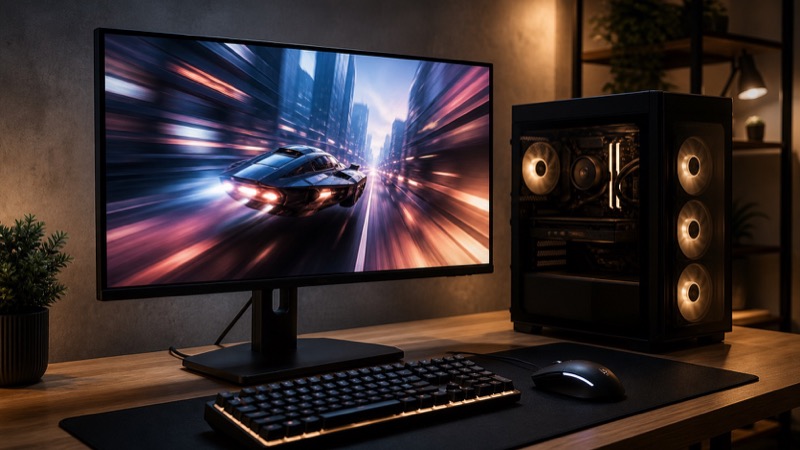
오버드라이브는 픽셀 전환을 빠르게 하려고 전압을 조절하는 기능이다. 설정을 너무 높이면 잔상 대신 밝은 테두리나 반대로 남는 잔상처럼 보이는 오버슈트가 생길 수 있다. 빠름, 보통, 최대로 같은 메뉴가 있다면 화면을 움직이며 한 단계씩 비교해 보는 편이 낫다.
모니터를 75Hz, 144Hz, 240Hz 중 어느 주사율로 쓰는지도 설정에 영향을 준다. 가변 주사율을 켠 상태에서 특정 오버드라이브 단계가 더 자연스러운 제품도 있다. 게임 한 장면만 보지 말고 스크롤, 카메라 이동, 어두운 화면을 함께 확인한다.
게임 장르와 PC 성능까지 같이 봐야 한다
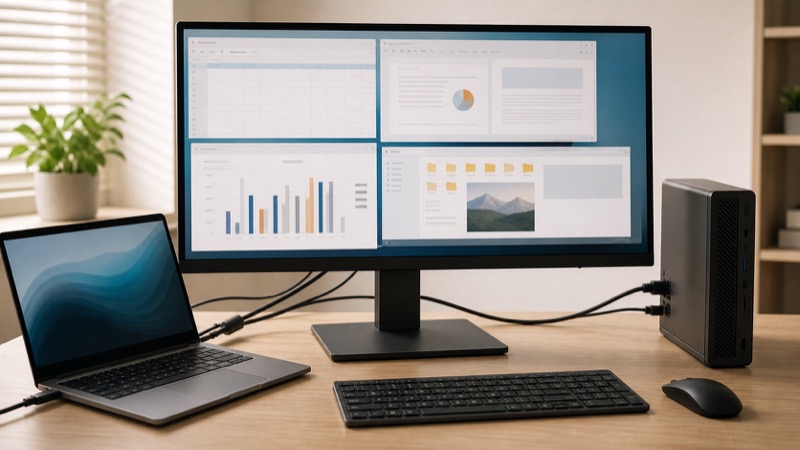
빠른 FPS, 레이싱, 리듬 게임을 오래 한다면 높은 주사율과 응답속도 설정이 체감에 도움이 될 수 있다. 반대로 싱글 게임, 영상 시청, 사무 작업이 중심이라면 응답속도 숫자 하나보다 색감과 해상도, 화면 크기가 더 만족도를 좌우할 수 있다.
고주사율 모니터를 골랐다면 PC가 게임에서 그만큼의 프레임을 낼 수 있는지도 확인한다. 그래픽카드 성능이 부족하면 높은 주사율을 다 활용하기 어렵다. 현재 판매 모델은 모니터 카테고리에서 주사율, 해상도, 포트와 함께 비교하면 된다.
관련 부품의 현재 가격도 확인해 보세요
자주 묻는 질문
1ms 모니터가 5ms 모니터보다 무조건 좋은가요?
측정 방식과 설정 조건이 다르면 숫자만으로 판단하기 어렵습니다. GTG인지 MPRT인지, 오버드라이브에서 오버슈트가 없는지까지 함께 봐야 합니다.
응답속도와 주사율은 같은 건가요?
다릅니다. 주사율은 1초에 화면을 갱신하는 횟수이고, 응답속도는 픽셀이 색을 바꾸는 데 걸리는 시간입니다.
오버드라이브는 최대로 설정하면 되나요?
항상 그렇지는 않습니다. 너무 높은 단계에서는 역잔상처럼 보이는 오버슈트가 생길 수 있어, 실제 사용 주사율에서 자연스러운 단계를 찾는 편이 좋습니다.

가격 데이터와 실제 사용 기준을 바탕으로 PC 부품 선택 정보를 정리합니다.
편집 원칙 보기 →