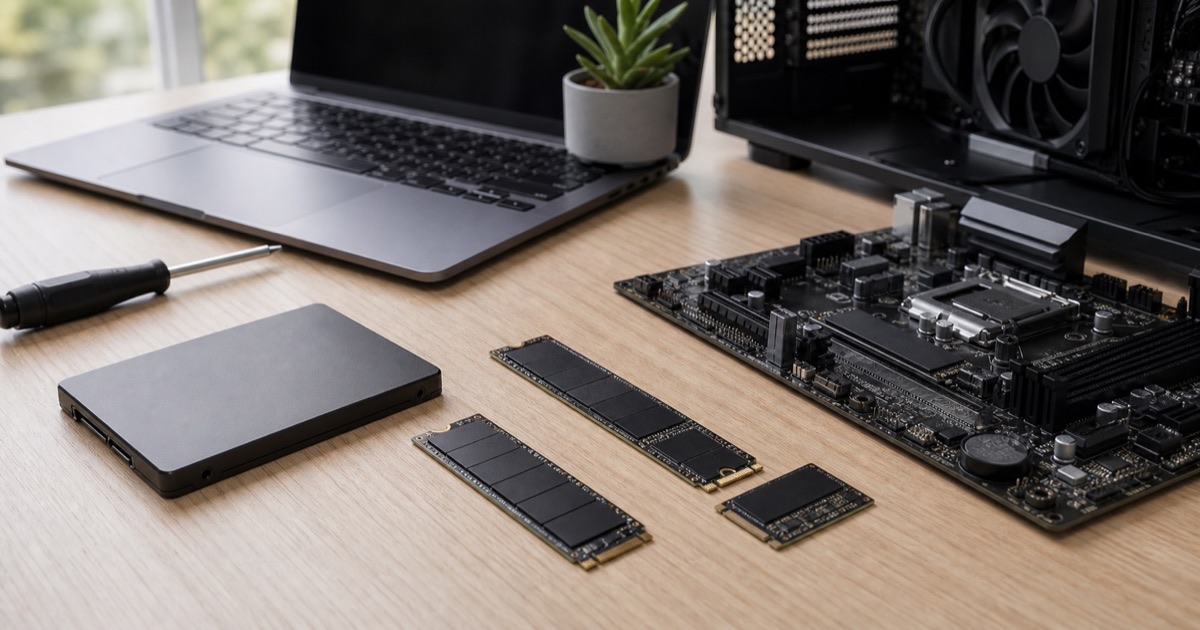
Lexar SSD를 고를 때는 용량, 인터페이스, 발열, 사용 목적을 함께 봐야 합니다. 업그레이드 기준을 정리했습니다.
Lexar SSD는 용도부터 정하고 고른다
Lexar SSD를 볼 때는 먼저 어떤 장치에 넣을지 정해야 합니다. 데스크톱 저장장치 업그레이드인지, 노트북 용량 확장인지, 게임 설치용인지에 따라 필요한 용량과 규격이 달라집니다. 브랜드명보다 실제 장착 규격과 사용 목적을 먼저 보는 것이 안전합니다.
구매 전에는 아주컴의 SSD 카테고리에서 현재 판매 중인 용량과 인터페이스를 비교하고, 사용 중인 PC 본체 또는 노트북이 해당 규격을 지원하는지 확인하세요.
M.2 NVMe와 SATA를 구분한다
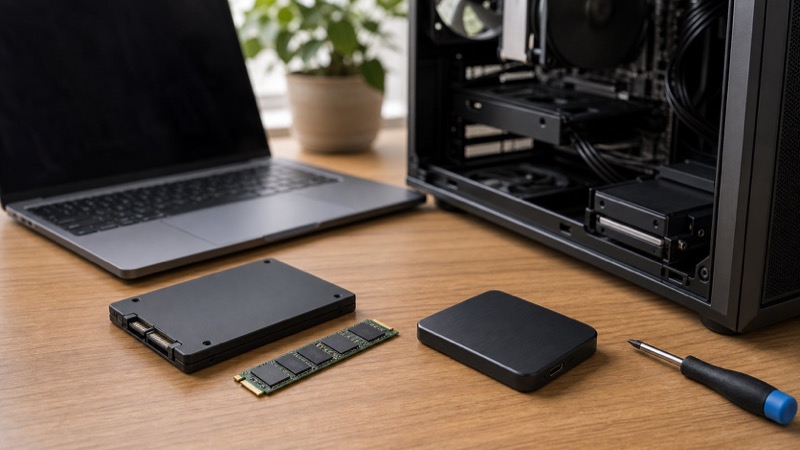
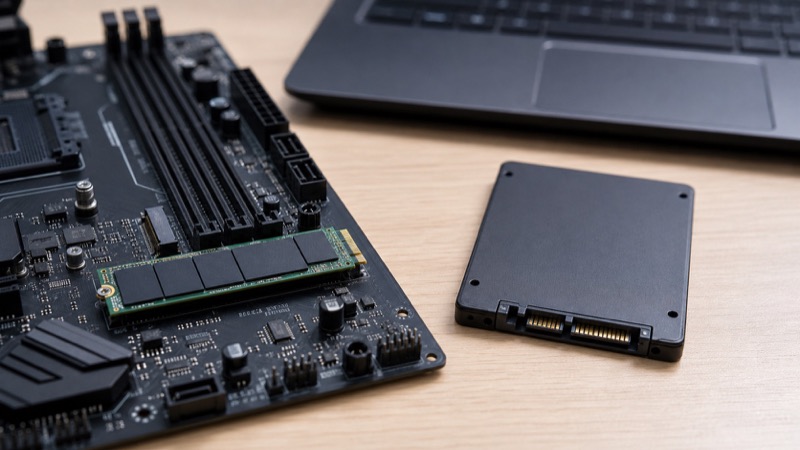
SSD는 모양이 비슷해 보여도 인터페이스가 다르면 장착과 성능이 달라집니다. M.2 NVMe는 얇고 빠른 구성이 많아 최신 PC에서 자주 쓰이고, SATA SSD는 구형 PC나 2.5인치 베이에 맞는 업그레이드에 활용됩니다.
- M.2 NVMe: 최신 데스크톱·노트북에서 주로 사용
- SATA SSD: 구형 시스템 업그레이드에 유용
- 외장 SSD: 이동식 백업과 파일 운반에 적합
용량은 게임과 작업 파일을 기준으로 잡는다
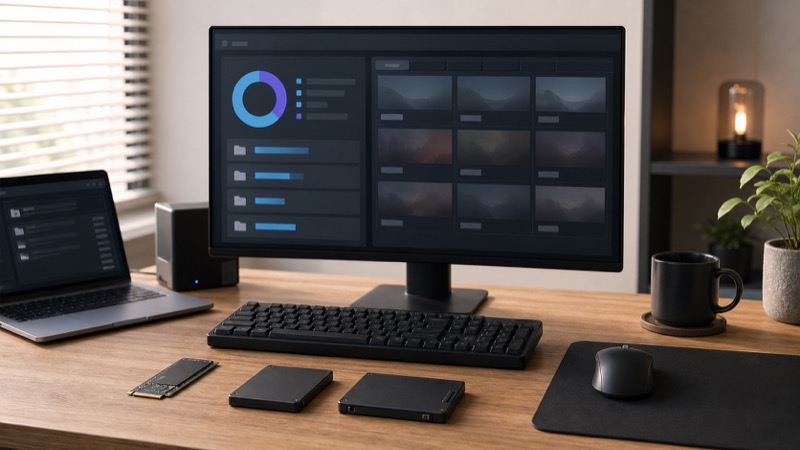
운영체제와 기본 프로그램만 쓴다면 작은 용량도 가능하지만, 게임을 여러 개 설치하거나 영상·사진 파일을 다룬다면 금방 부족해질 수 있습니다. 저장공간이 꽉 차면 파일 관리가 번거롭고, 작업 여유도 줄어듭니다.
노트북은 슬롯 수가 제한되는 경우가 많아 처음부터 여유 있는 용량을 고르는 편이 편합니다. 데스크톱은 추가 장착 여지가 있는지 메인보드와 케이스 구성을 같이 확인하세요.
발열과 방열판도 체크한다
고속 NVMe SSD는 긴 파일 복사나 게임 로딩, 작업 파일 이동 중 발열이 생길 수 있습니다. 메인보드 방열판이 있는지, 노트북 내부 공간이 충분한지, 케이스 공기 흐름이 괜찮은지 확인하면 안정적인 사용에 도움이 됩니다.
가격과 재고는 계속 바뀌므로 특정 모델을 단정하기보다, 현재 판매 중인 Lexar SSD의 용량·규격·보증 조건을 비교해 자신의 PC에 맞는 제품을 고르는 것이 좋습니다.
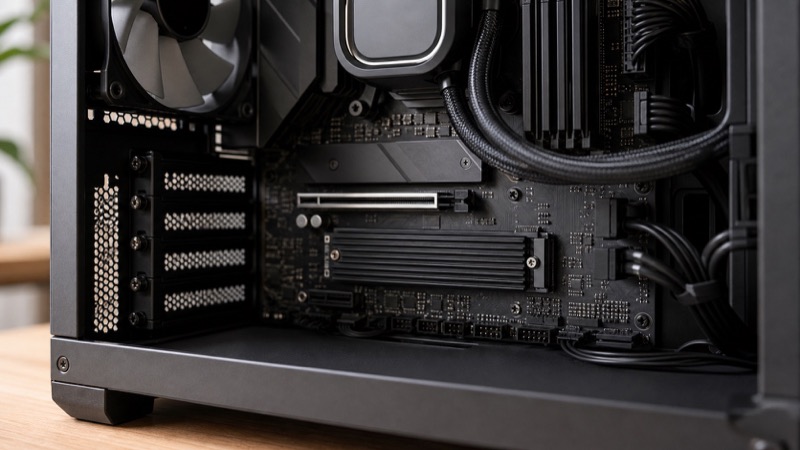
관련 부품의 현재 가격도 확인해 보세요
자주 묻는 질문
Lexar SSD는 게임용으로 써도 괜찮나요?
장착 규격과 용량이 맞다면 게임 설치용으로 사용할 수 있습니다. 다만 실제 모델별 성능과 보증 조건은 구매 시점의 상세 정보를 확인하세요.
M.2 SSD는 모든 노트북에 들어가나요?
아닙니다. 노트북마다 슬롯 규격, 길이, 방열 공간이 다르므로 모델 사양을 먼저 확인해야 합니다.
SSD 용량은 얼마나 여유 있게 잡아야 하나요?
운영체제와 자주 쓰는 프로그램, 게임, 작업 파일을 합산해 보고 여유 공간을 남기는 편이 관리가 쉽습니다.

가격 데이터와 실제 사용 기준을 바탕으로 PC 부품 선택 정보를 정리합니다.
편집 원칙 보기 →