Lexar RAM을 고를 때 DDR4·DDR5 규격, 데스크톱·노트북 폼팩터, XMP·EXPO 프로필, 방열판 높이와 메인보드 호환성을 확인하는 방법입니다.
제품군보다 DDR 규격과 폼팩터부터
Lexar RAM을 찾을 때 ARES나 THOR 같은 제품군 이름부터 보게 되지만, 가장 먼저 확인할 것은 현재 PC의 메모리 규격입니다. DDR4와 DDR5는 서로 호환되지 않으며, 데스크톱은 보통 UDIMM, 노트북은 SODIMM 규격을 사용합니다. 이름이 비슷해도 슬롯에 맞지 않으면 장착할 수 없습니다.
Lexar 공식 메모리 제품군에는 DDR5 데스크톱용 ARES·THOR 계열과 DDR5 SODIMM, DDR4 UDIMM·SODIMM 등 다양한 형태가 있습니다. 새 메모리를 고르기 전 메인보드 설명서나 노트북 사양에서 DDR 세대와 확장 가능 여부부터 확인하세요.
속도와 타이밍은 한 세트로 비교
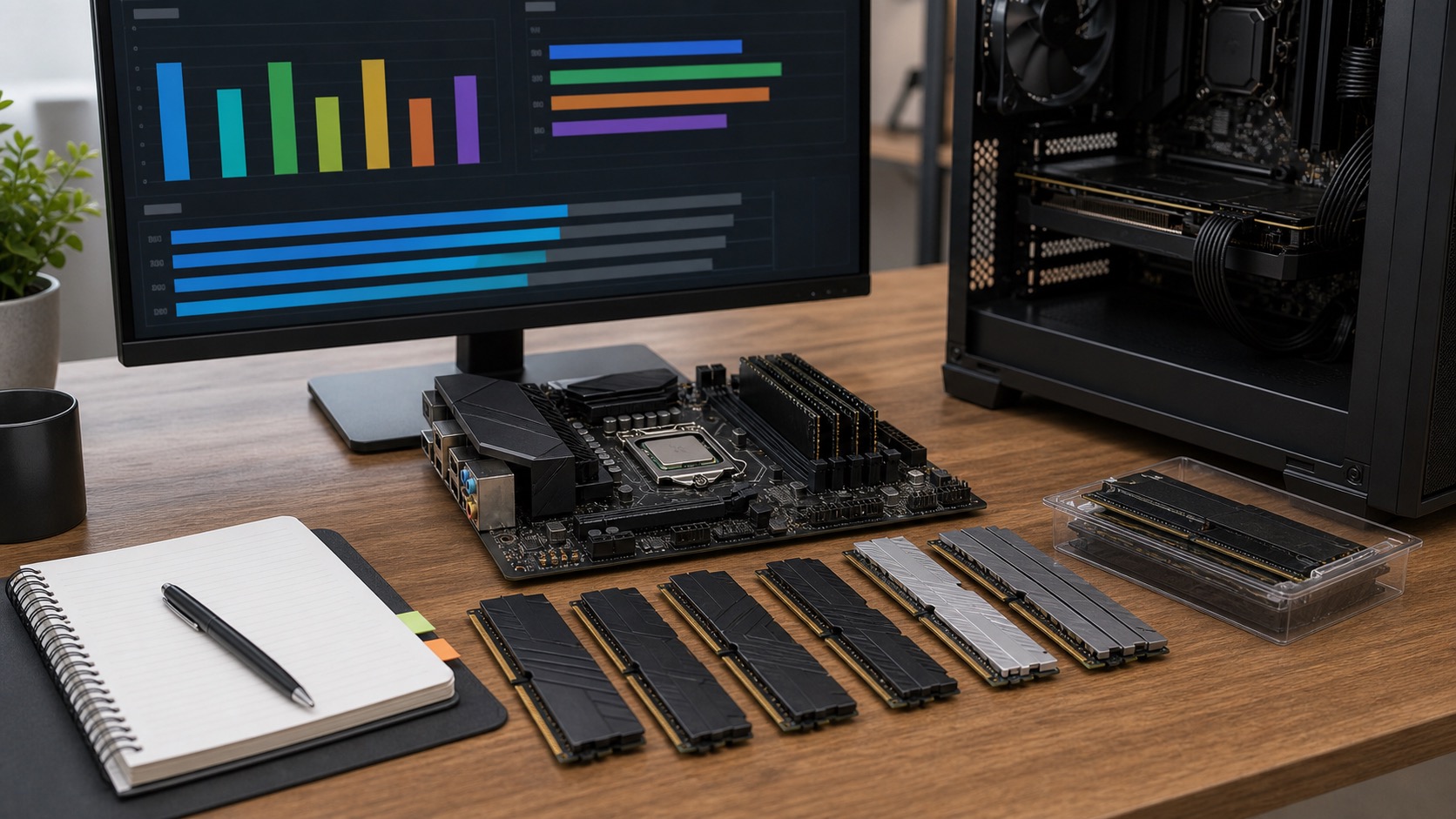
DDR5 메모리는 5600MT/s, 6000MT/s, 6400MT/s처럼 전송률과 CL 타이밍이 함께 표기됩니다. 같은 속도라면 낮은 CL이 지연시간 측면에서 유리할 수 있지만, 실제 사용감은 용량과 CPU·메인보드 설정까지 함께 영향을 받습니다. 가격 차이가 크다면 타이밍보다 용량을 확보하는 편이 나을 때도 있습니다.
Lexar ARES RGB 2nd Gen DDR5처럼 일부 제품은 Intel XMP 3.0과 AMD EXPO 프로필을 지원합니다. 광고에 적힌 속도를 쓰려면 BIOS에서 해당 프로필을 적용해야 할 수 있고, 적용 뒤에는 부팅과 게임·작업에서 안정적인지 확인해야 합니다.
방열판 높이와 쿨러 간섭도 체크
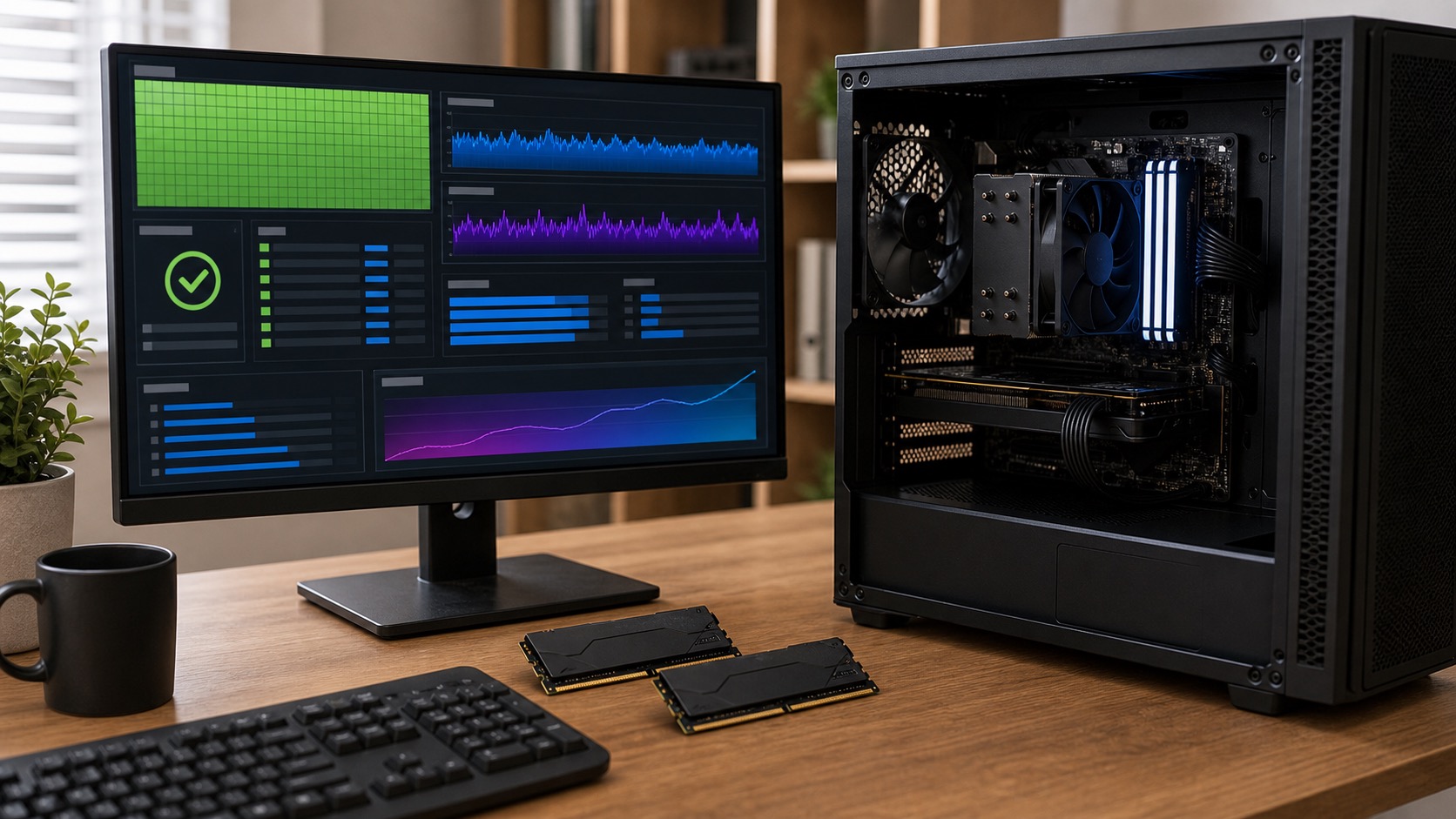
RGB 메모리나 방열판이 높은 제품은 대형 공랭 쿨러와 간섭이 생길 수 있습니다. Lexar THOR 계열처럼 낮은 방열판 설계를 내세운 제품도 있지만, 실제 높이와 CPU 쿨러의 메모리 간섭 공간은 제품별로 확인해야 합니다. 조립 전에는 메모리 높이와 쿨러 제조사의 여유 공간 정보를 대조하세요.
작은 케이스나 노트북에는 높이와 두께 제한이 더 중요합니다. 메모리 발열이 걱정된다고 방열판이 높은 제품을 고르기보다, 내 케이스와 쿨러에 맞고 안정적으로 동작하는 구성이 먼저입니다. 메인보드의 메모리 지원 목록도 함께 보면 호환성 확인이 쉬워집니다.
업그레이드는 동일 키트를 우선
기존 메모리에 한 장을 더할 때는 같은 브랜드보다 규격과 용량, 속도, 전압이 맞는지가 더 중요합니다. 서로 다른 키트를 섞으면 낮은 설정으로 맞춰지거나 프로필 적용 뒤 불안정해질 수 있습니다. 가능하면 처음부터 필요한 용량의 동일 키트를 쓰는 편이 설정이 단순합니다.
새 메모리를 장착한 뒤에는 BIOS와 운영체제에서 용량이 모두 인식되는지 확인하고, 평소 쓰는 게임과 작업을 실행해 보세요. 문제가 생기면 바로 세부 타이밍을 만지기보다 기본 설정에서 정상 동작하는지부터 확인하는 편이 좋습니다.
관련 부품의 현재 가격도 확인해 보세요
자주 묻는 질문
Lexar RAM은 인텔과 AMD PC 모두에서 쓸 수 있나요?
제품과 메인보드의 규격이 맞으면 사용할 수 있습니다. XMP와 EXPO 프로필 지원 여부, 메인보드의 메모리 지원 목록을 함께 확인하세요.
DDR5 6000MT/s 메모리를 사면 바로 6000으로 동작하나요?
BIOS에서 메모리 프로필을 적용해야 하는 경우가 많습니다. 적용 뒤에는 부팅과 실제 작업에서 안정적인지 확인하세요.
기존 RAM에 다른 Lexar 메모리를 추가해도 되나요?
가능할 수 있지만 제품이 다르면 속도와 타이밍이 낮은 쪽에 맞춰지거나 불안정할 수 있습니다. 가능하면 같은 규격과 용량의 동일 키트를 권합니다.

가격 데이터와 실제 사용 기준을 바탕으로 PC 부품 선택 정보를 정리합니다.
편집 원칙 보기 →