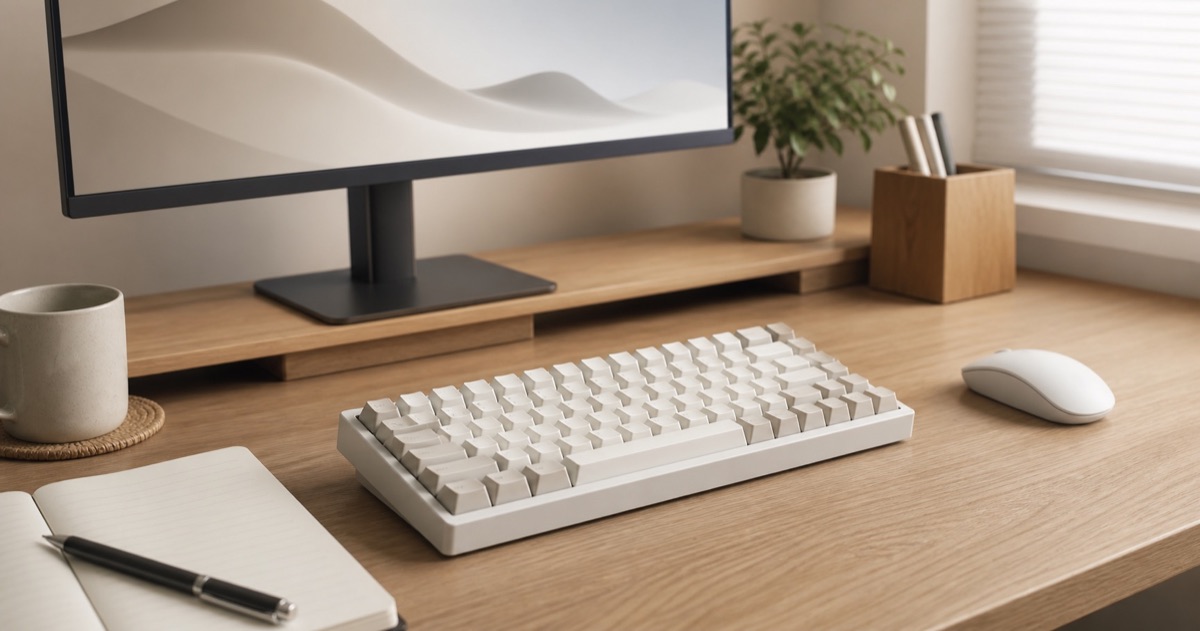
외장 키보드 청소 전 전원 분리, 먼지 제거, 천에 묻혀 닦는 방법과 음료를 쏟았을 때 피해야 할 행동을 정리했습니다.
청소 전 연결부터 끊는다
키보드 키 사이에 과자 부스러기나 먼지가 쌓였다면 먼저 PC에서 케이블을 빼거나 무선 키보드의 전원을 끈다. 배터리를 뺄 수 있는 제품이면 배터리도 분리한다. 입력이 계속 들어오는 상태에서 닦으면 의도치 않은 단축키가 눌리거나 작업 중인 내용이 바뀔 수 있다.
Microsoft의 키보드 청소 안내도 청소 전 분리와 액체를 직접 뿌리지 말 것을 강조한다. 노트북 내장 키보드는 분리할 수 없으므로 전원을 끄고 충전기를 빼며, 세부 청소법은 기기 설명서를 우선한다.
먼지는 뒤집어 털고 가볍게 바람을 쓴다
외장 키보드를 살짝 기울이거나 뒤집어 큰 부스러기를 먼저 턴다. 세게 두드리면 스위치나 키캡이 손상될 수 있으니 가볍게만 한다. 키 사이 먼지는 압축 공기를 짧게 분사하거나 부드러운 브러시로 걷어 낸다.
바람을 한곳에 오래 쏘거나 노즐을 키 사이 깊이 밀어 넣지 않는다. 키캡을 분리할 수 있는 제품이라도 모든 키보드가 같은 구조는 아니다. 특히 노트북 키캡은 고정 부품이 약할 수 있으니 설명서 없이 억지로 들어 올리지 말자.
표면 얼룩은 천에 묻혀 닦는다
키 표면의 손때는 부드러운 보풀 없는 천을 아주 조금 적셔 닦는다. 세정제를 키보드에 직접 분사하면 액체가 스위치 안으로 흘러갈 수 있다. Microsoft는 자사 키보드에 70% 이하의 이소프로필 알코올 용액을 천에 묻혀 쓰는 방법을 안내하지만, 다른 제조사 제품은 표면 재질과 코팅 지침이 다를 수 있다.
키캡 글자가 인쇄된 제품은 강하게 문지르면 표기가 닳을 수 있다. 청소 뒤에는 물기가 남지 않았는지 확인하고 완전히 마른 다음 연결한다. 끈적이는 느낌이 계속되면 표면 얼룩인지 스위치 안쪽 오염인지 구분해야 한다.
음료를 쏟았다면 일반 청소와 다르게 대응한다
커피나 음료가 키보드 안으로 들어갔다면 즉시 사용을 멈추고 전원과 연결을 끊는다. 겉만 닦고 바로 다시 꽂아 작동을 확인하면 내부 단락이나 부식 위험이 커질 수 있다. 특히 노트북은 키보드 아래 다른 부품까지 영향을 받을 수 있으니 제조사 서비스 안내를 받는 편이 안전하다.
액체 종류와 양, 제품 구조에 따라 필요한 건조·수리 방법이 달라서 몇 시간만 기다리면 반드시 괜찮다고 말할 수 없다. 비싼 기계식 키보드라면 스위치와 기판 구조를 확인한 뒤 전문 점검을 고려하자. 평소 청소는 가볍게, 액체 유입은 고장 대응으로 따로 생각하는 것이 좋다.
관련 부품의 현재 가격도 확인해 보세요
자주 묻는 질문
키보드에 알코올을 직접 뿌려도 되나요?
직접 분사하지 마세요. 제조사 지침에 맞는 용액을 천에 소량 묻혀 표면만 닦으세요.
노트북 키캡을 빼서 청소해도 되나요?
모델별 고정 구조가 달라 파손될 수 있습니다. 설명서나 공식 서비스 안내 없이 억지로 분리하지 마세요.
음료를 쏟은 뒤 바로 켜서 확인해도 되나요?
전원을 끄고 연결을 분리한 상태로 두세요. 내부 유입이 의심되면 재가동 전에 제조사 점검을 받는 편이 안전합니다.

가격 데이터와 실제 사용 기준을 바탕으로 PC 부품 선택 정보를 정리합니다.
편집 원칙 보기 →