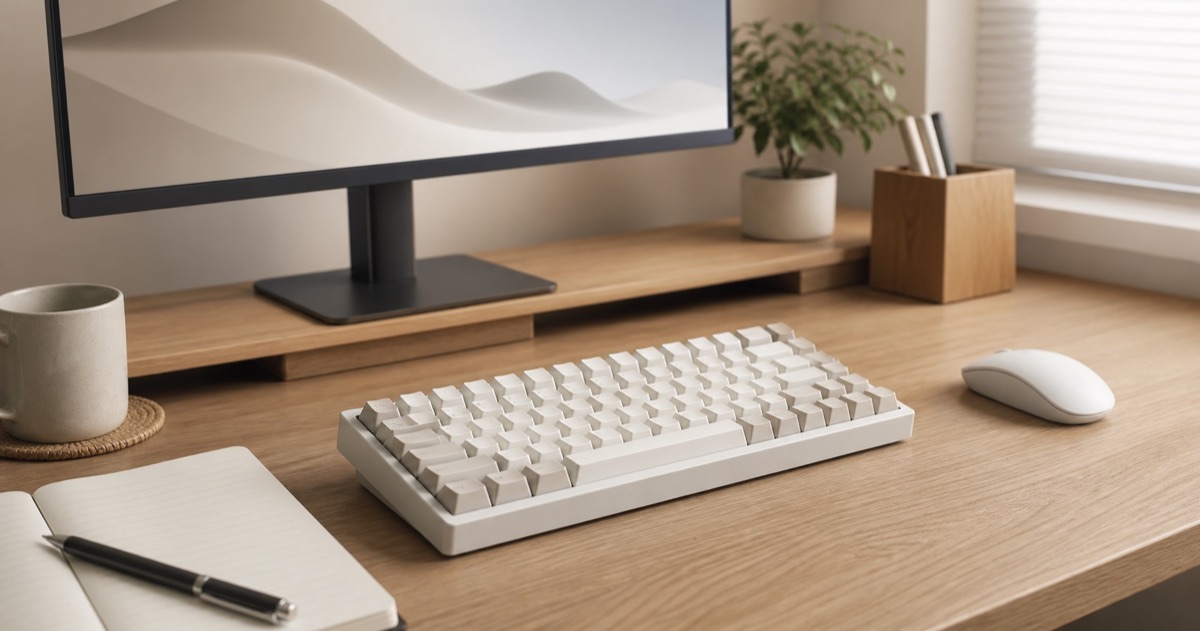
HHKB 배열의 왼쪽 Control, Fn 조합, 방향키 입력 방식이 내 작업에 맞는지 살펴보고 처음 적응할 때 설정하면 좋은 순서를 정리했습니다.
HHKB 배열은 문서 작성과 코딩에 맞춘 작은 키보드다
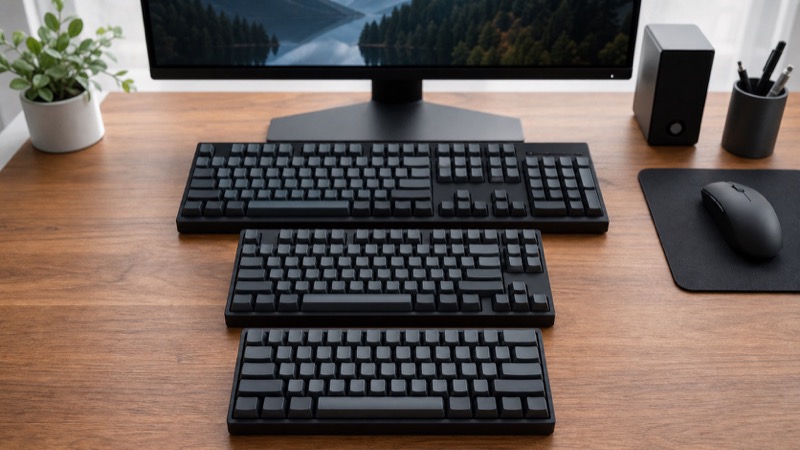
HHKB 배열은 책상 공간을 넓게 쓰고 손 이동을 줄이고 싶은 사람에게 잘 맞는다. 일반 키보드의 숫자열과 방향키, 기능키 일부를 따로 두지 않는 대신 Fn 조합으로 입력한다. 평소 문서 작성, 터미널, 코딩을 오래 한다면 손이 익은 뒤에는 편하다고 느끼는 경우가 많다.
반대로 엑셀에서 숫자를 자주 입력하거나 독립 방향키와 기능키를 빠르게 눌러야 하는 작업이 많다면 처음부터 불편할 수 있다. HHKB 배열은 작다는 이유만으로 고르기보다, 내가 하루에 가장 많이 누르는 키가 어디에 있는지부터 보는 편이 낫다.
왼쪽 Control 위치가 적응의 시작이다
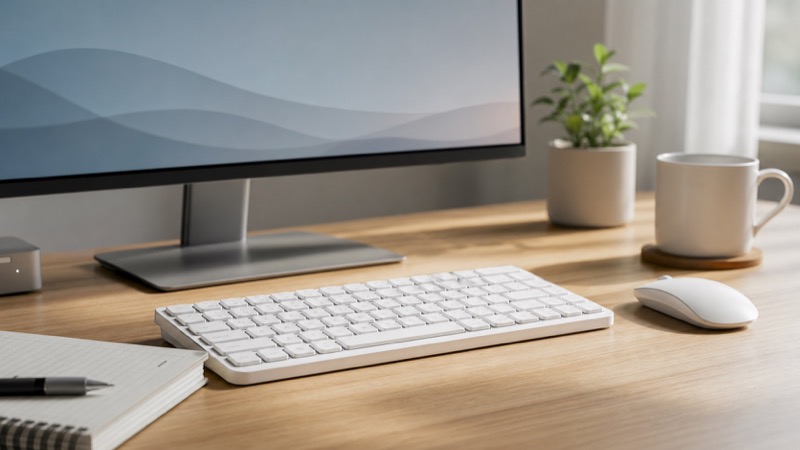
HHKB 배열에서 가장 먼저 낯선 부분은 보통 왼쪽 Control 위치다. 일반 키보드에서는 Caps Lock이 있던 자리 근처에 Control이 배치되어 있어, 단축키를 많이 쓰는 사람에게는 손가락 이동이 짧아진다. 처음 며칠은 습관대로 Caps Lock을 누르거나 반대로 Control을 찾게 된다.
운영체제의 키보드 설정과 사용하는 프로그램 단축키를 함께 점검해 둔다. Caps Lock 사용이 꼭 필요하다면 대체 입력 방법을 정하고, 자주 쓰는 복사·붙여넣기·터미널 단축키를 의식적으로 몇 번 반복하면 적응 속도가 빨라진다.
방향키와 기능키는 Fn 조합을 실제로 써 봐야 한다
독립 방향키가 없다는 점은 구매 전에 꼭 체감해 봐야 한다. HHKB 계열은 Fn을 누른 상태에서 특정 키를 방향키처럼 쓰는 방식이 일반적이다. 글을 쓸 때 커서를 조금 움직이는 정도라면 금방 익지만, 셀 이동이나 게임 조작처럼 방향키를 계속 쓰는 작업에서는 피로가 쌓일 수 있다.
노트북 키보드나 60% 배열에 이미 익숙하다면 진입 장벽이 낮다. 그렇지 않다면 한동안은 기존 키보드를 옆에 두거나, 사용하는 OS에서 키 매핑을 조정해 불편한 조합을 줄이는 방법도 있다.
구매 전에는 배열보다 연결 방식과 키캡도 같이 본다
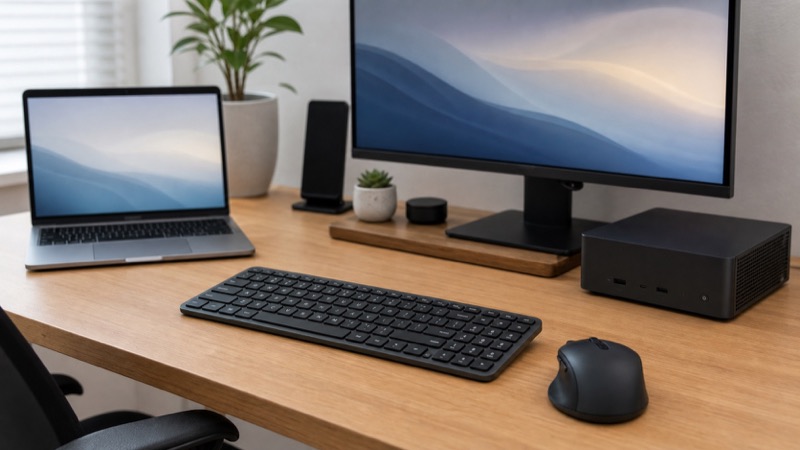
HHKB라는 이름 아래에도 유선·무선, 블루투스, 키 배열 표기, 키캡 각인 방식이 다른 모델이 있다. 회사와 집을 오가며 여러 기기를 연결한다면 전환 방식이 편한지 보고, 한글 각인이 필요한지, 키보드 높이가 손목에 맞는지도 확인한다.
마우스를 넓게 움직이는 환경에서는 작은 키보드가 분명한 장점이 된다. 마우스 감도와 패드 공간까지 같이 정리하면 책상 사용감이 더 좋아진다. 타건감만 보고 결정하기보다, 평소 쓰는 단축키와 방향키 작업을 떠올려 보면 후회가 적다.
관련 부품의 현재 가격도 확인해 보세요
자주 묻는 질문
HHKB 배열은 처음 쓰면 많이 불편한가요?
독립 방향키와 기능키에 익숙하다면 며칠간 적응 시간이 필요합니다. Control과 Fn 조합을 자주 쓰는 문서 작성이나 코딩 환경에서는 적응 후 편하다고 느끼는 사람이 많습니다.
HHKB로 엑셀 작업을 해도 되나요?
가능하지만 방향키와 숫자 입력을 매우 자주 쓰는 작업이라면 독립 방향키나 숫자패드가 있는 배열이 더 빠를 수 있습니다.
HHKB는 게임용으로도 괜찮나요?
주로 쓰는 게임의 키 배치와 방향키 사용 빈도에 따라 다릅니다. Fn 조합이 필요한 키가 많은 게임이라면 일반 배열 키보드가 더 편할 수 있습니다.

가격 데이터와 실제 사용 기준을 바탕으로 PC 부품 선택 정보를 정리합니다.
편집 원칙 보기 →