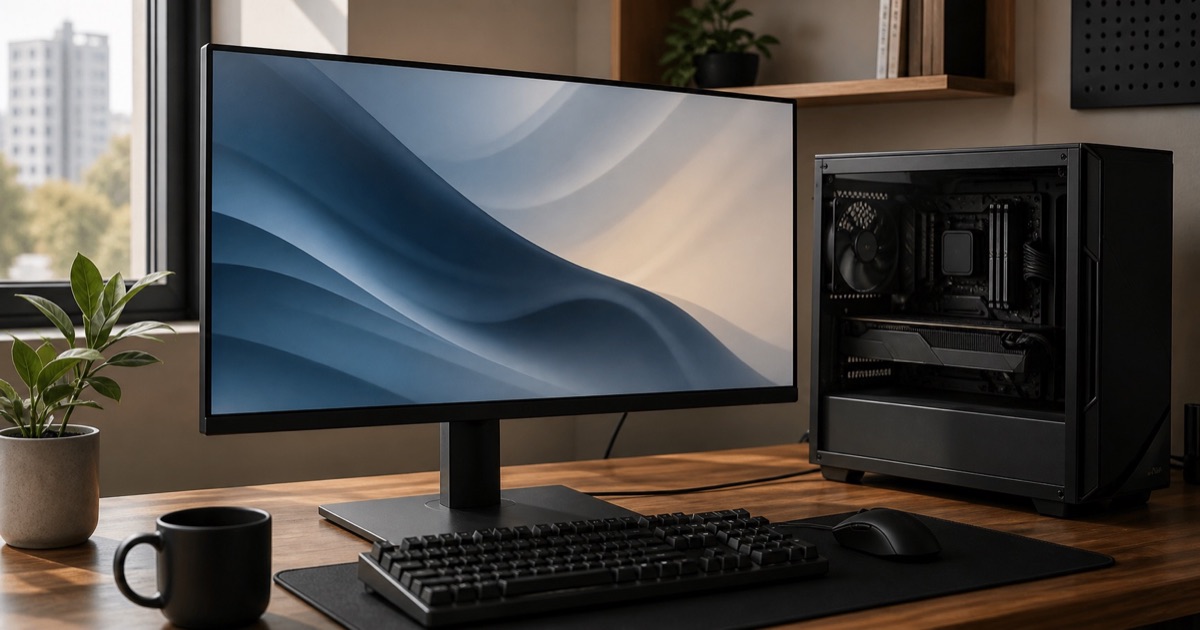
HDMI 모니터를 데스크톱·노트북·콘솔에 연결할 때 포트 규격, 해상도와 주사율, 케이블 길이, 윈도우 설정에서 확인할 항목을 정리했습니다.
HDMI 포트가 있어도 원하는 주사율이 바로 나오지는 않는다
HDMI 모니터를 연결할 때는 모니터와 PC 양쪽 포트, 케이블이 모두 원하는 해상도와 주사율을 지원하는지 확인해야 한다. 모니터가 고주사율 제품이어도 노트북 출력 포트나 케이블 조건이 맞지 않으면 선택 가능한 주사율이 낮게 보일 수 있다.
제품 설명의 HDMI 입력 지원 조건과 그래픽카드 또는 노트북의 출력 사양을 나란히 비교한다. 게임용이라면 현재 그래픽카드가 해당 해상도에서 목표 프레임을 낼 수 있는지도 함께 봐야 한다.
케이블은 길이보다 사용 환경과 품질을 본다
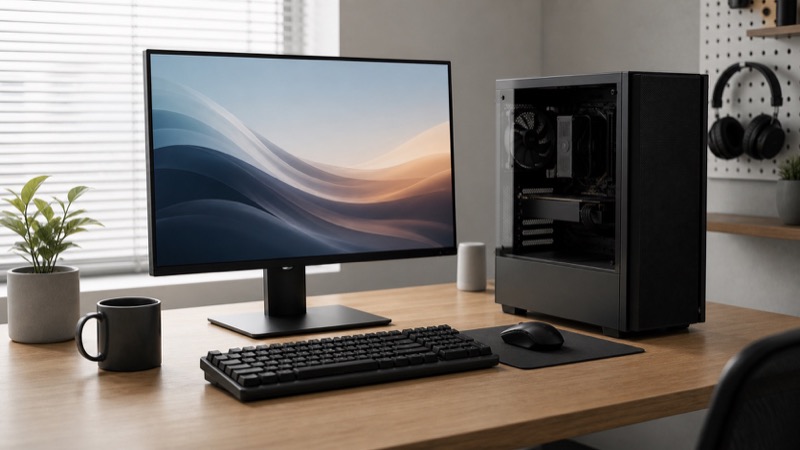
짧은 케이블로 연결할 수 있다면 책상 위 정리가 쉽고 신호 경로도 단순하다. 긴 케이블이 필요할 때는 케이블이 책상 다리나 의자 바퀴에 눌리지 않도록 배치한다. 무리하게 꺾이거나 커넥터에 힘이 걸리면 화면이 간헐적으로 끊기는 원인이 될 수 있다.
화면이 깜빡이거나 검은 화면이 반복되면 먼저 다른 HDMI 케이블과 다른 포트로 교차 확인한다. 케이블 하나를 바꾸는 것만으로 원인을 좁힐 수 있다. 오래된 케이블을 그대로 쓰기보다 목표 해상도와 주사율에 맞는 제품인지 확인한다.
연결 뒤에는 윈도우에서 해상도와 주사율을 설정한다
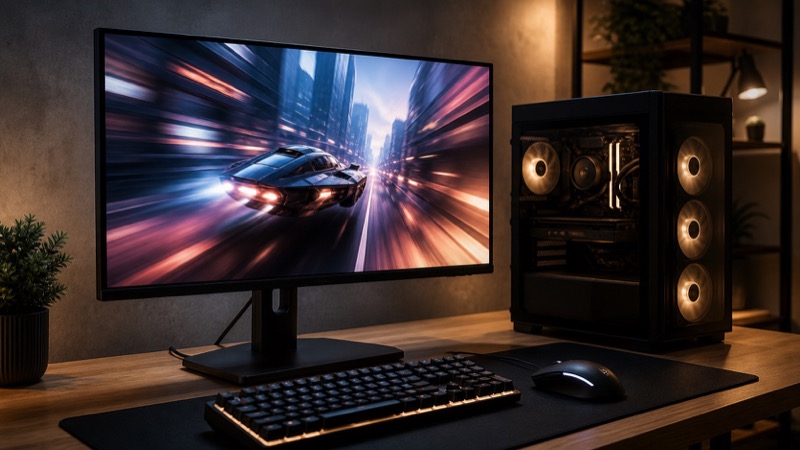
케이블을 꽂은 뒤 화면이 나온다고 설정이 끝난 것은 아니다. 윈도우 디스플레이 설정에서 해상도, 화면 배율, 주사율을 확인한다. 듀얼 모니터를 쓴다면 화면 순서와 주 모니터를 맞춰야 마우스 이동과 프로그램 창 배치가 자연스럽다.
글자가 너무 작거나 흐릿하면 해상도와 배율 설정을 함께 조절한다. 모니터의 화면 모드도 영화, 게임, 표준처럼 여러 선택지가 있을 수 있으니 실제 사용 환경에서 눈이 편한 설정을 찾는다.
노트북·콘솔 연결은 포트와 전원까지 확인한다
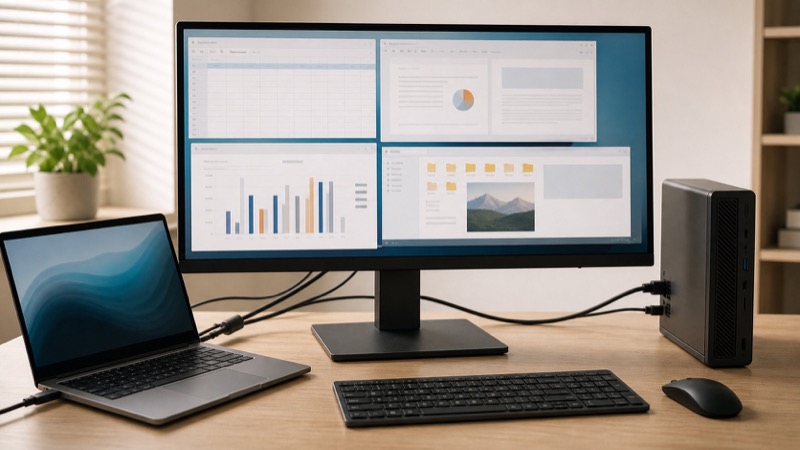
노트북은 HDMI 출력 외에 USB-C 영상 출력만 제공하는 경우도 있다. 변환 어댑터를 쓸 때는 단순히 화면이 나오는지뿐 아니라 원하는 해상도와 주사율을 지원하는지 확인한다. 장시간 외부 모니터를 연결해 쓴다면 노트북 충전 상태와 발열도 함께 본다.
콘솔과 연결할 때는 모니터가 지원하는 입력 모드와 화면 설정을 확인한다. 구매 전에는 HDMI 포트 개수, 스피커 또는 오디오 출력, 스탠드 조절 기능까지 비교한다. 모니터 카테고리에서 사용 기기와 포트 구성을 기준으로 찾으면 된다.
관련 부품의 현재 가격도 확인해 보세요
자주 묻는 질문
HDMI로 고주사율 모니터를 쓸 수 있나요?
가능하지만 모니터, PC 또는 노트북 출력 포트, HDMI 케이블이 모두 목표 해상도와 주사율을 지원해야 합니다.
HDMI 연결 후 화면이 60Hz로만 보이면 어떻게 하나요?
윈도우 고급 디스플레이 설정에서 주사율을 확인하고, 케이블과 양쪽 포트의 지원 조건을 제품 사양에서 점검하세요.
HDMI 케이블을 바꿨더니 화면 깜빡임이 사라졌어요. 왜 그런가요?
케이블의 상태나 지원 규격, 커넥터 접촉 상태가 원인일 수 있습니다. 다른 케이블과 포트로 교차 확인하면 원인을 찾는 데 도움이 됩니다.

가격 데이터와 실제 사용 기준을 바탕으로 PC 부품 선택 정보를 정리합니다.
편집 원칙 보기 →