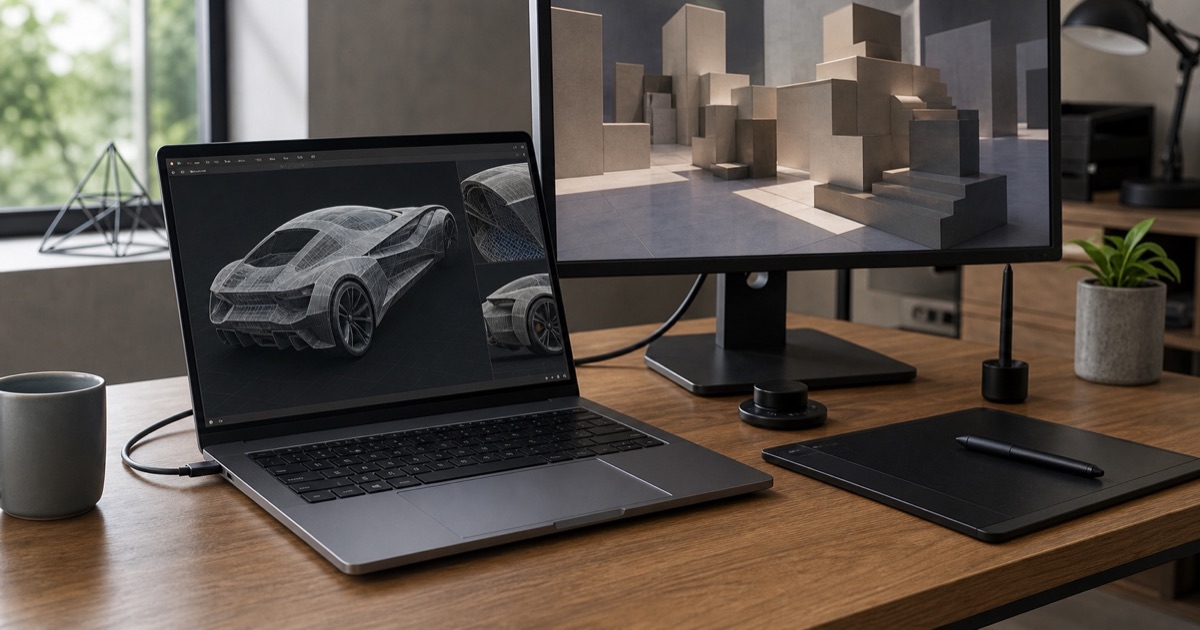
게이밍 노트북은 그래픽카드 이름만 보지 말고 게임 해상도와 주사율, 냉각 성능, 화면 품질, 메모리·SSD 확장성, 무게와 충전 환경을 함께 확인해야 합니다.
주로 할 게임과 화면부터 정한다
게이밍 노트북 추천을 볼 때는 그래픽카드 이름보다 먼저 어떤 게임을 어떤 화면에서 할지 정하는 편이 빠르다. 경쟁 게임에서 높은 주사율을 노리는지, 싱글 게임을 높은 해상도와 그래픽 옵션으로 즐길지에 따라 필요한 성능과 화면 구성이 달라진다.
노트북 내장 화면의 해상도와 주사율, 밝기, 색영역을 확인하고 필요하면 외부 모니터 연결 계획까지 세운다. 같은 GPU라도 노트북의 전력 설정과 냉각 설계에 따라 실제 성능 차이가 날 수 있으므로 칩 이름만으로 비교하지 않는다.
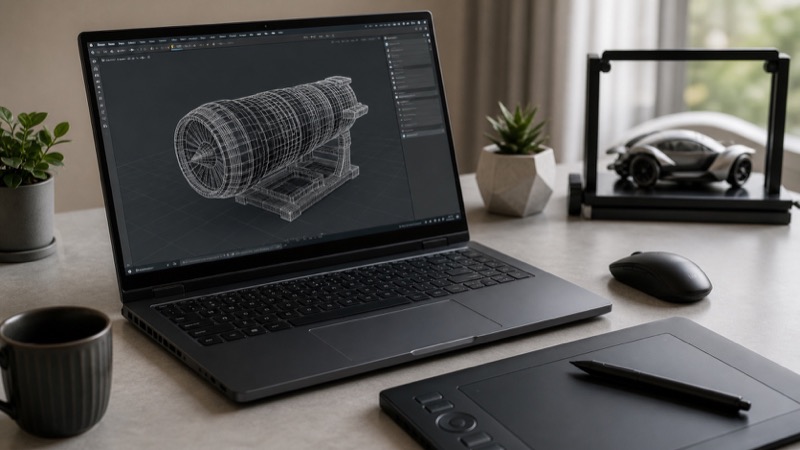
냉각 성능과 소음은 장시간 플레이에서 드러난다
게이밍 노트북은 얇고 가벼운 제품일수록 장시간 고부하에서 발열과 소음을 함께 살펴봐야 한다. 짧은 벤치마크 점수보다 실제 게임을 30분 이상 실행했을 때의 프레임 유지, 팬 소음, 키보드 주변 열감 후기가 더 도움이 된다.
책상 위에서 주로 쓴다면 바닥 흡기구가 막히지 않게 두고, 충전기를 연결했을 때의 성능 모드도 확인한다. 외출할 때 가볍다는 이유로 골랐는데 어댑터가 크고 무거우면 휴대성의 장점이 줄어든다.
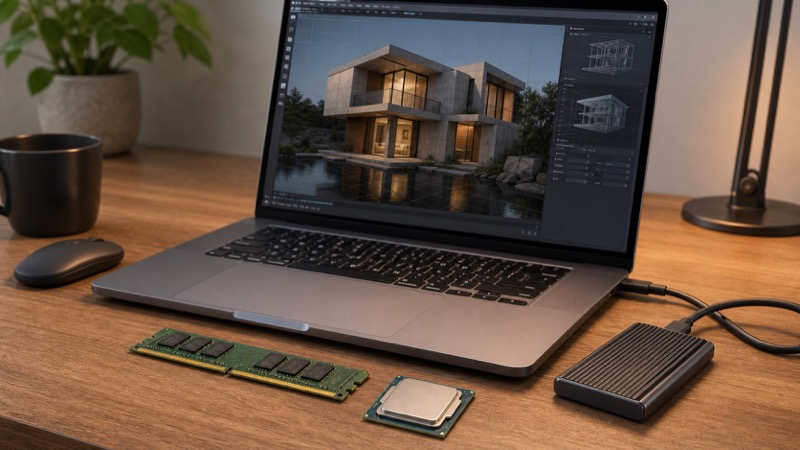
메모리와 SSD는 나중에 늘릴 수 있는지 본다
게임 용량은 계속 커지고, 브라우저나 음성 채팅 프로그램도 함께 켜게 된다. 16GB 메모리는 시작점이 될 수 있지만, 여러 프로그램을 오래 열어 두거나 앞으로 오래 쓸 생각이라면 32GB 옵션과 메모리 확장 가능 여부를 확인하는 편이 좋다.
SSD는 게임 설치 공간뿐 아니라 업데이트와 작업 파일이 늘어날 여유까지 계산한다. M.2 슬롯이 추가로 있는지, 기존 SSD 교체가 쉬운지, 보증 조건은 어떤지도 제품별로 다르다. SSD를 나중에 늘릴 계획이면 내부 구조 안내를 미리 확인하자.
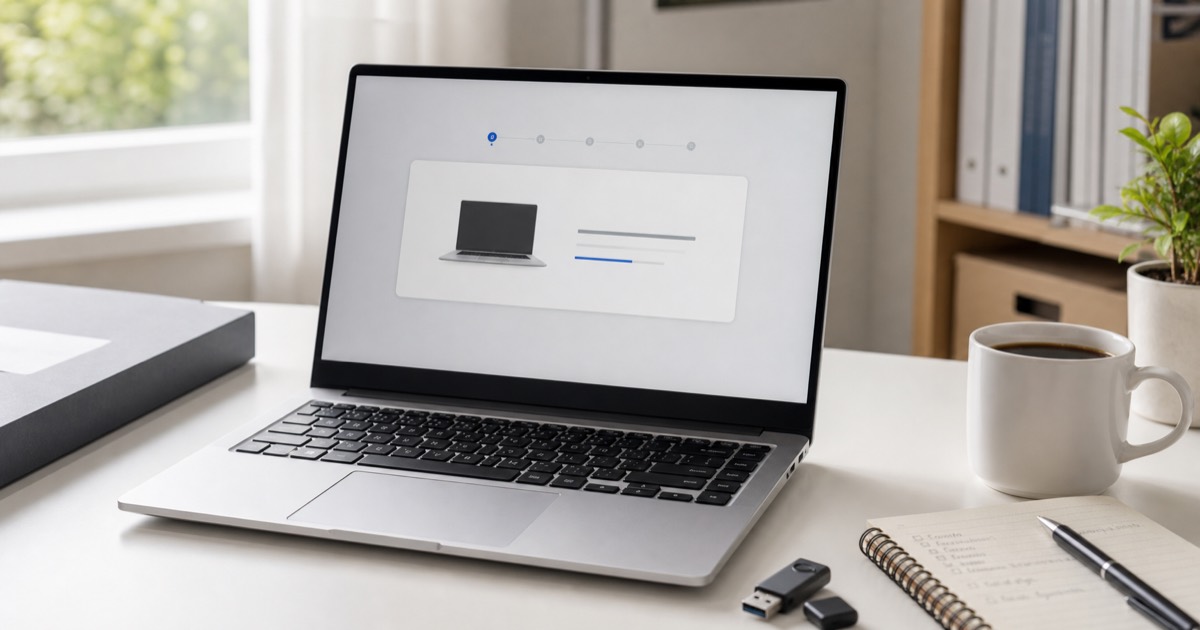
포트와 무게는 실제 생활 패턴으로 판단한다
집에서는 외부 모니터, 유선 랜, 키보드와 마우스를 연결하고 밖에서는 단독으로 쓴다면 포트 위치와 개수를 확인한다. USB-C 영상 출력과 충전 지원, HDMI 버전, 유선 랜 유무는 도킹 환경에서 차이를 만든다.
마지막에는 무게와 크기를 현실적으로 본다. 매일 들고 다닌다면 200g 차이도 크게 느껴지고, 책상에 두고 쓸 일이 많다면 화면 크기와 냉각이 더 중요할 수 있다. 성능표보다 자신의 이동 빈도를 적어 보는 편이 선택에 도움이 된다.
관련 부품의 현재 가격도 확인해 보세요
자주 묻는 질문
게이밍 노트북은 화면 주사율이 높을수록 좋은가요?
빠른 화면 전환이 중요한 게임에는 도움이 될 수 있지만, GPU 성능과 게임 장르가 받쳐줘야 합니다. 해상도와 밝기, 색감도 함께 비교하세요.
게이밍 노트북은 항상 충전기를 연결해야 하나요?
대부분의 제품은 고성능 모드에서 어댑터 연결을 전제로 성능을 냅니다. 이동 중 배터리 사용 시간과 충전기 크기도 구매 전 확인하세요.
메모리는 나중에 업그레이드하면 되나요?
제품마다 납땜 메모리 여부와 빈 슬롯 수가 다릅니다. 구매 전 최대 용량과 증설 가능 여부를 확인해야 합니다.

가격 데이터와 실제 사용 기준을 바탕으로 PC 부품 선택 정보를 정리합니다.
편집 원칙 보기 →