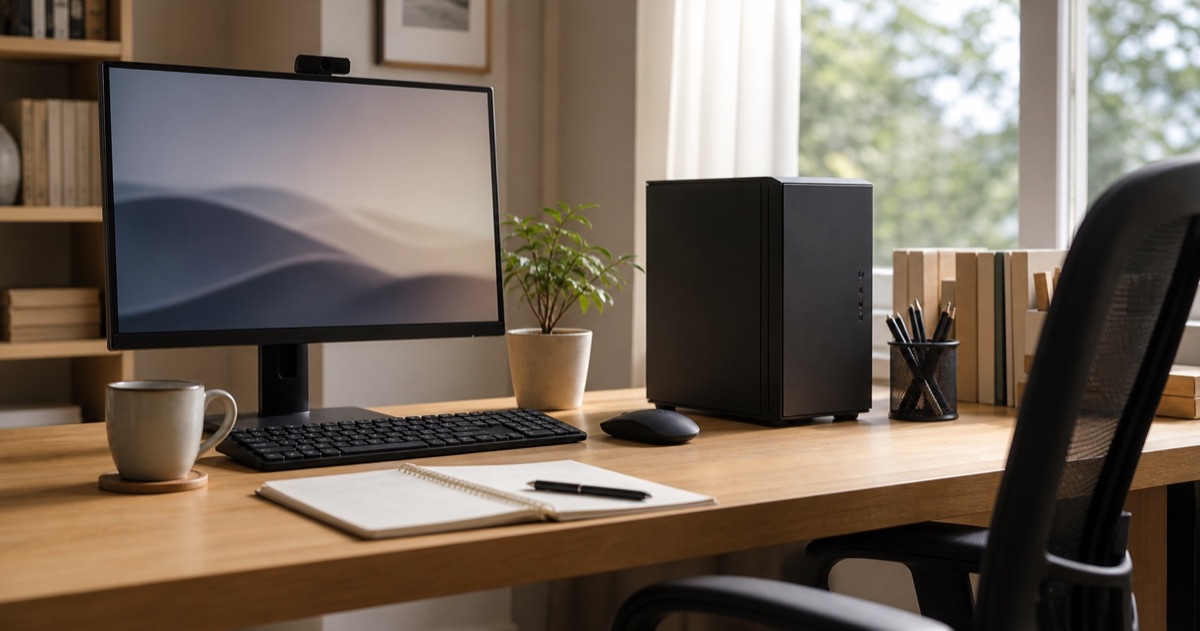
DaVinci Resolve용 PC를 고를 때 16GB·32GB 메모리, GPU VRAM, 프로젝트 SSD, 프록시와 캐시 저장공간을 영상 해상도와 편집 방식에 맞춰 정리했습니다.
최소 사양과 편하게 편집되는 사양은 다르다
DaVinci Resolve가 실행되는 PC와 4K 영상을 여러 트랙으로 편집해도 답답하지 않은 PC는 다르다. Blackmagic Design의 윈도우 기준 최소 요구사항은 시스템 메모리 16GB와 4GB 이상 VRAM을 갖춘 GPU를 안내하지만, Fusion이나 고해상도 작업에서는 더 큰 메모리 여유가 필요하다.
먼저 편집할 영상의 해상도, 코덱, 타임라인 길이, 색보정과 효과 사용 빈도를 적어 본다. 짧은 FHD 영상 컷 편집과 4K 멀티캠·노이즈 제거·Fusion 작업은 필요한 PC 구성이 크게 달라진다.
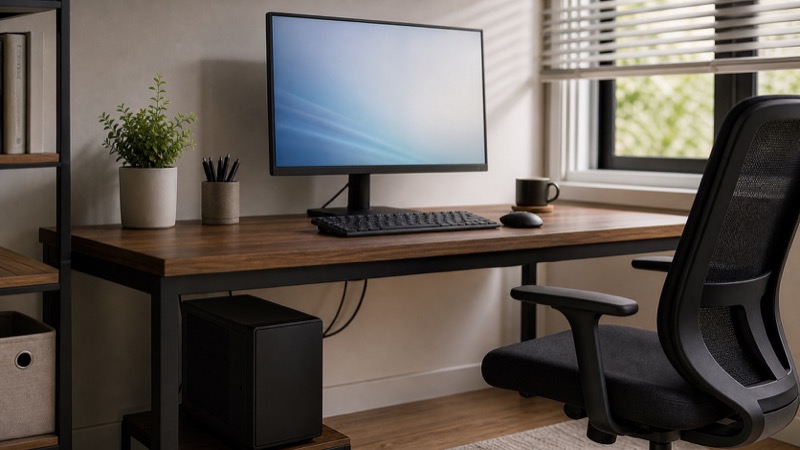
GPU는 효과와 색보정, VRAM은 해상도 여유에 영향을 준다
DaVinci Resolve는 GPU를 활용하는 작업이 많아 그래픽카드와 그래픽 메모리 구성이 중요하다. 고해상도 소스, 여러 효과, 노이즈 제거, Fusion 작업처럼 화면 데이터가 늘어나면 VRAM 여유가 부족할 때 재생이 끊기거나 작업 흐름이 느려질 수 있다.
그래픽카드만 상위 모델로 바꾸기보다 현재 영상 소스와 효과 사용량에 맞춰 선택한다. 게임용 PC를 겸한다면 그래픽카드와 모니터 해상도를 함께 보되, 편집 프로그램의 GPU 지원과 최신 Studio 드라이버 안내도 확인한다.
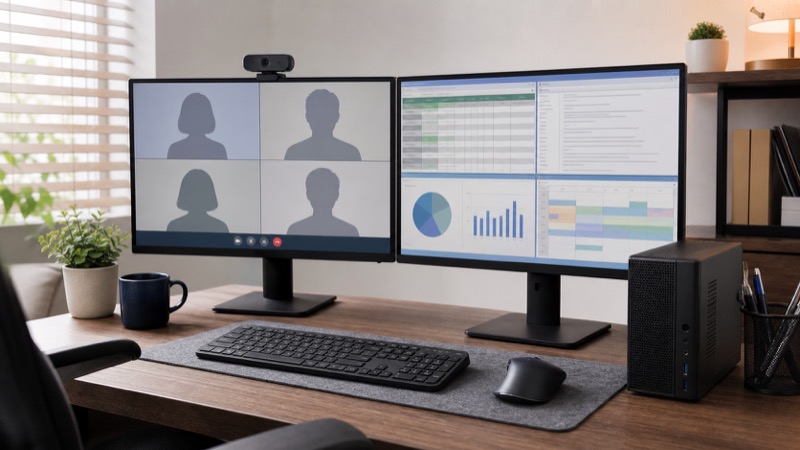
메모리는 프로그램 수와 Fusion 작업에서 차이가 난다
Resolve만 실행한다 해도 브라우저, 음악·효과음 소스, 메신저, 업로드 도구를 함께 켜는 경우가 많다. FHD 컷 편집을 중심으로 한다면 16GB부터 확인할 수 있지만, 4K 편집이나 Fusion·여러 프로그램 동시 실행이 잦다면 32GB 구성부터 보는 편이 편하다.
메모리가 부족하면 캐시나 가상 메모리 사용이 늘면서 재생과 전환이 답답하게 느껴질 수 있다. 메모리를 고를 때는 현재 용량뿐 아니라 메인보드 슬롯과 나중의 증설 계획도 확인한다.
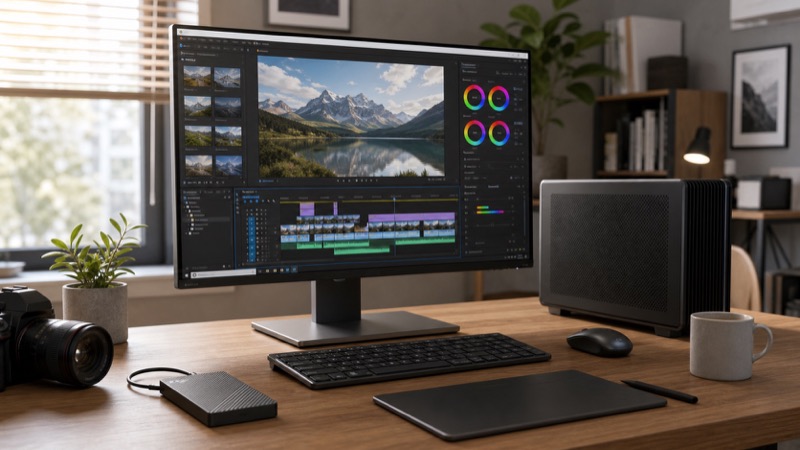
SSD는 운영체제·소스·캐시를 나눠 생각한다
영상 편집은 원본 파일, 프로젝트, 프록시, 렌더 캐시가 동시에 저장공간을 쓴다. 작은 시스템 SSD 하나에 모든 파일을 몰아두면 빈 공간이 빨리 줄고 관리가 복잡해진다. 가능하면 운영체제와 프로그램, 진행 중인 프로젝트·캐시, 장기 보관 파일의 위치를 구분해 둔다.
고용량 영상은 백업 계획도 필요하다. 빠른 SSD는 작업 중인 파일에, 외장 저장장치나 NAS는 완료된 원본과 백업에 활용할 수 있다. SSD 카테고리에서 용량과 M.2 슬롯, 방열판 구성을 함께 비교하면 된다.
관련 부품의 현재 가격도 확인해 보세요
자주 묻는 질문
DaVinci Resolve용 PC는 메모리 16GB면 되나요?
FHD 중심의 가벼운 편집은 16GB부터 시작할 수 있지만, 4K·Fusion·다중 프로그램 사용이 잦다면 32GB 이상을 검토하는 편이 좋습니다.
영상 편집에는 그래픽카드가 꼭 필요한가요?
DaVinci Resolve는 GPU를 활용하는 작업이 많습니다. 고해상도 영상, 색보정, 효과와 Fusion 작업이 많을수록 그래픽카드와 VRAM 여유가 중요해집니다.
영상 편집용 SSD는 몇 개가 좋나요?
최소한 운영체제와 프로젝트 파일·캐시를 구분할 수 있으면 관리가 편합니다. 영상 원본과 백업까지 고려해 용량과 저장 위치를 계획하세요.

가격 데이터와 실제 사용 기준을 바탕으로 PC 부품 선택 정보를 정리합니다.
편집 원칙 보기 →