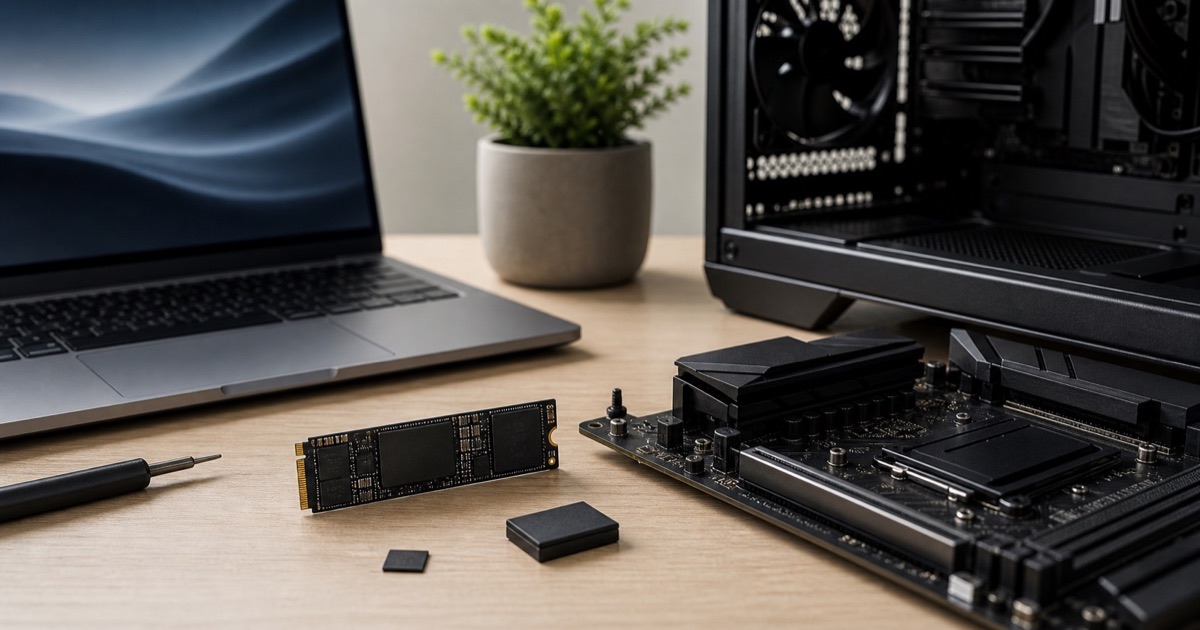
Crucial SSD는 NVMe, SATA, 외장 제품을 용도와 규격에 맞춰 비교해야 합니다. PC 슬롯, PCIe 세대, 방열판, 용량과 보증 조건을 먼저 확인하세요.
Crucial SSD는 제품명보다 연결 규격부터 본다
Crucial SSD를 고를 때는 브랜드 안에서 가장 높은 숫자를 찾기보다 내 PC에 맞는 인터페이스부터 확인해야 한다. NVMe M.2, SATA 2.5인치, 휴대용 외장 SSD는 장착 방식과 쓰임새가 다르다. 데스크톱과 노트북의 빈 슬롯, 필요한 용량, 파일 이동 빈도를 기준으로 후보를 나누면 선택이 쉬워진다.
Crucial 공식 제품군에도 PCIe Gen4 NVMe, Gen5 NVMe, SATA, 외장 SSD가 함께 있다. 특정 시리즈의 속도 표기만 보고 고르기보다 내 시스템이 해당 규격을 지원하는지 먼저 확인하는 순서가 맞다.
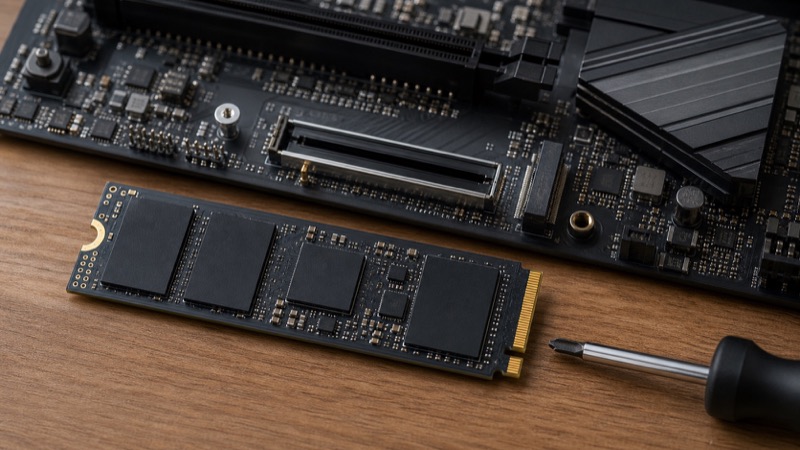
PCIe 세대보다 메인보드 호환성을 확인한다
Gen5 SSD는 지원 보드와 냉각 환경이 있어야 장점을 살리기 쉽다. Gen4 환경에서 사용할 수 있는 제품도 있지만, 연결된 슬롯의 세대에 따라 속도는 제한된다. 메인보드 설명서에서 M.2 슬롯의 PCIe 세대와 CPU·칩셋 연결 조건을 확인하자.
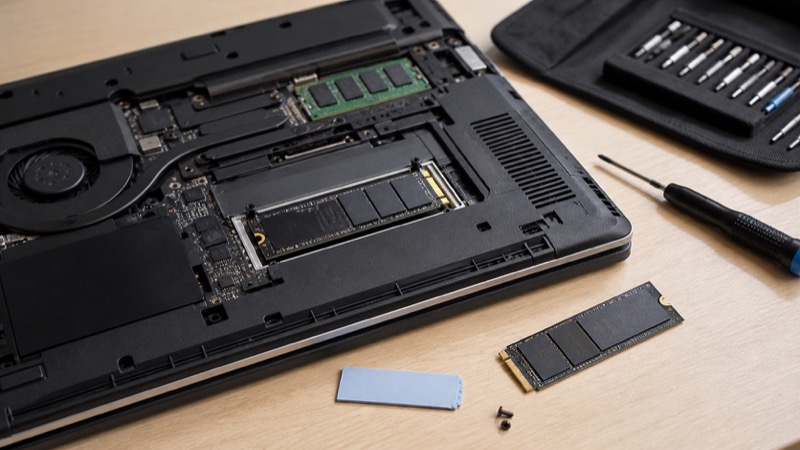
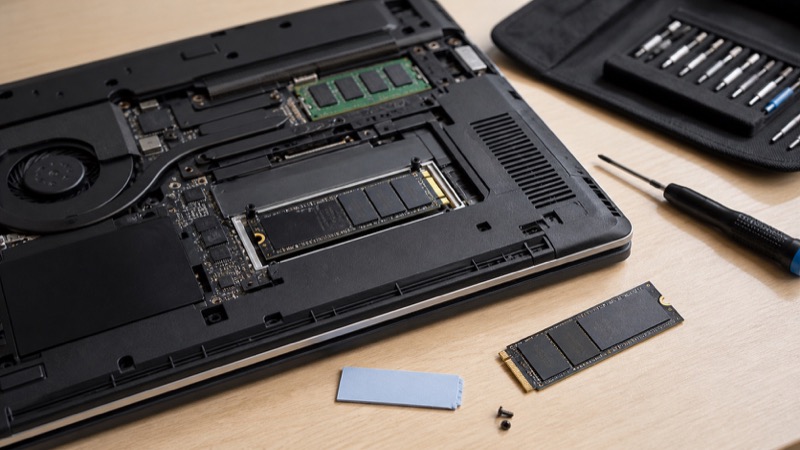
노트북은 M.2 길이와 두께가 특히 중요하다. 방열판이 달린 모델이 물리적으로 들어가지 않을 수 있고, 분해 자체가 보증 조건과 연결될 수 있다. 노트북 제조사의 업그레이드 안내를 먼저 보는 편이 안전하다.
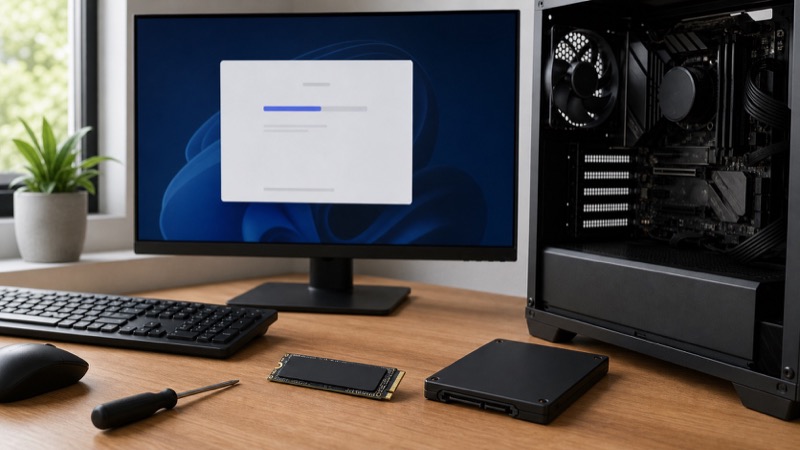
방열판은 장착 공간과 함께 비교한다
고속 NVMe SSD는 긴 파일 복사나 게임 설치처럼 오래 쓰는 상황에서 열이 올라갈 수 있다. 메인보드에 기본 M.2 방열판이 있다면 SSD 자체 방열판과 겹치지 않는지 확인한다. 제품에 따라 방열판 포함·미포함 모델이 나뉘므로, 설치 공간을 먼저 보고 고르는 것이 좋다.
방열판은 속도 숫자보다 안정적으로 쓸 환경을 위한 부품이다. 통풍이 부족한 케이스나 그래픽카드 바로 아래 슬롯에 설치한다면 실제 온도 후기와 케이스 내부 구조까지 함께 살펴보자.
용량과 보증 조건까지 비교표에 넣는다
SSD는 같은 제품군이라도 용량에 따라 성능과 구성 요소가 달라질 수 있다. 운영체제용인지, 게임과 작업 파일을 함께 넣을지에 따라 필요한 여유 공간도 달라진다. 단순히 현재 사용량만 보지 말고 업데이트와 프로젝트 파일이 늘어날 공간까지 계산하자.
마지막으로 쓰기 보증 조건, 펌웨어 도구, 판매처 보증을 비교한다. 중요한 자료는 어떤 SSD를 쓰든 별도 백업이 필요하다. 제품 선택은 속도 순위보다 내 시스템 규격과 데이터 관리 방식에 맞는지가 더 오래 남는다.
관련 부품의 현재 가격도 확인해 보세요
자주 묻는 질문
Crucial SSD를 노트북에 바로 장착할 수 있나요?
모델에 따라 M.2 길이, 인터페이스, 두께, 분해 가능 여부가 다릅니다. 노트북 제조사의 저장장치 규격을 먼저 확인하세요.
Gen5 SSD를 Gen4 메인보드에 써도 되나요?
호환 여부는 제품과 슬롯 규격에 따라 다르며, 연결되더라도 Gen4 속도로 동작할 수 있습니다. 제품 사양과 보드 설명서를 함께 확인해야 합니다.
방열판이 있는 SSD가 항상 더 좋은가요?
고부하 작업에는 도움이 될 수 있지만, 노트북처럼 공간이 좁은 환경에서는 장착이 어려울 수 있습니다. 기존 메인보드 방열판과의 중복도 확인하세요.

가격 데이터와 실제 사용 기준을 바탕으로 PC 부품 선택 정보를 정리합니다.
편집 원칙 보기 →