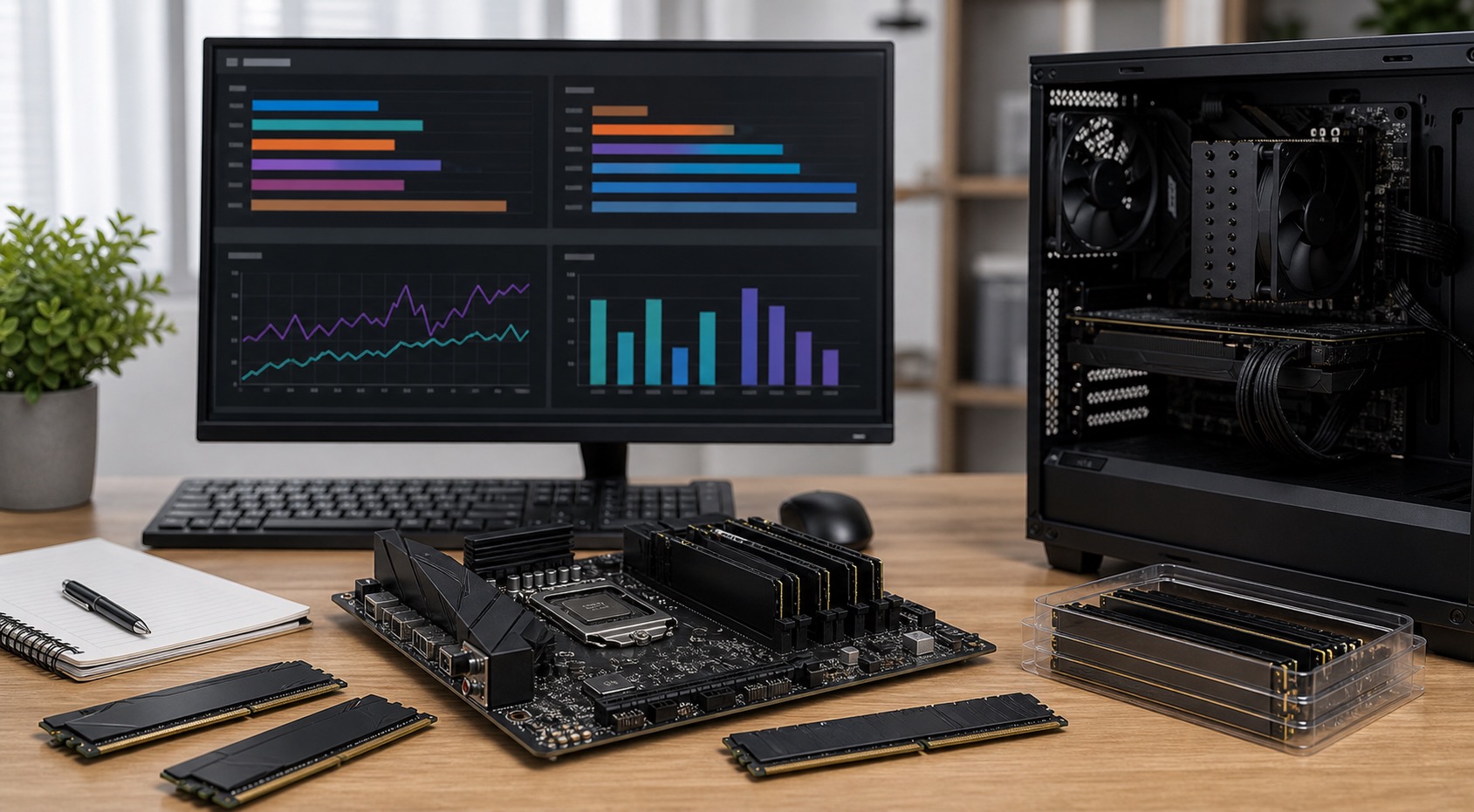
Corsair iCUE RAM의 조명 효과를 설정할 때 필요한 iCUE 설치, 메모리 인식, 다른 RGB 프로그램 충돌, XMP·EXPO 설정 확인 방법을 정리했습니다.
iCUE는 메모리 성능보다 조명과 장치 관리를 위한 프로그램이다
Corsair RGB 메모리를 설치했다면 iCUE에서 색상과 효과를 바꿀 수 있다. 조명은 팬, 키보드, 수랭 쿨러와 맞춰 두면 책상 분위기를 정리하기 좋지만, RGB 설정 자체가 메모리 성능을 높여 주는 것은 아니다. 메모리 성능은 용량, 규격, 속도, 안정적인 프로필 설정에서 결정된다.
먼저 사용 중인 메모리가 RGB LED가 있는 iCUE 지원 모델인지 제품 페이지에서 확인한다. Corsair는 RGB LED가 달린 DDR5 메모리에서 iCUE로 조명 효과를 맞추고 동기화할 수 있다고 안내한다. 설치 전에는 운영체제와 iCUE 버전도 최신 상태인지 살펴보는 편이 좋다.
메모리가 안 보이면 장착 상태와 프로그램 충돌부터 확인한다
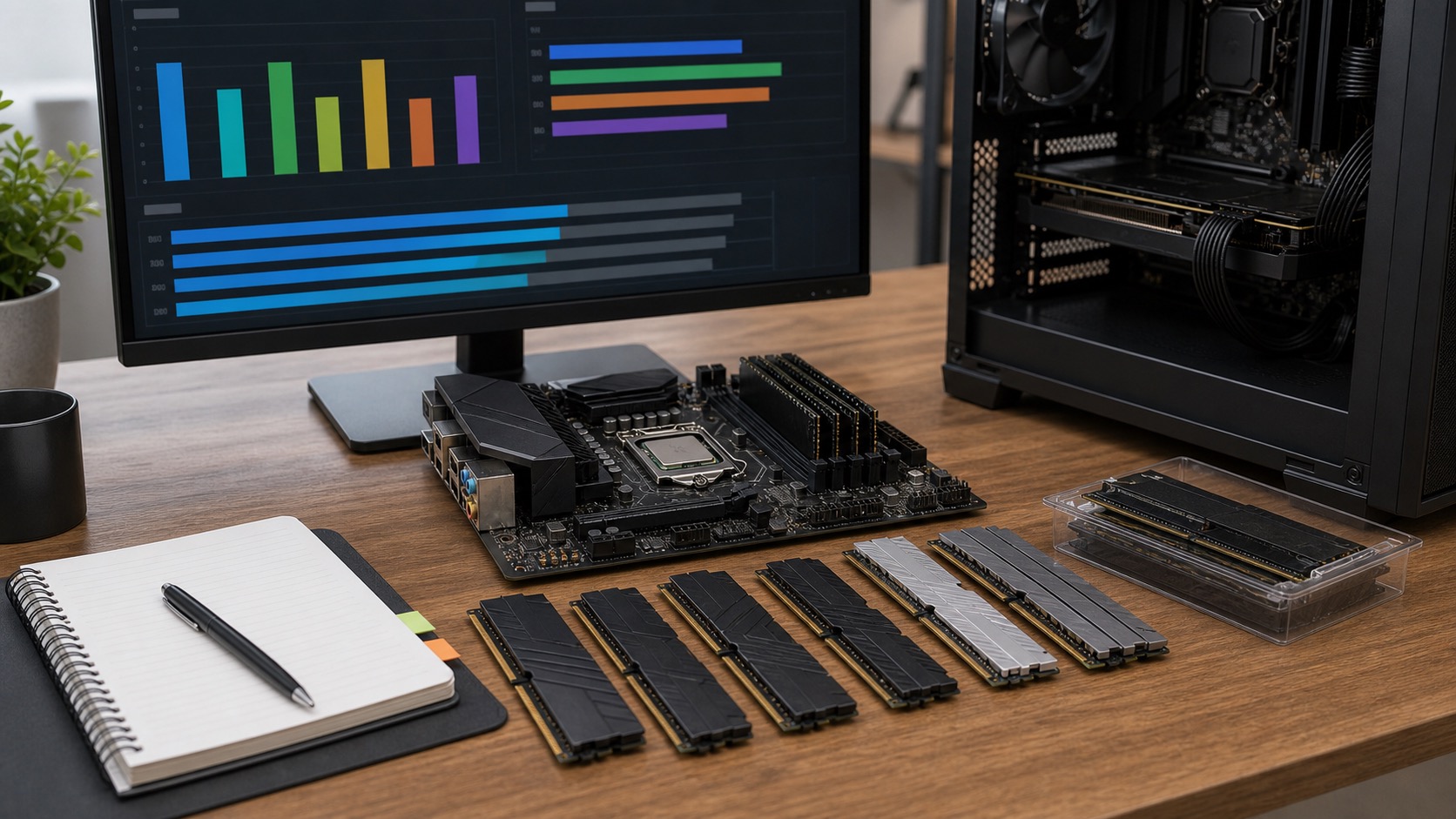
iCUE를 설치했는데 메모리가 목록에 안 보이면 PC를 완전히 종료한 뒤 메모리가 끝까지 장착됐는지 확인한다. 메인보드 설명서에서 권장하는 메모리 슬롯 위치도 함께 본다. 두 개를 꽂는 구성은 슬롯 순서가 맞지 않으면 부팅이나 듀얼 채널 설정에 영향을 줄 수 있다.
여러 RGB 프로그램이 같은 메모리 조명을 동시에 제어하려 하면 색상이 바뀌지 않거나 설정이 풀리는 경우가 있다. 메인보드 제조사 RGB 프로그램, 다른 주변기기 프로그램을 하나씩 정리해 어떤 프로그램을 주 제어 도구로 쓸지 정한다. 문제가 계속되면 iCUE 재설치와 메인보드 BIOS 업데이트 여부를 차례대로 확인한다.
XMP·EXPO와 RGB 설정은 따로 확인한다
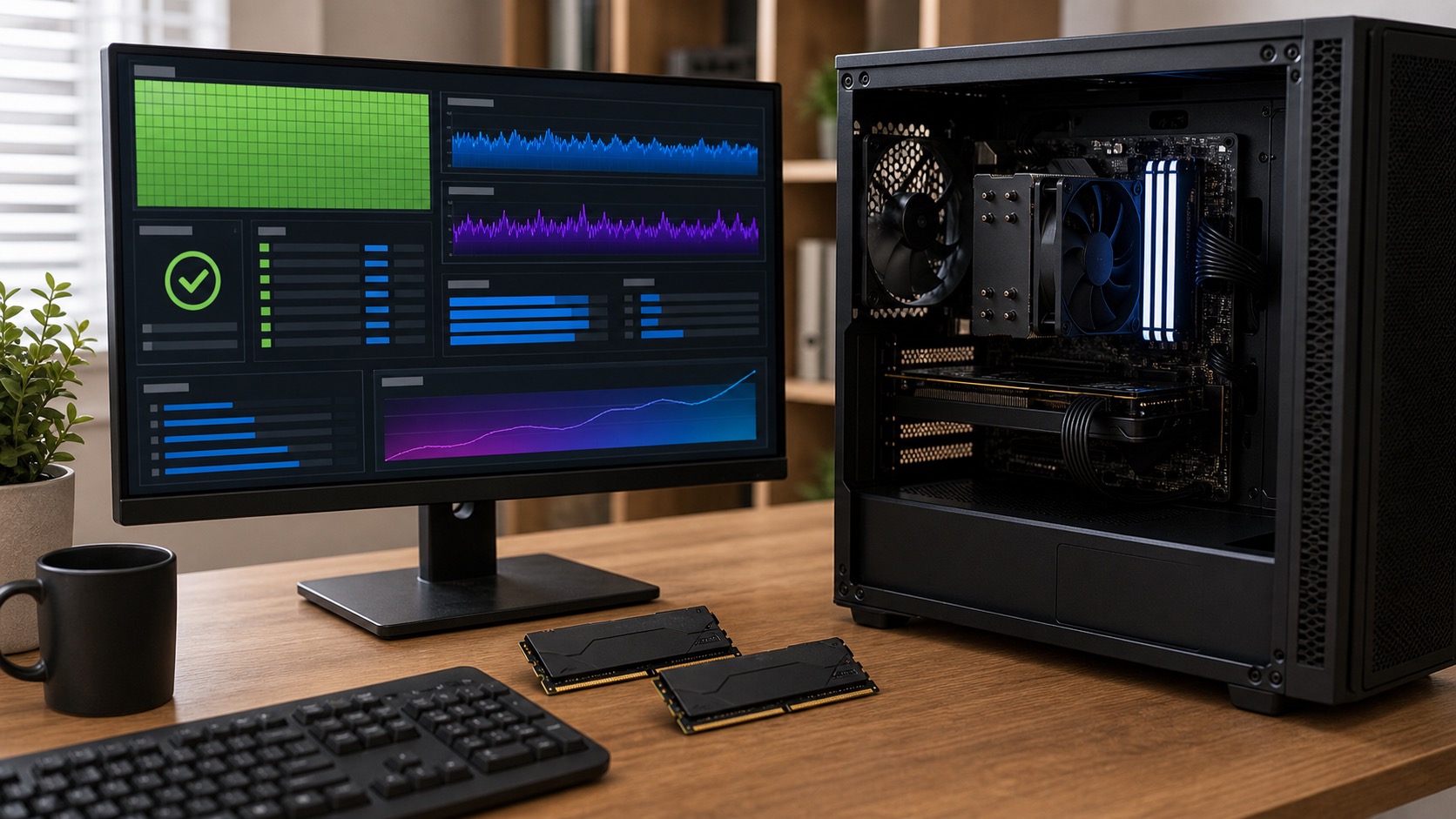
조명이 켜지고 iCUE에서 인식된다고 해서 메모리가 광고된 속도로 동작하는 것은 아니다. 메모리 속도 프로필은 보통 BIOS에서 XMP 또는 EXPO 설정을 확인해야 한다. 어떤 프로필을 쓸 수 있는지는 CPU, 메인보드, 메모리 조합에 따라 다르다.
설정을 바꾼 뒤에는 바로 고성능 수치를 기대하기보다 부팅이 안정적인지, 게임이나 작업 중 오류가 없는지 먼저 본다. 불안정하다면 프로필을 기본값으로 돌리고 BIOS 호환성 정보와 메모리 권장 목록을 확인한다. 메인보드와 메모리 조합을 맞추는 이유가 여기에 있다.
처음 맞출 때는 색상보다 용량과 슬롯 구성이 먼저다
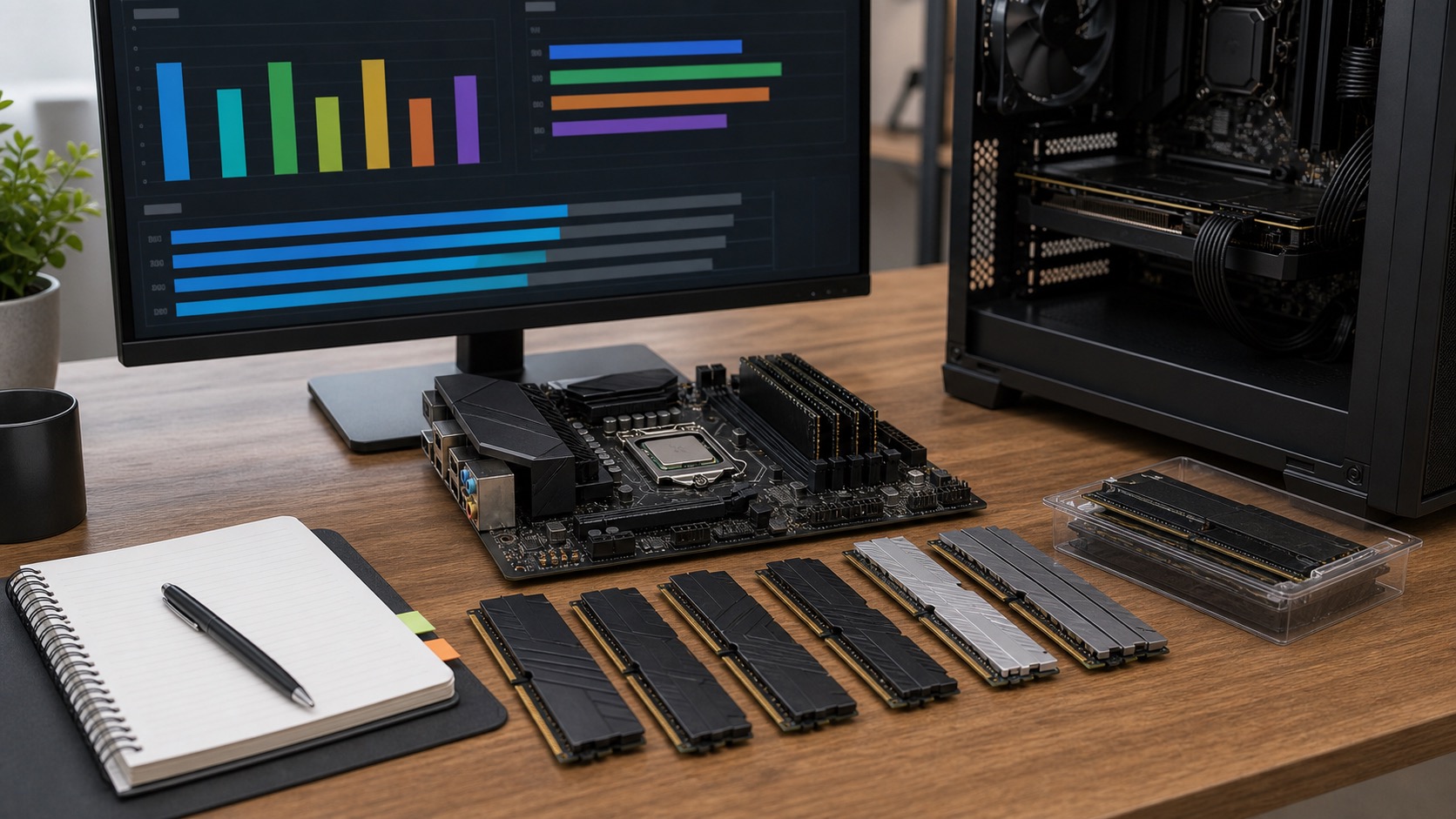
RGB 메모리를 고를 때도 용량과 구성부터 정한다. 일반적인 게임과 사무 작업은 16GB부터 비교할 수 있고, 편집·개발·여러 프로그램 동시 실행이 많다면 32GB 구성이 더 편할 수 있다. 같은 규격의 두 모듈을 권장 슬롯에 장착하면 듀얼 채널 구성에도 유리하다.
케이스 안을 깔끔하게 꾸미고 싶다면 메모리 높이와 CPU 쿨러 간섭도 확인한다. 큰 공랭 쿨러는 RGB 메모리와 물리적으로 닿을 수 있다. 메모리 카테고리에서 DDR 세대, 용량, 모듈 높이를 같이 비교하면 조립 뒤의 번거로움을 줄일 수 있다.
관련 부품의 현재 가격도 확인해 보세요
자주 묻는 질문
Corsair RGB RAM은 iCUE 없이도 사용할 수 있나요?
메모리 자체는 iCUE 없이도 PC에서 동작합니다. iCUE는 RGB 조명 효과와 지원 장치의 동기화 설정을 편하게 하는 용도입니다.
iCUE에서 메모리가 안 보이면 메모리 불량인가요?
바로 불량으로 볼 필요는 없습니다. 장착 상태, 슬롯 위치, iCUE 버전, 다른 RGB 프로그램 충돌을 먼저 확인하세요.
RGB 설정을 하면 메모리 속도도 빨라지나요?
조명 설정과 메모리 속도는 별개입니다. 메모리 프로필은 BIOS에서 XMP 또는 EXPO 설정과 시스템 안정성을 확인해야 합니다.

가격 데이터와 실제 사용 기준을 바탕으로 PC 부품 선택 정보를 정리합니다.
편집 원칙 보기 →