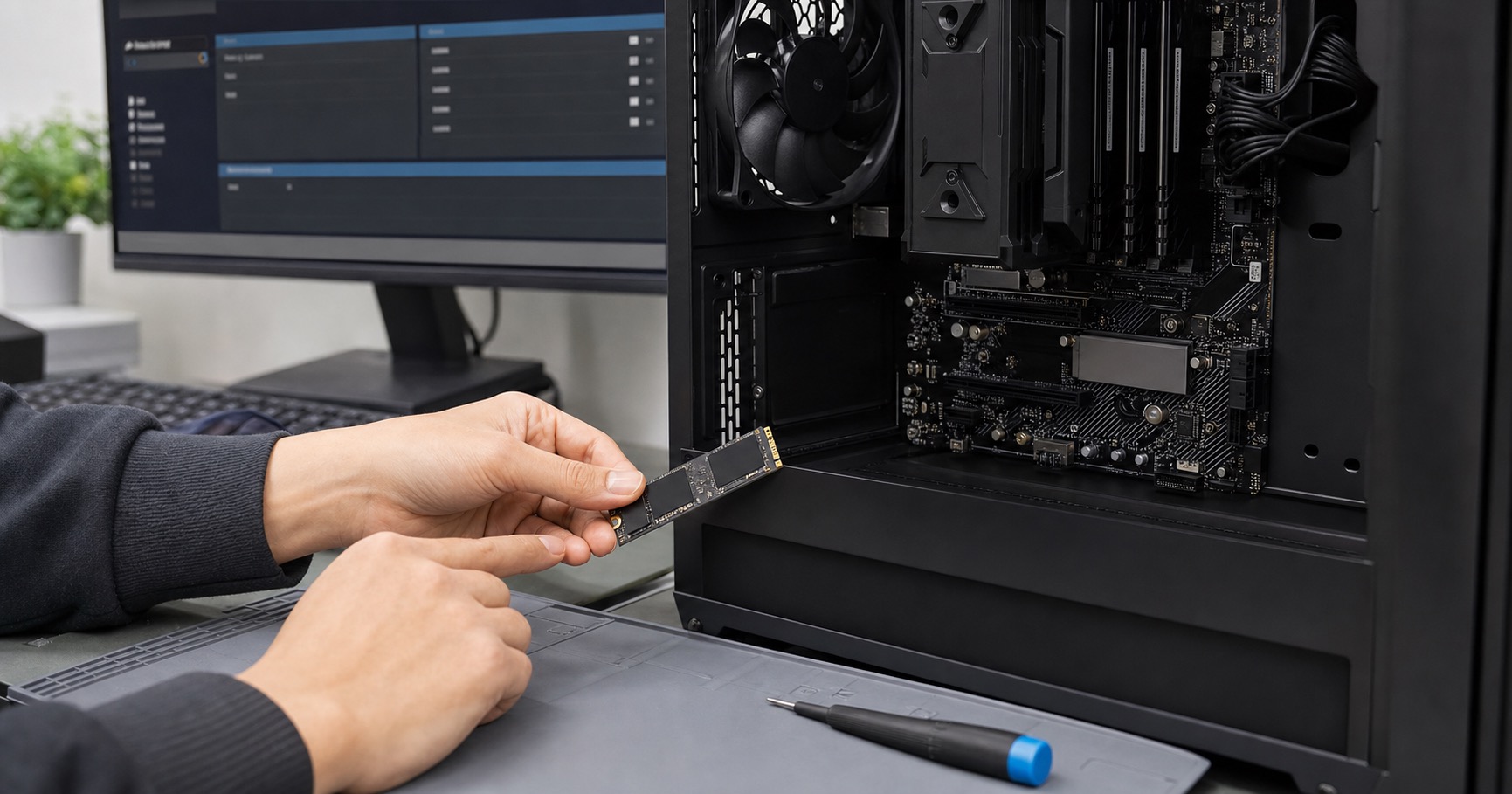
AI 작업용 SSD는 최대 속도만 보기보다 모델 파일, 데이터셋, 캐시, 프로젝트 용량과 실제 파일 이동 패턴을 먼저 정해야 합니다. NVMe 규격과 방열, 백업 기준을 정리했습니다.
모델과 데이터셋 용량부터 계산한다
AI 작업 SSD는 최대 읽기 속도만 보고 고르기보다 어떤 파일을 얼마나 둘지부터 적는 편이 좋다. 로컬 모델 파일, 데이터셋, 체크포인트, 프로젝트, 결과물과 캐시는 생각보다 빠르게 저장 공간을 채운다. 현재 용량뿐 아니라 다음 프로젝트에서 늘어날 데이터를 포함해 계산해야 한다.
운영체제와 작업 파일을 하나의 작은 SSD에 모두 넣으면 여유 공간 관리가 어려워질 수 있다. 예산이 된다면 시스템, 작업 데이터, 백업의 역할을 나눠 두면 파일 정리와 복구가 편하다.
작은 파일 작업과 대용량 전송을 구분한다
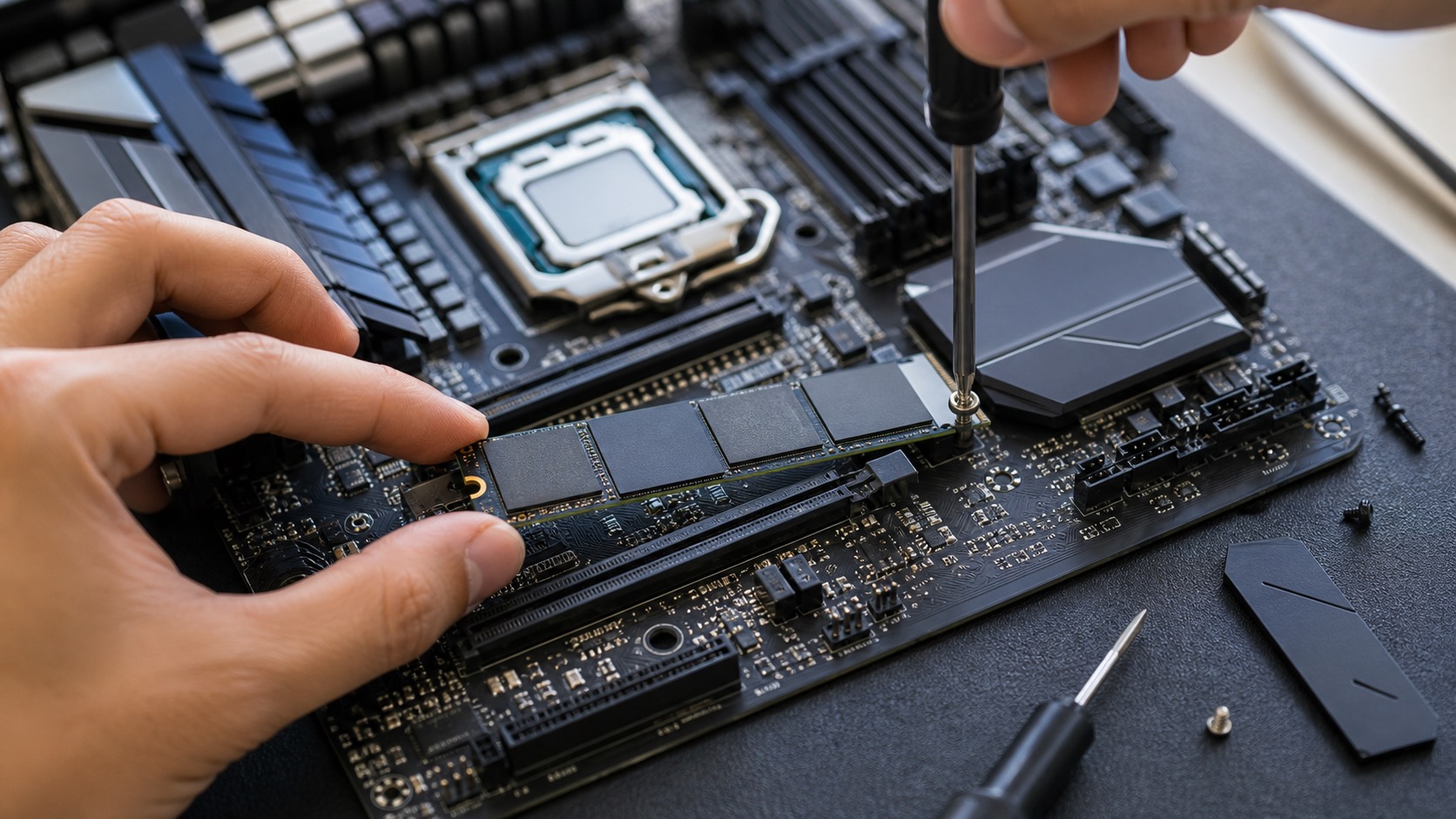
학습 데이터 전처리나 많은 이미지·텍스트 파일을 다룰 때는 작은 파일을 반복해서 읽고 쓰는 상황이 생긴다. 반면 체크포인트나 대형 데이터셋을 옮길 때는 긴 시간 동안 대용량 전송이 이어진다. 이 두 작업은 SSD에서 보는 성능 항목과 발열 조건이 다를 수 있다.
AI 작업이 느릴 때 SSD가 원인인지 확인하려면 CPU, 메모리, GPU 사용량도 함께 본다. 파일을 읽는 시간이 길어서 대기하는지, GPU 메모리가 부족한지에 따라 업그레이드 우선순위가 달라진다.
NVMe 규격과 발열 환경을 확인한다
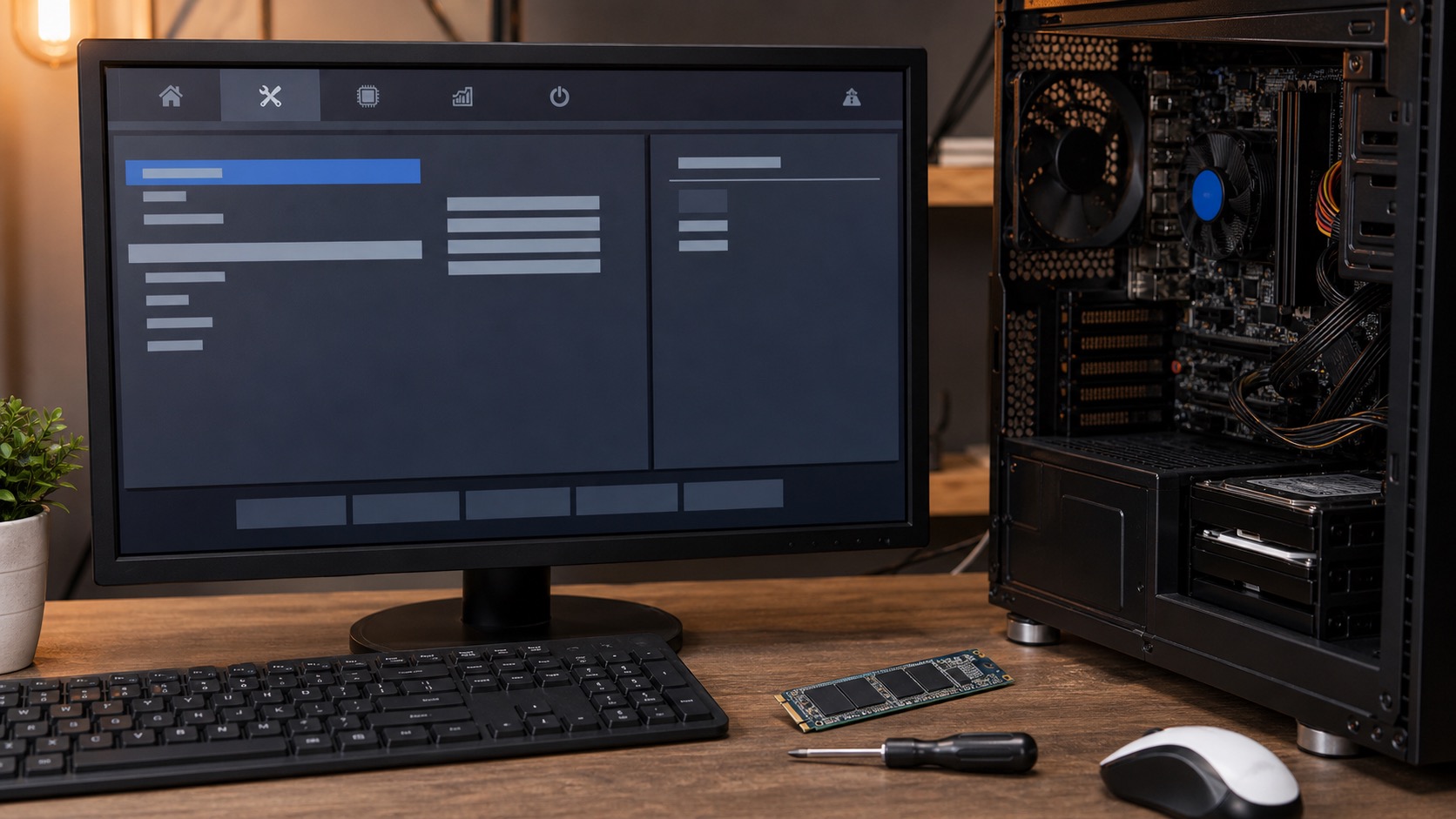
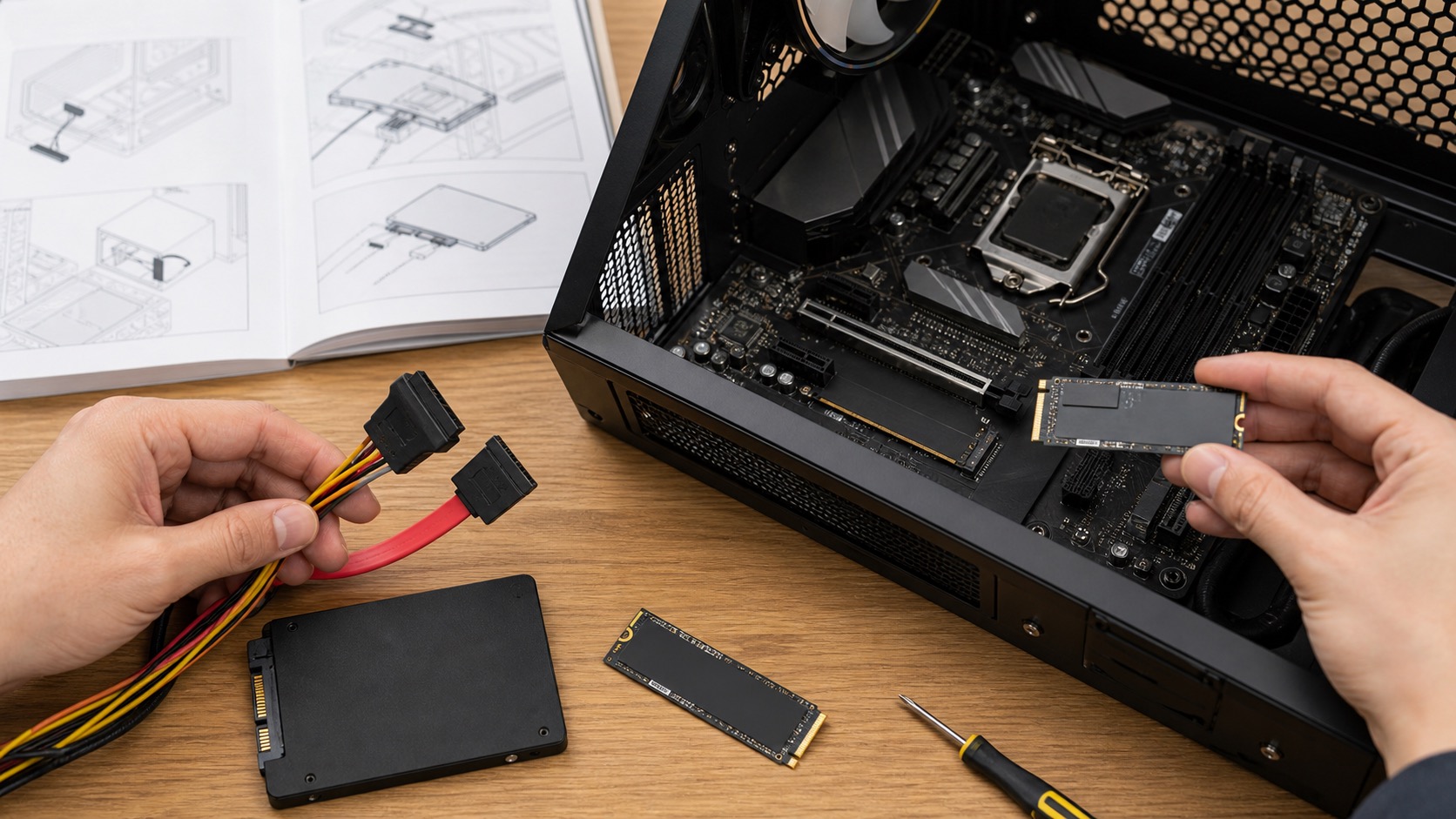
데스크톱 작업용 SSD는 NVMe M.2 규격이 흔하지만, 모든 슬롯이 같은 속도를 내는 것은 아니다. 메인보드 설명서에서 지원 PCIe 세대와 슬롯 수, 다른 장치와의 대역폭 공유 여부를 확인한다. 고속 SSD를 장시간 쓰면 방열판과 케이스 통풍도 중요해진다.
노트북은 M.2 길이와 두께, 추가 슬롯 유무가 제한될 수 있다. 방열판이 장착된 SSD를 무리하게 넣기보다 제조사가 허용하는 규격을 먼저 본다. 파일 이동이 잦다면 외장 SSD의 포트와 케이블 규격도 체크 항목이다.
백업은 작업 SSD와 별도로 둔다
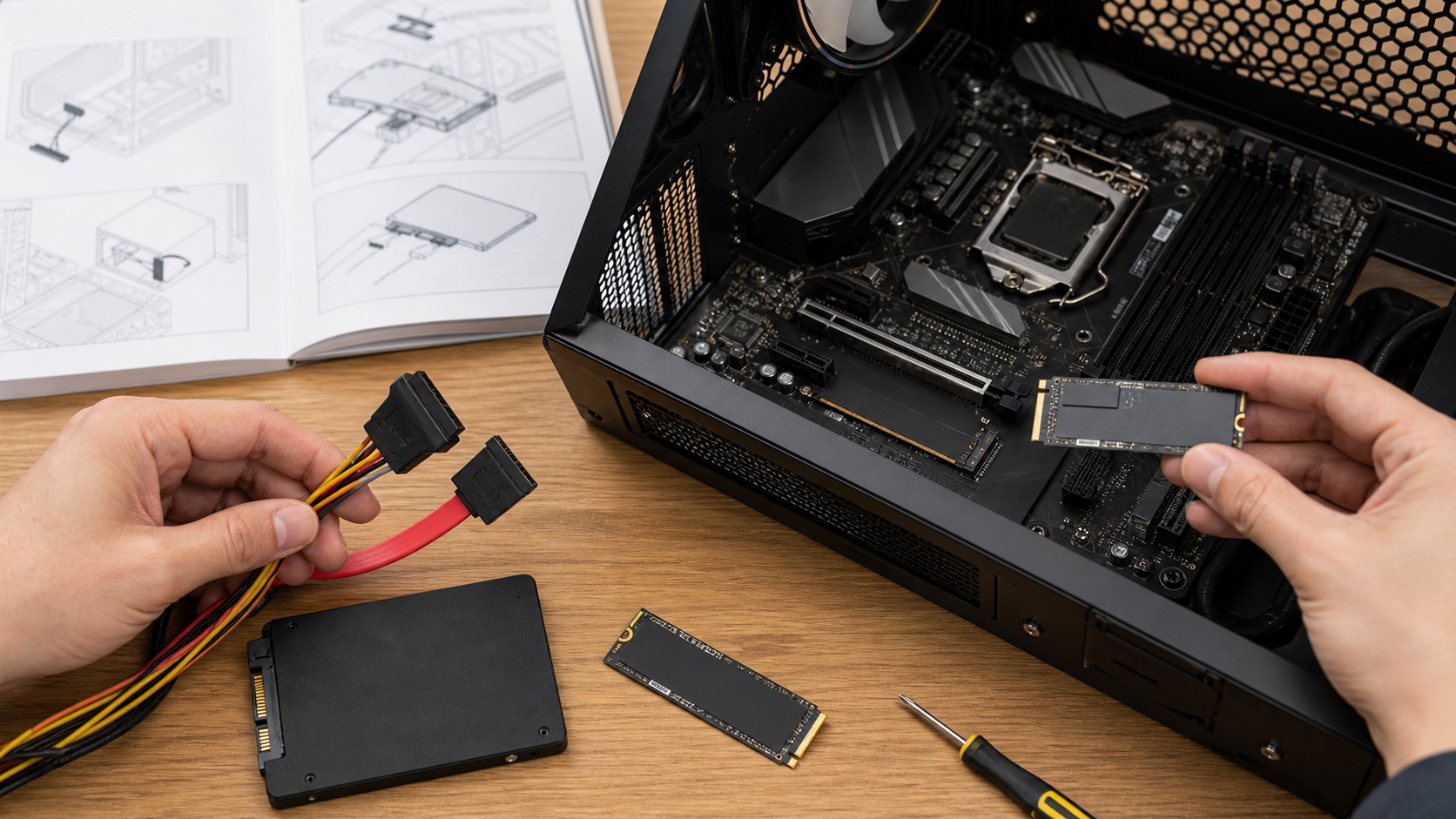
체크포인트와 원본 데이터는 다시 만들기 어렵거나 시간이 오래 걸릴 수 있다. 작업 SSD가 빠르다고 해도 백업 역할까지 맡기는 것은 위험하다. 외장 저장장치, NAS, 클라우드 등 한 가지 이상 별도 위치에 중요한 파일을 복사해 둔다.
백업은 프로젝트가 끝난 뒤 한 번만 하는 것보다 일정한 주기로 하는 편이 낫다. 어떤 폴더를 백업할지와 보관 기간을 정해 두면 디스크를 바꿀 때도 작업 흐름이 덜 끊긴다. 속도와 용량 다음에 반드시 넣어야 할 기준이다.
관련 부품의 현재 가격도 확인해 보세요
자주 묻는 질문
AI 작업용 SSD는 몇 TB가 필요할까요?
모델 파일, 데이터셋, 체크포인트, 캐시와 향후 프로젝트 증가분을 합쳐 계산해야 합니다. 작업 데이터가 크다면 시스템 SSD와 별도 작업 SSD를 나누는 방법도 있습니다.
Gen5 SSD가 AI 작업에 꼭 필요한가요?
작업 파일 이동과 저장 패턴, 메인보드 지원 여부에 따라 다릅니다. CPU·GPU·메모리가 병목이라면 SSD 세대만 올려도 체감이 제한될 수 있습니다.
AI 모델 파일도 백업해야 하나요?
재다운로드 가능한 파일도 있지만, 시간과 설정을 아끼려면 프로젝트 설정과 체크포인트, 원본 데이터는 별도로 백업해 두는 편이 좋습니다.

가격 데이터와 실제 사용 기준을 바탕으로 PC 부품 선택 정보를 정리합니다.
편집 원칙 보기 →