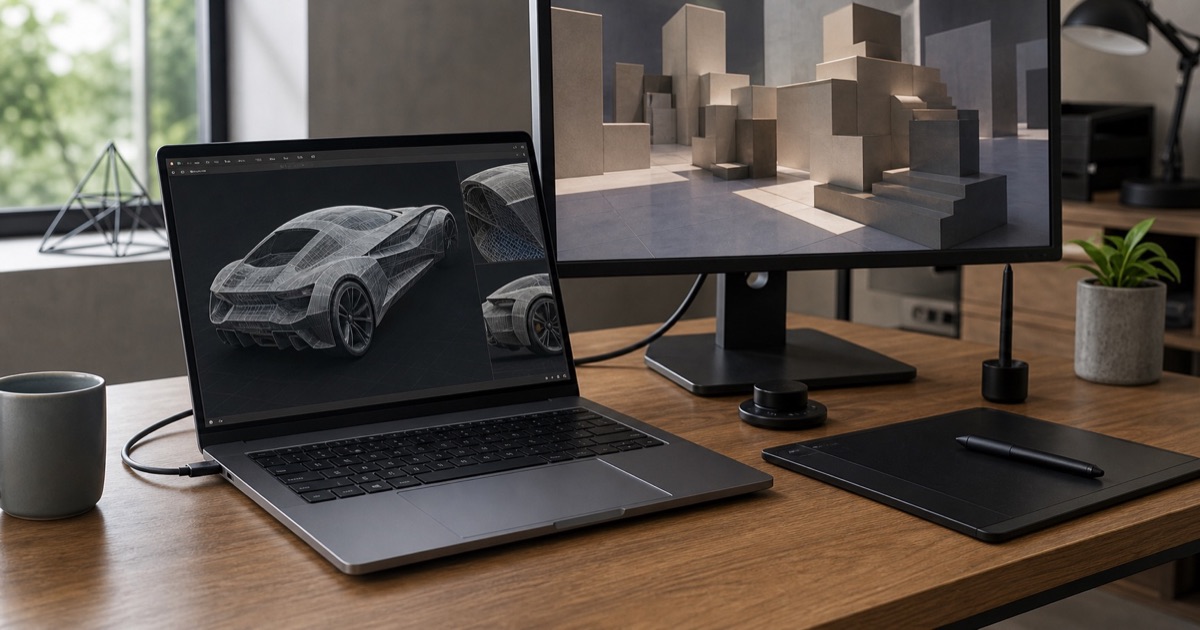
14인치 노트북을 출퇴근·강의·재택근무용으로 고를 때 무게, 화면 비율, 배터리, 메모리와 SSD 확장, 외부 모니터 연결을 확인하는 방법을 정리했습니다.
14인치는 매일 들고 다니면서도 작업할 수 있는 크기다
14인치 노트북은 가방에 넣고 다니기 편하면서 문서, 웹, 강의, 재택근무를 하기에도 화면이 너무 작지 않은 편이다. 다만 화면 크기만 보고 고르면 충전기 무게나 키보드 배열, 포트 부족에서 불편함이 생길 수 있다. 본체와 어댑터를 합친 무게를 먼저 확인한다.
이동이 많은 사람이라면 배터리 사용 시간과 USB-C 충전 지원 여부도 중요하다. 카페나 회의실에서 자주 쓴다면 충전기를 매번 꺼내지 않아도 되는 사용 시간이 체감에 더 크게 남는다.
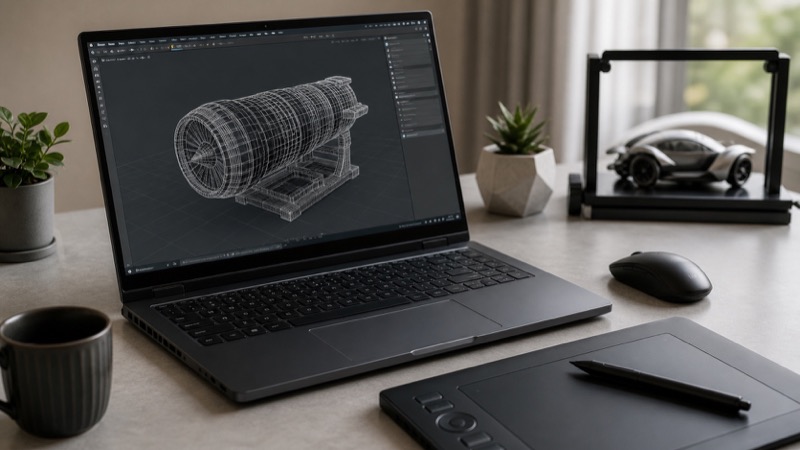
화면 비율과 해상도가 문서 작업 공간을 바꾼다
같은 14인치라도 화면 비율과 해상도에 따라 보이는 문서 양이 달라진다. 긴 문서나 코드, 스프레드시트를 많이 본다면 세로 공간이 넉넉한 화면이 편할 수 있다. 해상도가 높으면 화면이 선명해지지만 글자가 작게 느껴질 수 있어 운영체제 배율 설정도 함께 고려한다.
사진과 영상을 다룬다면 색 표현과 밝기, 반사 정도도 확인한다. 집이나 사무실에서 오래 작업할 때는 외부 모니터를 연결할 계획까지 생각해 포트와 화면 출력 기능을 본다.
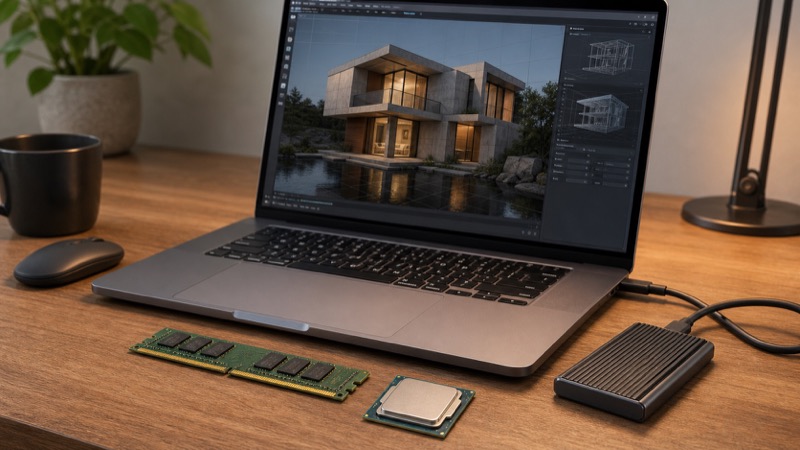
CPU보다 메모리와 저장공간에서 답답함이 먼저 올 수 있다
웹, 문서, 화상회의가 중심이라면 최신 중급 CPU로도 충분한 경우가 많다. 대신 브라우저 탭, 메신저, 온라인 회의, 문서 프로그램을 동시에 켜면 메모리 부족이 먼저 느껴질 수 있다. 일반적인 사용은 16GB부터, 개발·편집·여러 프로그램 동시 실행이 많다면 32GB 구성도 비교한다.
SSD 용량도 중요하다. 작은 저장공간은 운영체제와 업데이트, 사진 파일만으로 빠르게 찬다. SSD 추가 슬롯이 있는지, 메모리가 온보드인지 교체 가능한지 제품 설명에서 확인해 두면 나중에 선택지가 넓어진다.
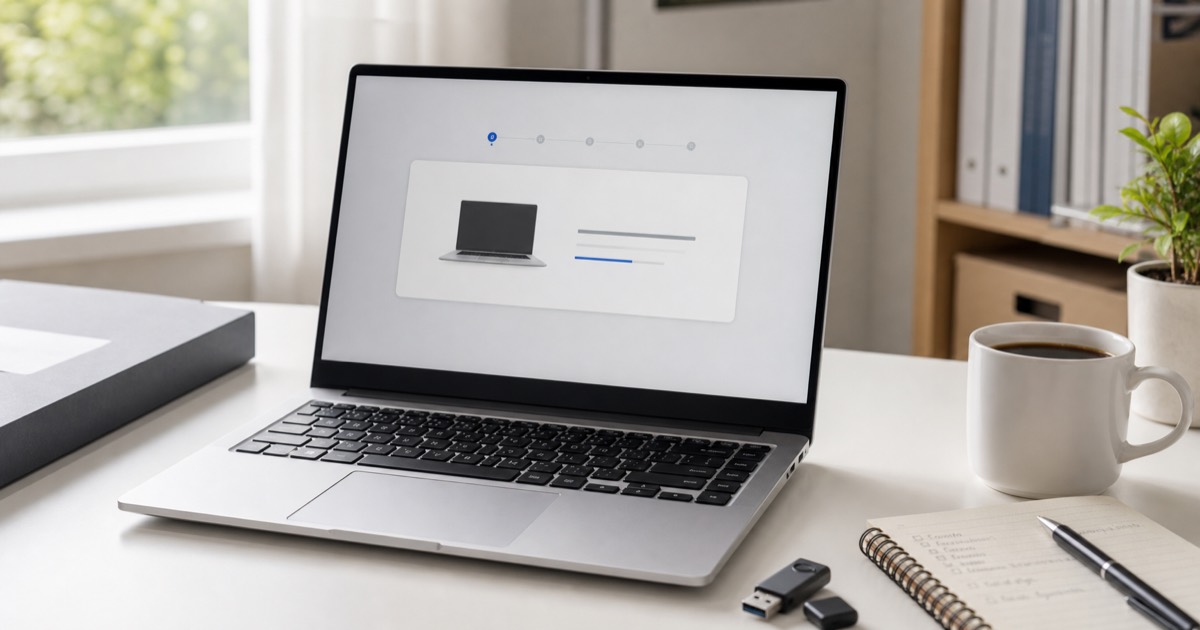
포트와 키보드는 직접 쓰는 장면을 떠올려 본다
14인치 노트북은 두께를 줄이면서 포트가 적은 모델도 있다. 외부 모니터, USB 저장장치, 유선 인터넷, 마우스를 자주 연결한다면 필요한 포트와 어댑터를 적어 본다. USB-C가 있어도 충전·데이터·화면 출력 기능이 모두 같은 것은 아니다.
숫자 입력을 자주 하거나 긴 문서를 쓴다면 키보드 배열과 방향키 크기도 확인한다. 매장에서 타이핑해 보거나 실제 사용 사진을 보면 손목 위치와 키 간격을 가늠하기 쉽다. 현재 제품은 노트북 카테고리에서 무게·화면·포트를 함께 비교하면 된다.
관련 부품의 현재 가격도 확인해 보세요
자주 묻는 질문
14인치 노트북은 문서 작업하기에 작은가요?
화면 비율과 해상도에 따라 다르지만, 문서와 웹 작업을 하기에는 충분한 경우가 많습니다. 긴 작업이 잦다면 외부 모니터 연결도 함께 고려하세요.
14인치 노트북은 메모리를 16GB로 사야 하나요?
문서와 웹 중심이라면 16GB부터 비교하기 좋습니다. 개발, 편집, 가상환경, 많은 프로그램 동시 실행이 잦다면 32GB 구성도 검토하세요.
USB-C가 있으면 충전과 모니터 연결이 모두 되나요?
모델마다 다릅니다. USB-C 포트의 충전 출력과 영상 출력 지원 여부를 제품별 사양에서 확인해야 합니다.

가격 데이터와 실제 사용 기준을 바탕으로 PC 부품 선택 정보를 정리합니다.
편집 원칙 보기 →